软件介绍
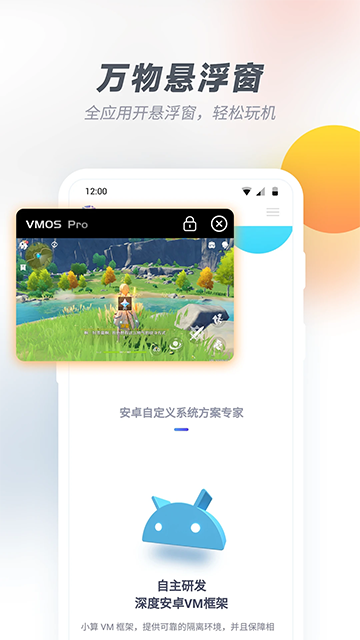
VMOS Pro是一款功能强大的手机虚拟系统创建工具,能为用户带来全新的手机使用体验。它支持在单台设备上虚拟出独立的Android系统,实现双系统并行运行,无论是微信多开、游戏双开都能流畅操作,毫无卡顿感。VMOS Pro还提供root环境、Xposed框架与Magisk支持,预装谷歌移动服务,搭配应用浮窗化、同屏操作等功能,大幅提升使用便捷性。用户可自由调整虚拟系统分辨率,定制化设置满足个性化需求。更重要的是,每个虚拟系统完全独立,隐私安全有保障,让你放心体验各类应用。无论是多账号管理还是拓展应用场景,VMOS Pro都能轻松实现,是提升手机使用效率的必备工具。
VMOS Pro有什么用
VMOS Pro主要用途有:
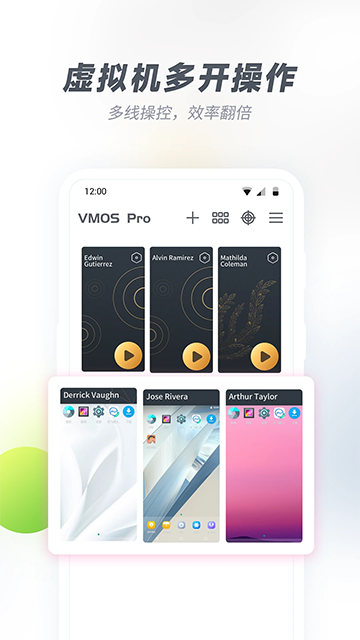
1、多开应用:用户可在虚拟环境中安装多个应用,实现同一设备同时登录多个社交媒体、游戏账号,满足多账号管理需求。
2、隔离环境:提供独立Android环境,测试应用、尝试新软件时,不会影响主系统,降低操作风险,适合开发者或尝鲜用户。
3、root权限测试:在虚拟环境中测试Root相关应用或操作,避免对主系统造成实际影响,安全便捷。
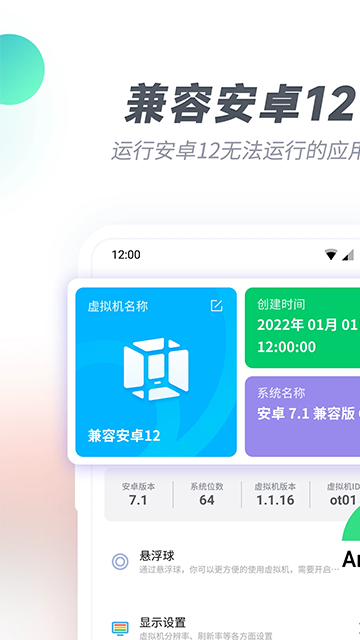
4、旧设备升级:旧Android设备无法运行新版本系统时,通过VMOS Pro可在虚拟环境中体验更新的Android版本。
VMOS Pro怎么获取root权限
1、在本站下载安装VMOS Pro后,启动应用;

2、进入主界面后,打开设置并点击系统设置选项;
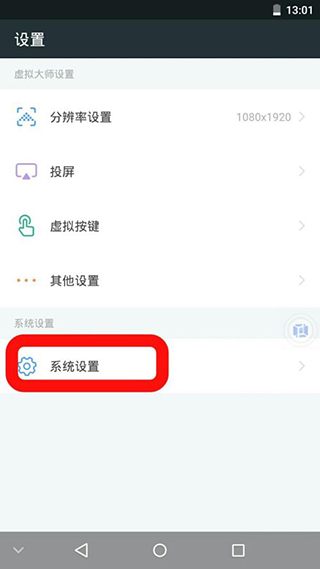
3、找到开发者模式(未开启需在关于手机中连续点击版本号激活);
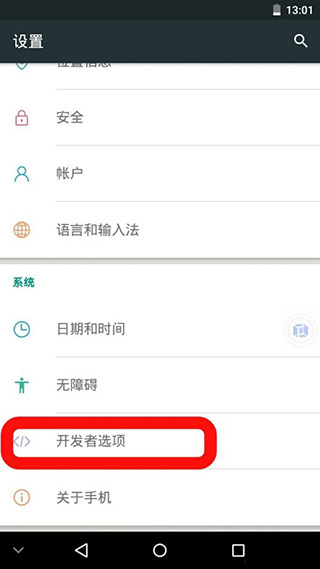
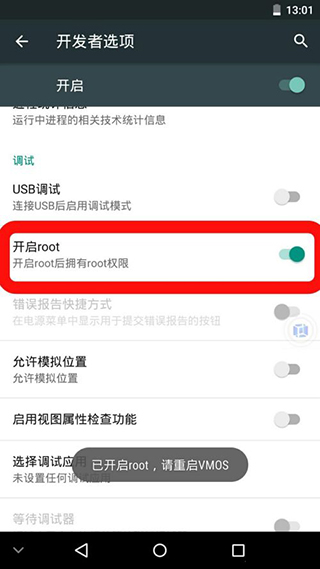
4、在开发者模式中找到root开关,根据提示重启VMOS即可完成开启或关闭操作。
VMOS Pro虚拟机怎么用
1、手机安装完成后进入主界面,可见与真机类似的界面,右侧有悬浮标志;
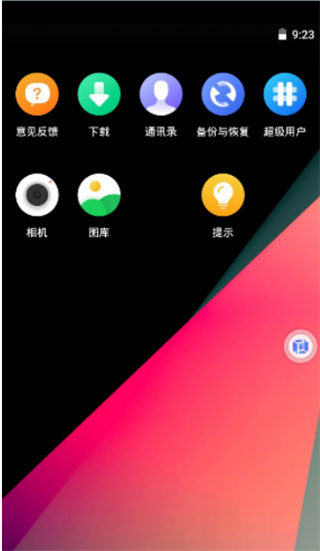
2、点击悬浮标志展开菜单,可看到待机、投屏、返回真机等功能选项;
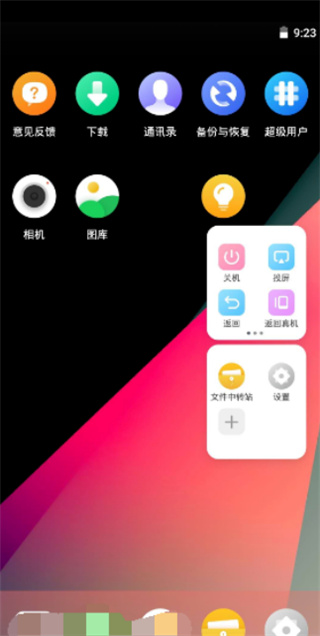
3、向右拖动悬浮菜单,还能找到多任务、分辨率设置、主屏等功能;
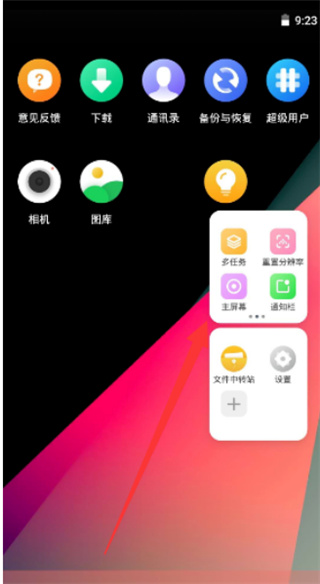
4、继续右拖菜单,可找到截屏标志,实现虚拟系统内的截屏操作;
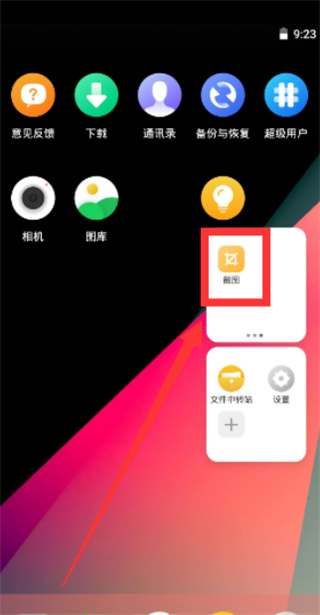
5、返回初始菜单选择投屏功能,弹出设备选择界面,可连接对应设备;
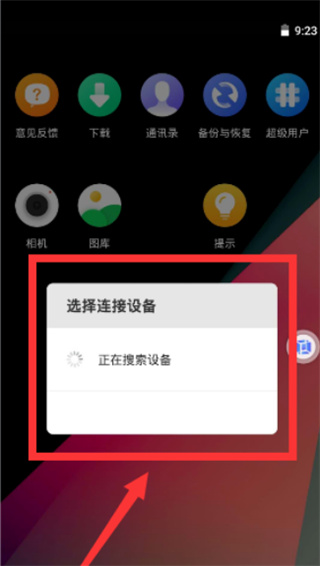
6、点击多任务菜单,会弹出VMOS悬浮球相关选项;
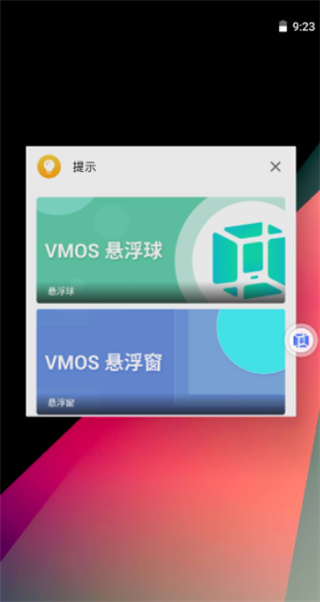
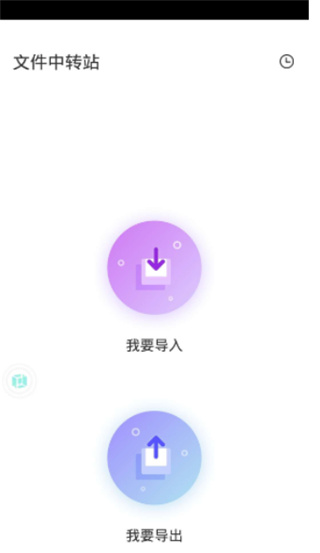
7、通过文件中转站功能,可完成虚拟系统与真机之间的文件导入导出操作。
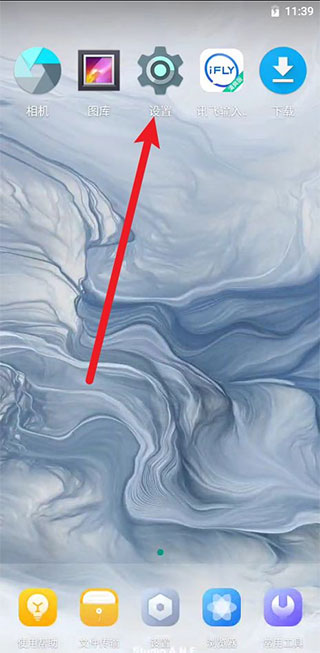
VMOS Pro怎么虚拟位置?
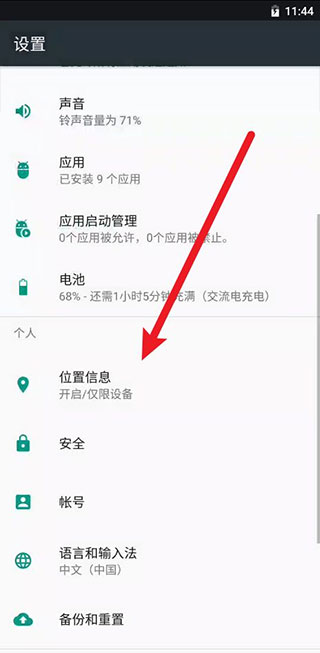
进入VMOS Pro虚拟机后,点击界面中的【设置】选项;
进入设置页面后,找到【位置信息】功能选项;
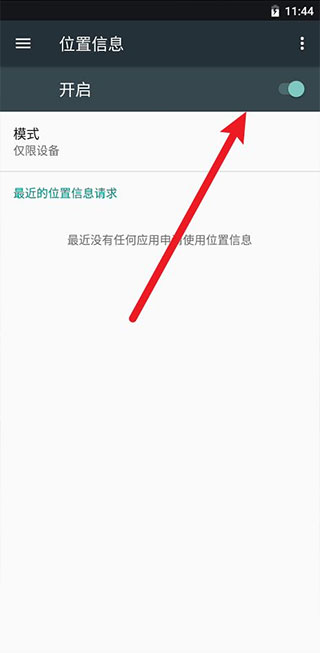
打开位置信息界面后,在右上方找到对应开关并打开即可完成虚拟位置设置。
软件特色
1、高性能:VMOS Pro性能媲美主流设备,运行大型游戏无压力,满足高负载应用需求。
2、灵活操控:无需依赖电脑,手机端即可随时随地控制虚拟系统,轻松掌握应用动态。
3、隐私保障:每个用户拥有独立纯净的虚拟环境,安装应用、登录账号时隐私安全有保障。
4、免root使用:无需对真机进行root操作,即可通过VMOS Pro使用各类辅助工具,降低操作风险。
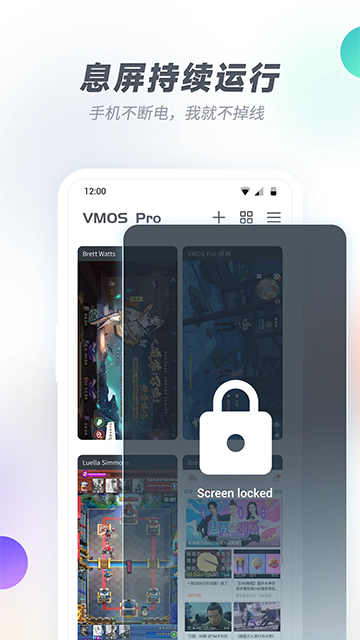
5、离线挂机:支持7*24小时不间断运行,启动游戏与辅助后即可离线挂机,断网关机也不影响。
6、资源节省:离线挂机功能减少手机发热、耗电与设备损耗,多设备需求时无需额外购机,性价比更高。
更新日志
v3.1.1版本
修复了其他已知问题,优化了虚拟系统运行稳定性,提升了用户使用体验。
常见问题
Q1:安装VMOS Pro时提示解析包错误怎么办?
A1:建议检查安装包是否完整,可重新下载最新版本;同时确保手机系统版本符合应用要求,安卓7.0及以上系统兼容性更佳。
Q2:VMOS Pro虚拟系统的存档保存在哪里?
A2:虚拟系统的存档默认保存在手机内部存储的VMOS文件夹中,用户可通过文件中转站功能查看或导出存档文件。
Q3:使用VMOS Pro时虚拟系统卡顿怎么解决?
A3:可尝试关闭真机后台多余应用,为VMOS Pro分配更多运行内存;也可降低虚拟系统分辨率,减少资源占用。
Q4:虚拟系统无法联网是什么原因?
A4:首先检查真机网络是否正常,然后在VMOS Pro设置中确认虚拟系统的网络权限已开启,必要时重启虚拟系统尝试。
游戏体验分享
VMOS Pro作为虚拟系统工具,在多账号管理与应用测试场景中表现出色。虚拟系统独立运行稳定,多开游戏时流畅度较高,root权限与Xposed支持满足了进阶用户的需求。不过部分旧设备运行高负载应用时可能出现轻微卡顿,整体体验仍属优秀。推荐给需要多账号操作、应用测试或体验旧系统的用户。立即下载VMOS Pro,开启高效便捷的手机使用新体验!