软件介绍
自动连点器是一款实用的手机工具,就像手机端的按键精灵,无需编写复杂脚本,操作简单易上手。它能实现自动点击、滑动、多点点击或同时滑动等功能,还可记录手势循环操作,保存点击位置与参数设置,支持脚本向导、自动向导、触电等功能,自定义点击周期、触摸持续时间、执行次数、点击位置随机距离及模拟滑动持续时间。无论是点击游戏剧情、抢票还是其他需要重复操作的场景,自动连点器都能帮你快速完成,大大节省时间和精力。现在就来体验这款便捷的工具,让重复操作变得轻松简单。
自动连点器怎么用?
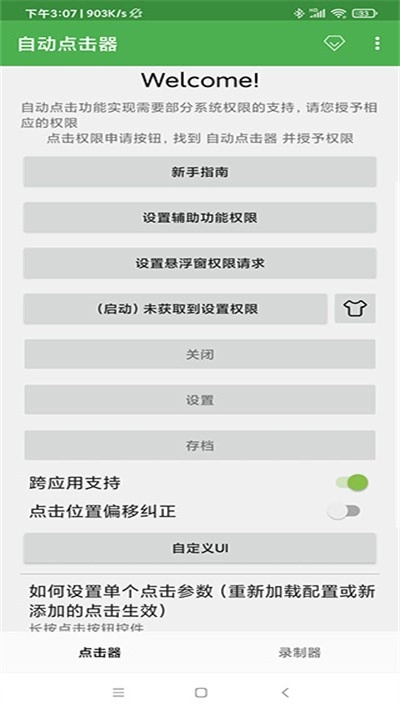
1、打开“自动连点器”,首页设有“新手指南”,新手可通过它快速了解使用方法。
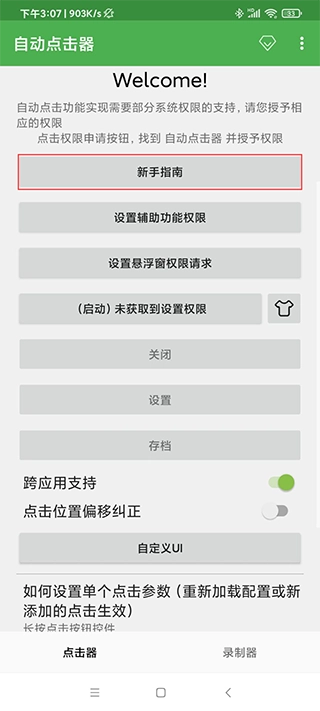
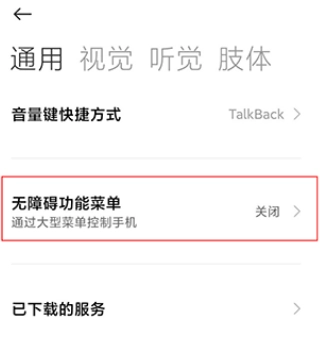
2、点击“辅助功能权限”,“无障碍功能菜单”默认关闭,需点击开启才能正常使用。
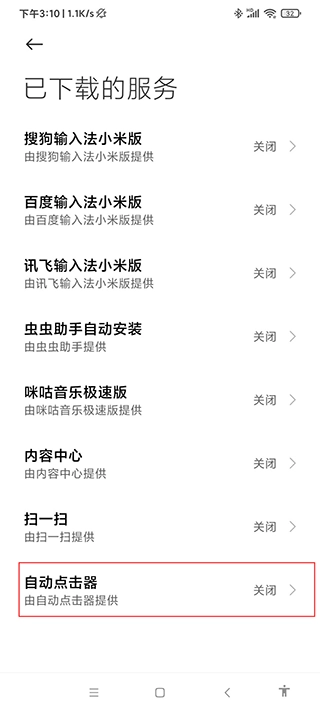
3、返回后选择“已的服务”(原文应为“已安装的服务”),找到“自动连点器”,它默认关闭,点击开启权限。
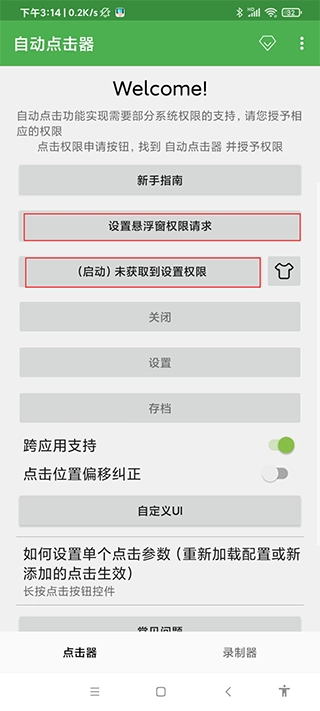
4、再次返回首页,会提示未设置权限,需进行“设置悬浮窗权限请求”,完成设置即可。
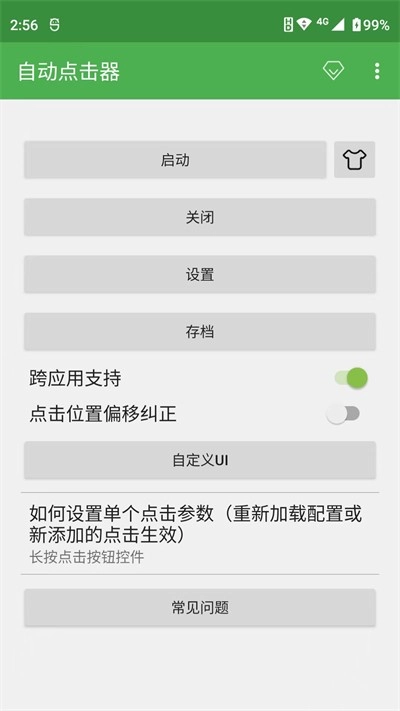
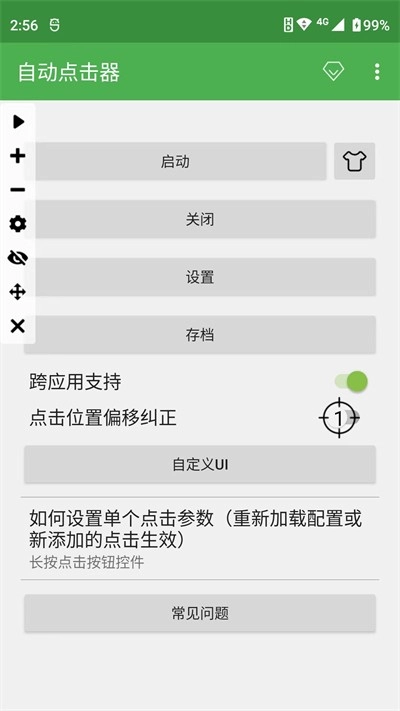
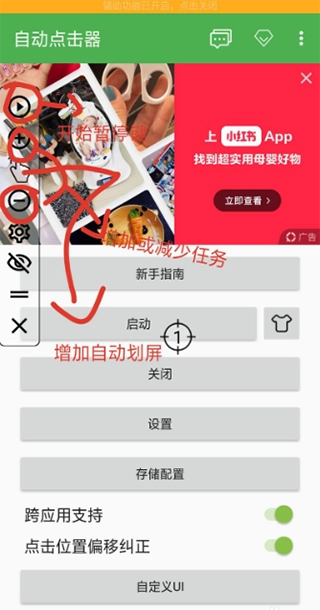
5、返回首页点击启动,屏幕旁会出现功能悬浮框,包含开始暂停键、增加/减少点击任务、增加滑屏任务、隐藏任务点等功能按钮。
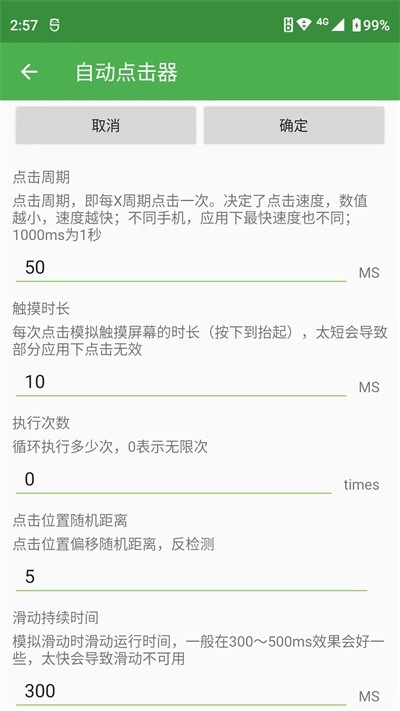
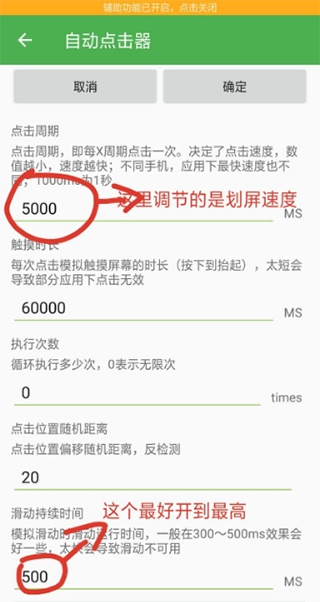
6、点击设置可调整点击属性,第一个参数是运动间隔时间,第二个建议调至最大,第三个需设为0以实现持续自动点击,第五个也建议调至最大。
自动连点器怎么调最快?
1、在手机上打开自动连点器,点击“设置辅助功能权限”,在设置中开启“自动连点器”的模拟点击功能。
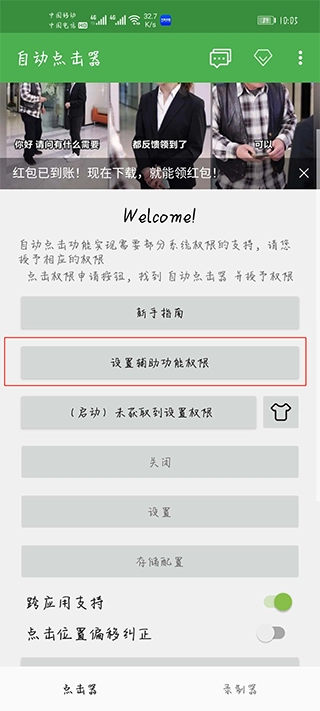
2、返回点击器主页,点击“启动”按钮,启动自动连点器。
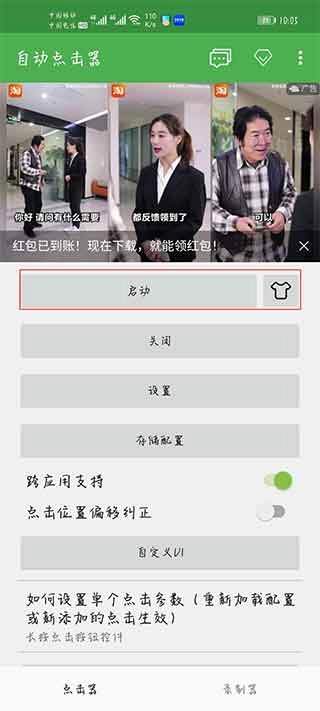
3、长按屏幕中间的位置点,调出功能设置选项。
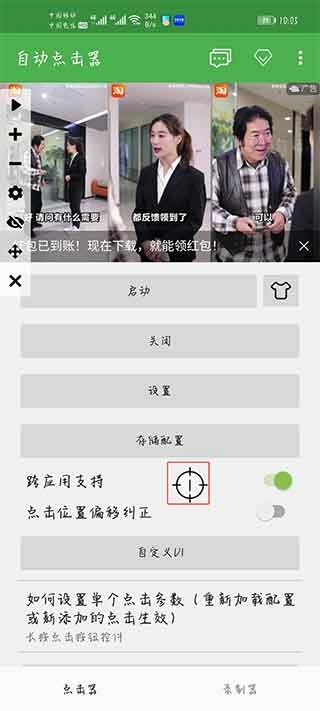
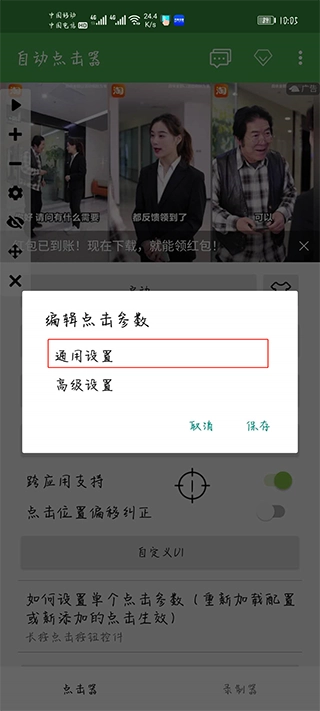
4、在弹出的窗口中选择“通用设置”,进入参数调整页面。
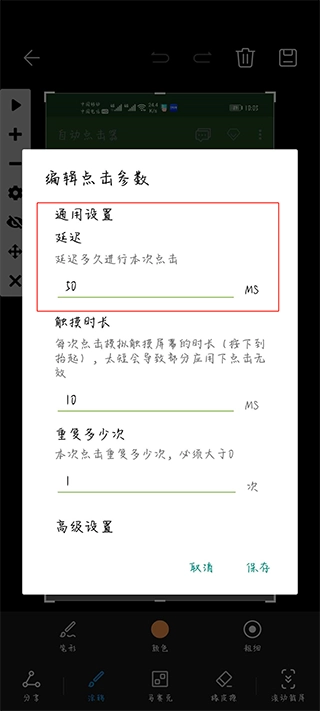
5、找到延迟位置的数字进行改动,数字越小点击速度越快,数字越大则越慢,根据需求调整即可。
常见问题
1、版本升级或应用崩溃后突然无法使用怎么办?
这是系统bug导致Accessibility Service异常,一般杀掉应用重启并重新赋权即可,若仍不行需重启手机,属于系统问题暂时无法彻底解决。
2、自动连点器如何实现自动点击?
通过浮动控制面板启动/结束自动点击,添加屏幕点击位置即可,还支持保存点击位置下次使用。
3、自动连点器支持哪些特殊功能?
支持模拟Home键、返回键、打开状态栏,还有滑动功能,适配异形屏手机,长按点击位置可设置单点参数。
4、自动连点器有使用限制吗?
需Android 7.0以上系统,低版本手机无法支持,且不可用于刷单等违反社区规则的操作。
游戏体验分享
自动连点器作为一款工具类应用,功能设计贴合用户需求,从权限设置到参数调整都较为清晰,操作流程虽需几步设置,但熟悉后能快速上手。它在游戏剧情点击、抢票等场景中表现出色,节省了大量重复操作的时间。不过系统兼容性问题偶尔会影响使用体验,建议用户根据手机系统版本选择。整体来说,适合需要频繁重复操作的用户,立即下载,开启便捷体验。
版本日志 查看历史日志>>
自动连点器正版更新内容
v2.0.12.22版本
修复连点器bug,进行SDK升级,提升应用稳定性与兼容性。