软件介绍
快牙是一款实用性拉满的跨平台文件传输工具,无论是日常用的照片、高清视频、无损音频还是重要文档,都能轻松在不同设备间流转。作为零流量传输的佼佼者,快牙采用先进的近场通信技术,传输速度飙到10MB/S,比蓝牙快128倍,完全不用依赖流量或WiFi,随时随地都能享受高速传输的便捷。它不仅能传文件,还能让用户发现有趣内容、和好友互动交流,甚至创建专属内容分享,再加上文件备份、隐藏、属性查看等管理功能,简直是手机文件管理的全能助手。现在就下载快牙,解锁零流量极速传文件的全新体验吧!
软件特色
【零流量】无需消耗流量或连接WiFi,和好友互传文件时完全不产生网络费用,户外也能轻松分享。
【极速传】传输速度最高可达10MB/S,是传统蓝牙速度的128倍,大文件也能秒传完成。
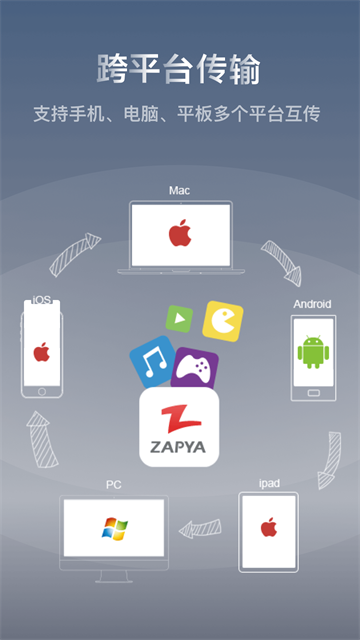
【跨平台】支持手机、电脑、平板等多种设备间的跨系统传输,打破设备壁垒。
【多人群】支持5人同时组建群组,既能分享文件,也能在离线状态下聊天互动。
【保密性】重要文件可以设置加密隐藏,防止隐私泄露,安全系数拉满。
【换机快】提供一键换机功能,新老设备间的文件、应用能快速迁移,换机更省心。
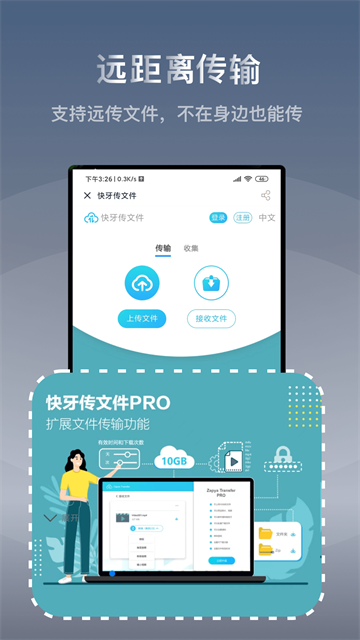
【能远传】即使好友不在身边,也能通过远传功能发送文件,距离不再是问题。
【能扩容】支持连接U盘并管理查看其中资源,轻松扩展手机存储空间。
【微信传App】可以打包AAB格式的App分享到微信,好友在微信内就能直接安装APK.1格式的安装包。
快牙最新版使用指南
一、如何分享文件给一个群
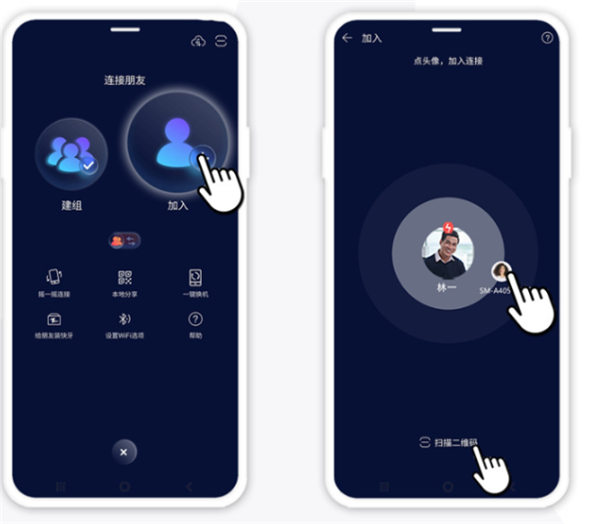
1、点击界面上的“建组”按钮,邀请他人扫描你设备上显示的二维码加入群组。
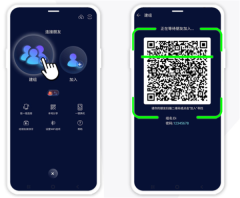
2、切换到群组模式后点击“加入”按钮,然后点击目标群组的头像,或者直接扫描群组二维码加入。
二、如何连接附近的设备
1、先选择收发传输模式,点击“发送”选项,挑选你要分享的文件,选好后再次点击“发送”。
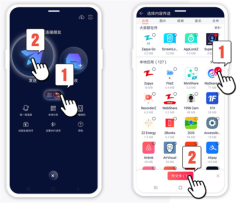
2、在搜索结果中点击目标设备的头像,选择对应的收发传输模式,然后点击“接收”按钮等待文件传输。

三、如何通过二维码分享文件
1、选中你想分享的文件,点击界面上的“分享”按钮,生成二维码后让其他人扫描即可。
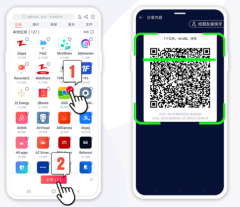
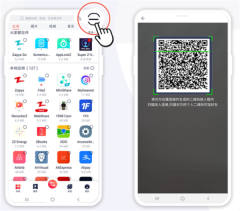
2、点击界面上的扫描图标,将对方的分享二维码放入扫描框内,即可接收文件。
四、怎么用摇一摇连接
1、打开快牙后,找到并点击界面上的“摇一摇”功能按钮。
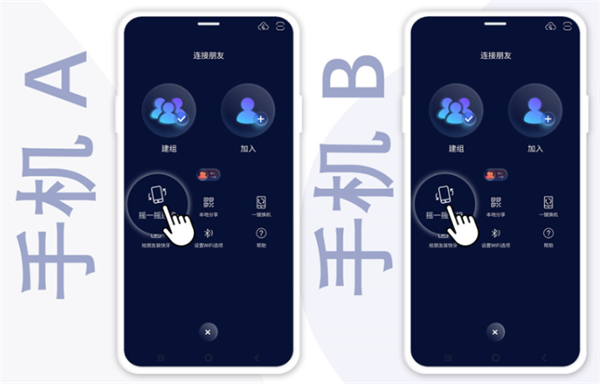
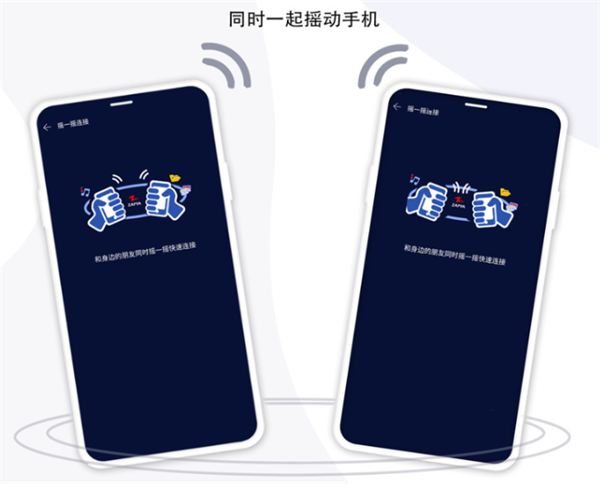
2、和想要连接的设备同时摇动手机,系统会自动匹配并建立连接。
五、如何联网共享文件
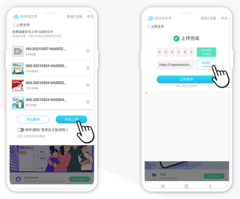
1、点击快牙传输的图标,在弹出的选项中选择“上传”功能。

2、挑选你要分享的文件,点击“开始”按钮,然后将生成的接收码或链接分享给他人。
3、接收方点击快牙文件传输图标,选择“接受”选项准备接收文件。
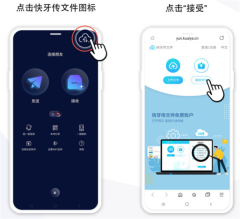
4、输入对方提供的接收代码,点击“确认”,也可以将链接粘贴到网页浏览器中接收文件。

更新日志
v6.7 (CN)版本
1. 优化了文件备份功能,备份速度更快,稳定性更强。
2. 对界面UI进行了优化调整,同时修复了上一版本存在的已知问题。
常见问题
Q1:快牙传输文件时需要开启蓝牙吗?
A1:不需要,快牙采用的是自身的近场通信技术,无需开启蓝牙也能完成传输。
Q2:快牙可以传输多大的文件?
A2:快牙对文件大小没有明确限制,无论是几MB的照片还是几个GB的视频,都能轻松传输。
Q3:使用快牙摇一摇连接时没反应怎么办?
A3:首先确保两台设备都打开了快牙并进入摇一摇界面,然后同时用力摇动手机,若仍无反应,可尝试重启快牙后再试。
游戏点评
快牙作为一款专注于文件传输的工具,功能设计十分贴合用户的实际需求,从基础的零流量传输到跨平台互传,再到文件管理和远传功能,每一项都能解决用户的痛点。操作界面简洁明了,即使是新手也能快速上手,摇一摇连接、二维码分享等功能更是让传输变得有趣又便捷。无论是日常分享照片视频,还是换机时迁移数据,快牙都能胜任。推荐给经常需要在设备间传输文件的用户,立即下载,开启高效传输体验!