软件介绍
wearos工具箱是一款专为智能手表打造的实用工具类辅助软件,拥有轻量化的操作界面与清晰直观的功能分区,没有冗余的广告弹窗干扰使用体验。它核心支持智能手表端的应用批量管理、设备参数自定义调整两大特色功能,无需借助电脑就能完成手表应用的安装卸载、系统应用冻结解冻等操作,大幅降低智能手表的使用门槛,帮你轻松解决智能手表日常使用中的各类设置难题,大幅提升手表运行流畅度,想要优化自家智能手表使用体验的用户现在就可以下载体验这款实用工具,wearos工具箱能给你带来远超预期的智能设备管理体验。
软件简介
wearos工具箱是专门面向WearOS系统智能手表开发的配套管理工具,无需复杂的电脑端操作,仅通过配对的手机就能完成绝大多数手表设置调整。
它可以帮助用户轻松完成手表端应用的安装、卸载操作,还支持对系统自带应用进行冻结或解冻,有效关闭后台冗余进程,优化手表运行效率,让日常佩戴使用的体验更加顺畅。
wearos工具箱怎么连接手表
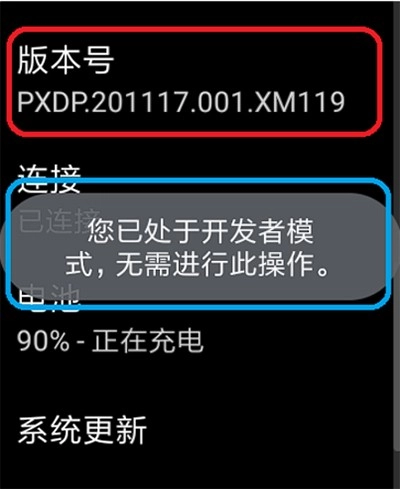
1、我们打开手表进入“设置”->“系统”->“关于”,找到“版本号”选项,连续点击至少7次直到提示开启开发者模式
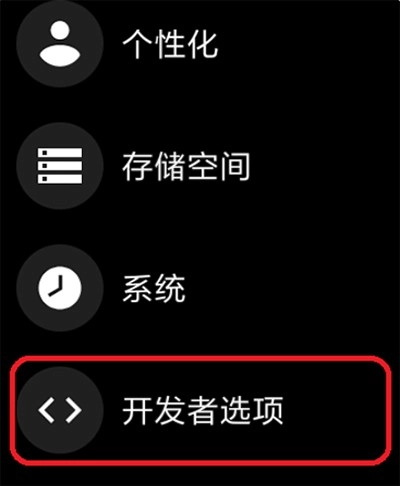
2、回到设置主菜单,滑动至底部,点击进入“开发者选项”
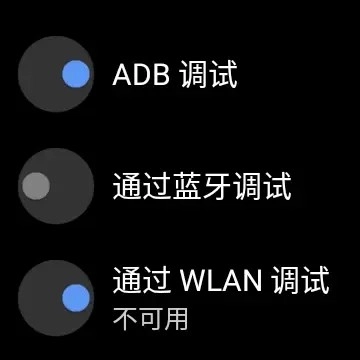
3、找到“ADB调试”和“通过WLAN调试”并打开,之后停留在这个界面,下方黄圈数字后面要用
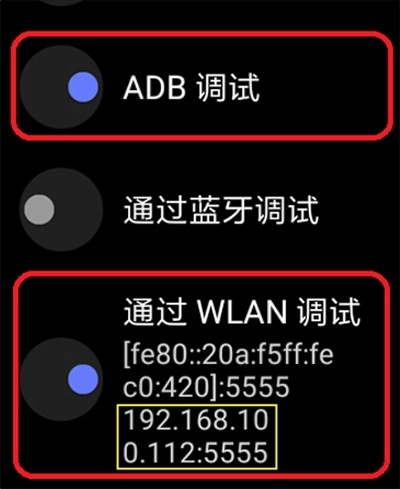
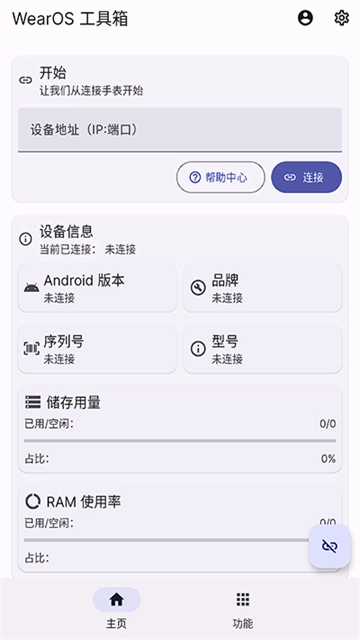
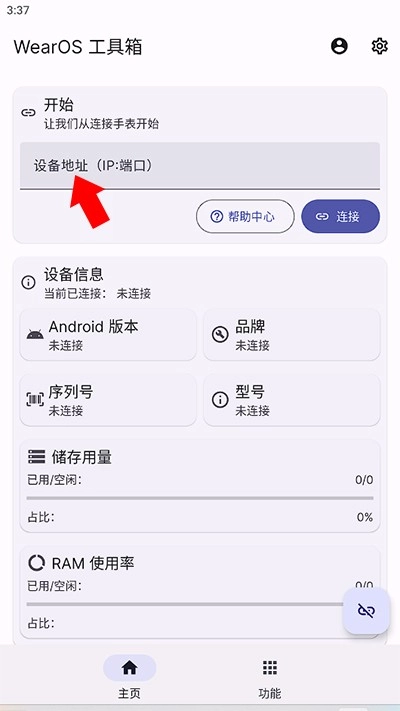
4、接着在本站并安装wearos工具箱软件,保证两台设备在同一wifi下,并在首页输入“通过WLAN调试”下方出现的ip地址以及端口完成连接
wearos工具箱如何打开ADB调试?
1、进入系统设置,点击最底下的系统。
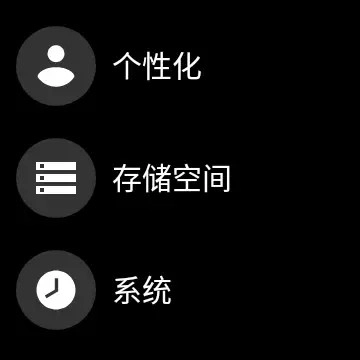
2、点击关于。
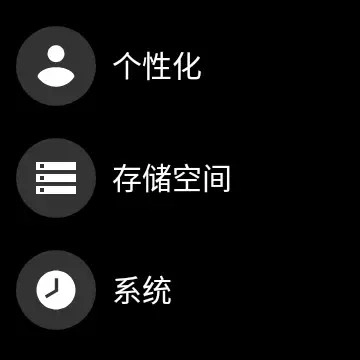
3、点击版本号 7 次,进入开发者模式。
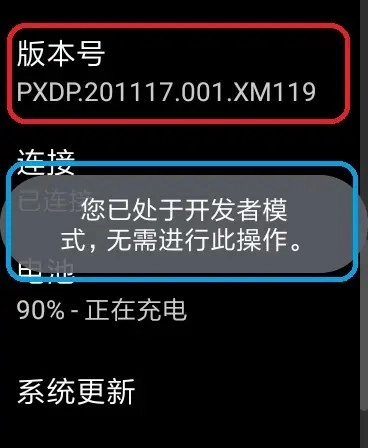
5、返回上一级,点击开发者选项。
6、点击 ADB 调试,打开 ADB 调试。
7、点击通过 WLAN 调试,打开 WLAN 调试。
wearos工具箱软件功能
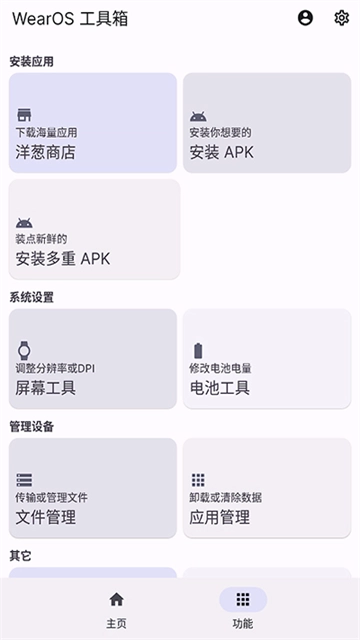
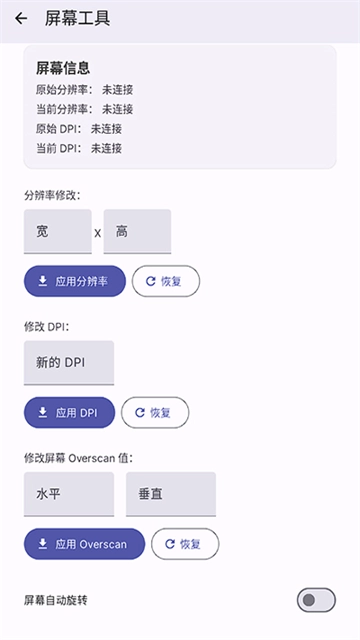
1、支持调整手表的屏幕参数(分辨率、DPI、Overscan)
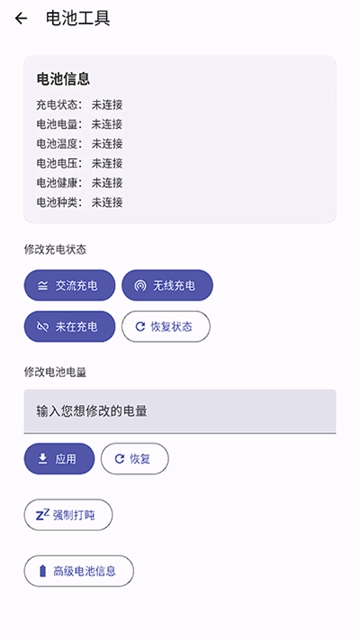
2、支持调整手表电池参数(当前电量、充电状态等)
3、在WearOS工具箱内应用库手表安装应用
4、管理手表文件(移动、复制、删除、传输文件等)
5、管理手表应用(清除数据、卸载、冻结/解冻系统应用等)
wearos工具箱软件特色
1、应用管理:管理手表应用,对手表应用进行卸载、清除数据、强制停止等操作。
2、安装APK:脱离自带应用市场和电脑的限制,在手机上就能随时随地安装想要的应用
3、屏幕工具:快速修改手表分辨率、DPI等
4、电池工具:查看手表电池健康状况;修改手表电池电量等
更新日志
v2.3.3版本 更新日期:2026年12月
1.修复了Android14设备打开"ADB进程守护后应用闪退的问题"
常见问题
Q:连接wearos工具箱时提示连接失败怎么办?
A:首先确认手机和智能手表连接的是同一个WiFi网络,同时检查手表端的ADB调试和WLAN调试开关是否正常开启,核对输入的IP地址和端口号没有输入错误后重试即可。
Q:使用wearos工具箱冻结系统应用后手表出现异常怎么处理?
A:重新打开wearos工具箱的应用管理页面,找到对应被冻结的系统应用,点击解冻选项恢复应用运行即可,不建议随意冻结不熟悉的核心系统应用。
Q:通过wearos工具箱安装的第三方应用无法在手表桌面显示怎么办?
A:部分第三方应用默认不会在WearOS系统桌面生成图标,可以通过wearos工具箱的应用启动功能直接打开,也可以在应用设置中手动开启桌面显示权限。
Q:使用wearos工具箱修改DPI后手表显示画面错位怎么恢复?
A:进入wearos工具箱的屏幕工具板块,选择恢复默认屏幕参数选项,就能一键还原手表出厂时的分辨率和DPI设置,恢复正常显示效果。
游戏体验分享
不少用户实测后反馈,wearos工具箱的功能设计完全贴合WearOS智能手表用户的实际使用需求,没有复杂的操作门槛,就算是数码新手也能跟着指引快速上手。它能轻松解决很多手表自带系统没有开放的设置权限问题,大幅拓展智能手表的可玩性。这款工具非常适合想要深度自定义智能手表设置的数码爱好者,立即下载,开启体验。