软件介绍
filmora中文版是一款主打轻量化操作的实用视频编辑类工具,面向全年龄段的视频创作爱好者开放使用,核心玩法特色覆盖了零基础快速剪辑与专业级特效自定义两大方向,整体画风走简洁清爽的现代极简路线,没有冗余弹窗干扰,所有功能入口都排布得清晰直观。哪怕是完全没有接触过视频剪辑的新手用户,也能跟着引导快速上手,不用花大量时间啃复杂的操作教程,随手就能剪出质感拉满的短视频内容,不管是做社交平台日常分享、vlog记录还是创意短片创作都能轻松hold住,现在就可以下载体验这款好用的剪辑工具,感受高效创作的乐趣,filmora中文版绝对会给你带来远超预期的使用体验。
filmora中文版介绍
filmora中文版,是一款优秀的手机视频编辑软件,适合用户制作各类短视频分享到社交媒体上。
你也可以用它制作创意电影短片等内容,不管是专业内容创作者还是零基础新手都能适配。
软件整体操作简单功能齐全,在手机上也能高效完成完整的剪辑成片操作。
filmora中文版怎么导出视频
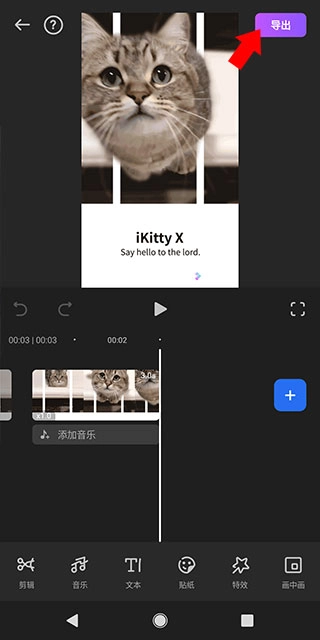
1、打开filmora软件之后,在编辑视频的页面中使用工具修改好后点击右上角的【导出】;
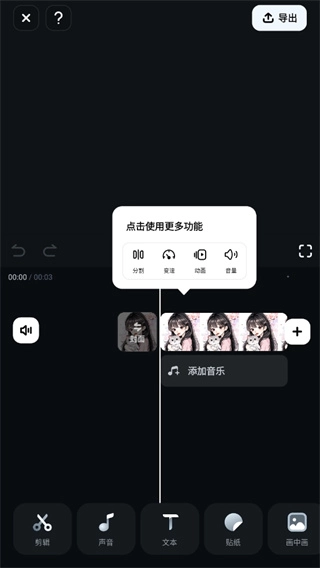
2、选择好对应视频参数,设置好分辨率、码率等功能之后我们点击【导出】即可;

filmora中文版功能
1、支持过滤,叠加,过渡和自定义标题效果
创作自由度没有任何限制,你可以发现表达创意的无数种新方式。
借助海量效果,轻松就能调出精致高级的视频外观质感。
2、配套专业音频工具帮你精准把控每一处声效细节
你可以使用关键帧、背景噪音消除和音频均衡器等工具优化音频效果。
无需跳转其他音频软件,在filmora中文版内就能完成全流程音轨调整。
3、支持进阶合成功能,操作门槛远低于同类专业软件
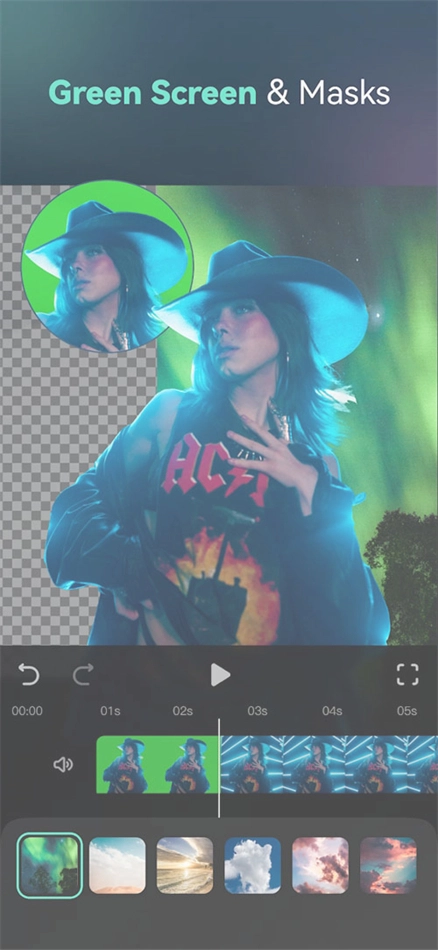
通过多层剪辑和绿幕特效功能,你可以轻松搭建出充满创意的虚拟合成场景。
不用学习复杂的后期合成知识,新手也能做出电影级的合成画面效果。
4、全面适配4K分辨率输出,每一处画面细节都清晰保留
filmora中文版能确保你创作的每一帧画面都和实拍原片一样清晰锐利。
哪怕是放大查看细节,也不会出现普通剪辑软件常见的画面模糊问题。
5、支持多视频轨道导入,足以应对各类复杂创作需求
软件最多支持同时导入100层媒体素材,轻松搭建出层次丰富的复杂故事线。
多轨道同步编辑的操作逻辑简单直观,新手也不会出现轨道混乱的问题。
filmora中文版特色
1、filmora中文版支持所有现代主流视频格式,覆盖高清和4K视频的编辑与全码率输出。
2、整体界面设计简洁清爽,功能排布逻辑清晰,哪怕是零基础新手也能快速上手操作。
3、软件多项AI智能新功能,能够帮用户大幅缩短剪辑耗时,实现更智能高效的视频创作。
filmora中文版内容
大量精挑细选的正版背景音乐,你也可以自主添加本地音乐文件,轻松完成音频剪辑。
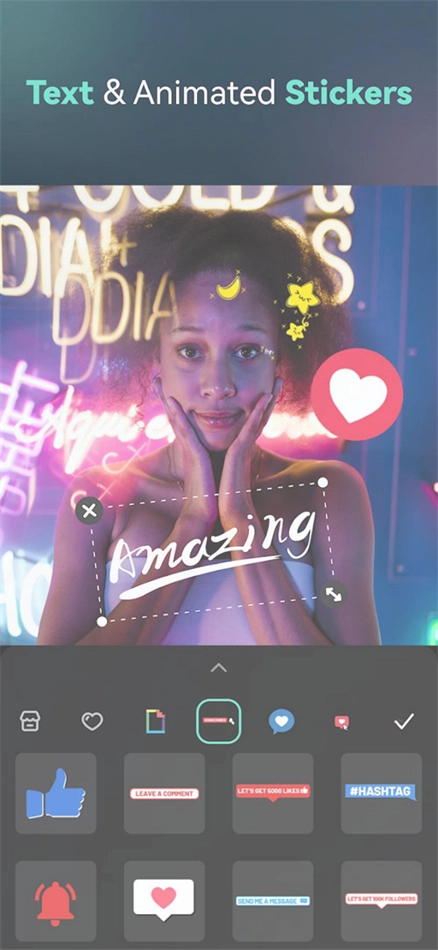
海量创意酷炫特效支持随意叠加,还有各类风格的神奇贴纸可供选择,创作玩法自由度极高。
视频加速、减速操作一键就能完成,单个视频片段最高支持7级变速功能,适配各类创意剪辑需求。
filmora中文版使用教程
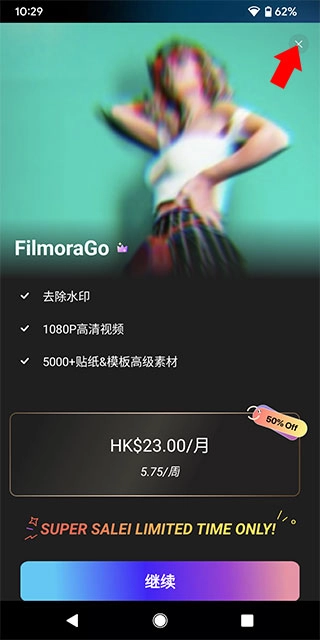
1、安装并打开软件,进入主界面后点击右上角的“x”关闭订阅付费弹窗界面;
2、如果想要创建新的视频项目,直接点击界面上方的创建视频按钮即可进入素材选择页;
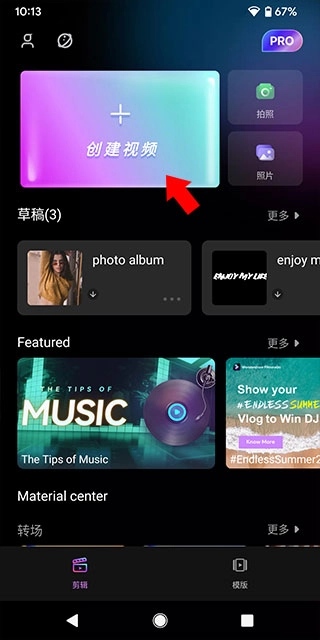
3、在自动弹出的系统相册中选择需要编辑的视频或者照片文件,选中后点击下一步即可导入;

4、在打开的视频编辑界面正下方,点击三角箭头即可实时查看视频播放效果,滑动下方时间轴可以逐帧预览画面;
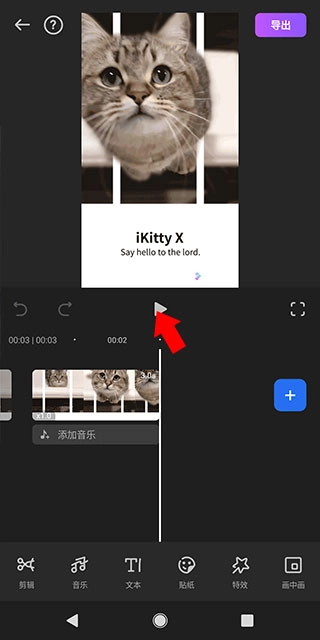
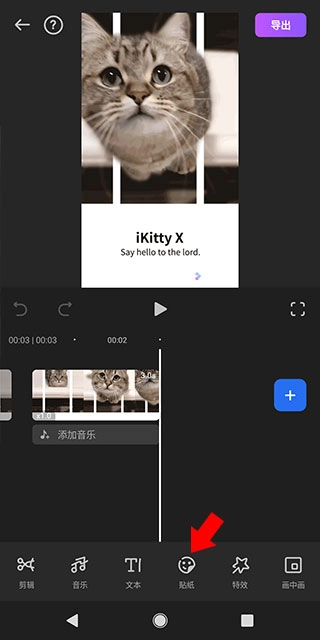
5、界面最下方是完整工具栏,你可以在这里剪辑视频片段,也能为视频添加文字、贴纸以及各类特效;
6、所有内容编辑完毕之后,点击界面右上角的导出按钮,即可将处理好的视频文件保存到本地。
常见问题
Q1:filmora中文版编辑的视频导出后出现音画不同步的情况怎么办?
A:你可以先检查导入的原素材本身是否存在音轨错位问题,也可以在导出设置里适当调低输出码率,重新导出即可解决该问题。
Q2:剪辑过程中软件意外退出,之前的编辑进度会丢失吗?
A:filmora中文版自带自动存档功能,重新打开软件后会自动弹出恢复提示,选择对应存档就能回到退出前的编辑状态。
Q3:添加的绿幕特效边缘有明显毛边要怎么调整?
A:你可以在绿幕特效的参数设置页,适当调高边缘羽化的数值,就能快速消除毛边,让合成画面过渡更自然。
Q4:最多支持同时导入多少层媒体素材进行编辑?
A:软件最高支持100层媒体素材同时导入编辑,足够应对绝大多数复杂的多轨道剪辑创作需求。
游戏体验分享
从实际使用体验来看,filmora中文版的功能完备度完全不输不少专业级剪辑软件,音视频处理的精细度完全能满足普通创作者的商用级内容产出需求,没有明显的功能短板。整个剪辑流程的操作门槛非常友好,新手不用花费大量时间学习复杂参数设置,靠的AI功能就能快速做出效果不错的成片。这款工具特别适合短视频创作者、日常vlog记录爱好者以及刚接触剪辑的新手使用。立即下载,开启你的高效创作之旅。