软件介绍
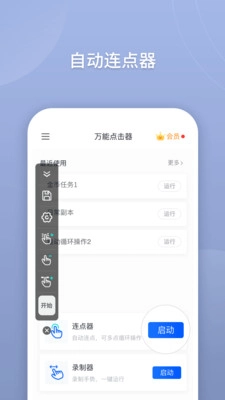
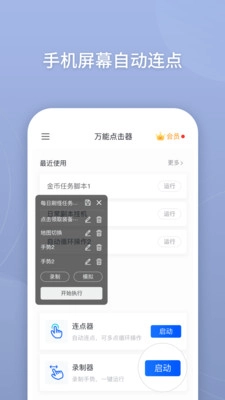
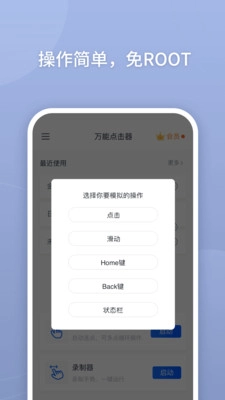
万能点击器是一款主打自动操作的效率工具类软件,核心围绕屏幕自动点击、滑动需求打造,操作响应速度远超手动点击数倍,能够帮你自动完成各类重复的屏幕交互动作。不管是定点循环点击、多位置连续触发,还是自定义规律滑动轨迹,都能通过简单设置快速实现。它的界面设计简洁清爽,没有复杂的冗余功能排布,所有核心操作按钮都放在显眼位置,哪怕是第一次接触的新手也能快速上手掌握。平时刷内容点赞、批量评论、游戏挂机刷资源这类枯燥重复的任务,都能交给它自动运行,解放你的双手,感兴趣的用户不妨下载体验这款万能点击器。
软件简介
这款工具主打自动化屏幕操作功能,点击运行效率远高于手动操作,能够自动执行各类预设好的屏幕交互指令。
你只需要提前设定好点击位置、滑动轨迹以及运行频率,软件就会按照配置自动运行,轻松搞定各类需要重复操作的场景。
万能点击器怎么设置
1、用户完成安装后,一键点击图标启动软件。
2、进入新手指引页面,按照提示步骤依次开启悬浮窗权限与无障碍服务使用开关。
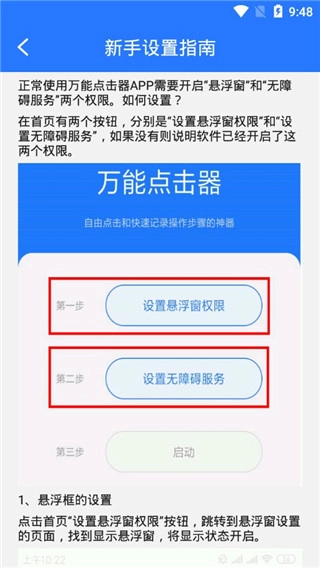
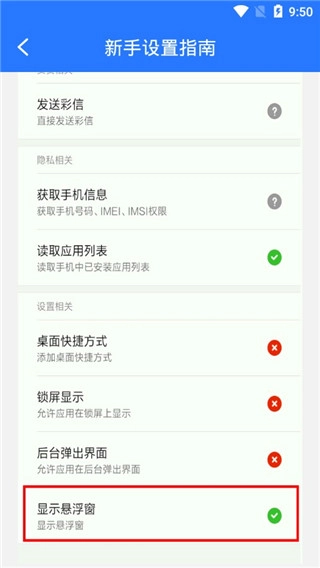
3、在系统弹出的软件权限申请弹窗中,手动确认开启悬浮窗使用权限。
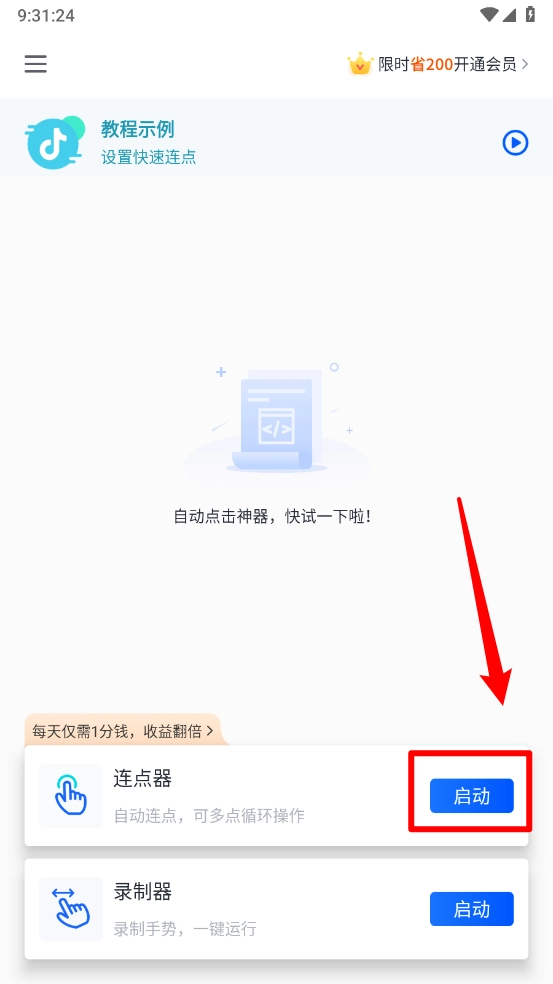
4、返回软件主页面,点击打开连点器总开关,选择新增点击任务模式。
设置好点位、点击间隔、运行时长等对应参数后,就能启动自动点击操作。
万能点击器点不动怎么办
以华为手机为例,你可以按照以下步骤排查解决:
1、长按手机桌面空白处,直到弹出“小工具”设置界面。
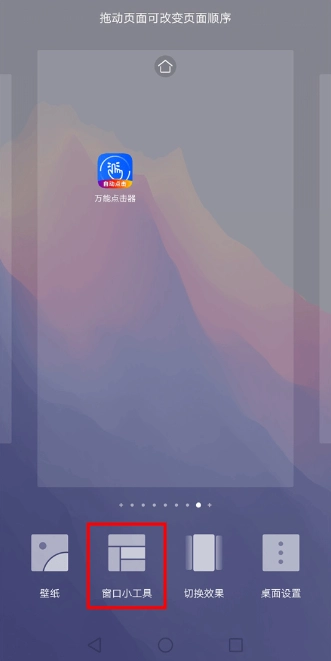
2、点开小工具列表,在所有应用插件中找到“万能点击器”选项。
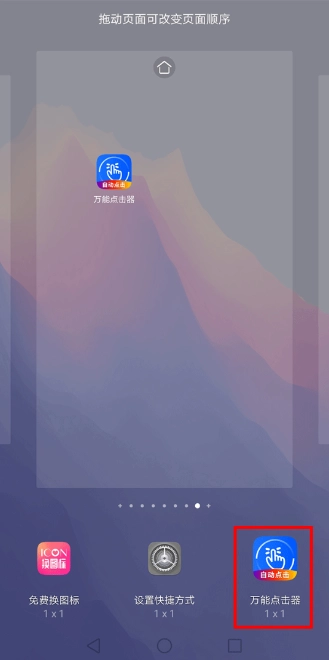
3、选中万能点击器插件,将其拖动到桌面空白位置。
桌面生成对应快捷图标后,就算完全退出软件后台,也能正常调用点击功能。
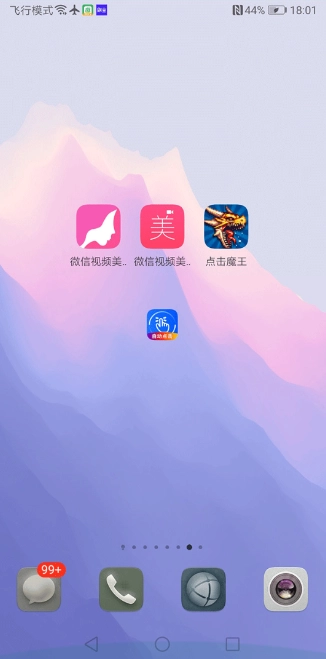
如果你之前遇到点击完全没反应的情况,完成以上全部步骤后重启一次手机即可恢复正常。
软件优势
1、自带高精度点位捕捉与颜色识别功能,适配开发者做界面测试、UI自动化等精细操作场景。
2、绝大多数功能不需要获取手机ROOT权限,适配绝大多数主流安卓机型,运行安全稳定。
3、点击操作速度比手动点击快十倍以上,1秒内最高可完成200次点击,大幅提升重复操作效率。
软件详情
1、这款应用可以和其他各类应用无缝适配搭配运行,轻松帮你完成批量点赞、评论等日常操作。
2、众多手机游戏玩家都可以用它解放双手,实现自动挂机打怪、刷日常任务升级的效果。
3、支持一键快速创建自定义脚本,可视化的编辑界面让操作脚本编写过程十分轻松。
4、搭载智能操作记录功能,能够自动复现你的操作路径,帮你快速录制生成可用脚本。
5、安装完成后就能直接启动使用,不需要额外完成复杂的前置配置,新手也能快速上手。
更新日志
v3.2.0.2 更新版本
完善并规范隐私政策内容,进一步保障用户个人信息安全。
优化部分老旧机型的适配效果,降低后台运行的资源占用率。
修复部分场景下悬浮窗意外消失的已知bug,提升运行稳定性。
常见问题
1、问:万能点击器后台运行时经常被系统自动清理怎么办?
答:你可以在手机系统设置中找到电池优化选项,将万能点击器加入无限制白名单,同时锁定软件后台进程即可避免被误杀。
2、问:设置的自动点击任务会误触到其他应用界面吗?
答:你可以在任务设置中勾选“仅在指定应用运行”选项,软件就会自动识别当前前台应用,不在目标应用内时会自动暂停点击,不会产生误触。
3、问:最多支持同时设置多少个自定义点击点位?
答:当前版本最多支持同时添加10个独立点击点位,每个点位都可以单独设置点击频率和运行时长,满足多位置循环操作需求。
4、问:脚本可以导出分享给其他设备使用吗?
答:你可以在脚本管理界面选择导出功能,将生成的脚本文件分享给其他设备导入,不需要重复设置相同的参数。
试玩总结
这款工具整体的功能完成度相当高,没有多余的广告弹窗干扰运行,操作逻辑简单易懂,哪怕是完全没有接触过自动化工具的普通用户,花几分钟时间也能摸索清楚基础设置。
它的运行流畅度足够稳定,长时间挂机运行也很少出现卡顿闪退的问题,各类自定义参数的可调整空间也很充足。
不管是需要批量处理社交平台操作的普通用户,还是想要挂机解放双手的游戏玩家,都很适合使用这款工具。立即下载,开启体验。