软件介绍
audiolab是一款功能拉满的专业音频处理工具,主打轻量化移动端高效音频编辑,定位为实用工具类应用,核心玩法覆盖全场景音频剪辑、后期优化、格式转换等需求,整体界面走极简清爽的实用风,没有冗余广告弹窗干扰操作,不管是音频爱好者还是日常有剪辑需求的普通用户都能快速上手。现在下载就能体验媲美桌面端专业软件的音频处理能力,不用复杂的学习成本就能搞定各类音频处理需求,audiolab。
audiolab软件简介
audiolab是一款功能强大的音频处理工具,专门为用户提供高效便捷的音频编辑服务。
audiolab由海外专业技术团队研发打造,整体功能完善度完全不输很多电脑端的专业音频编辑工具。
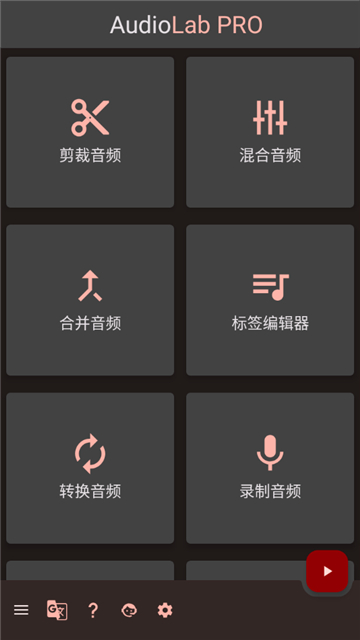
用户安装audiolab之后,不仅能使用裁剪音频、混合音频、合并音频、录音等基础功能,操作逻辑简单上手门槛极低,处理精度还能达到毫秒级别。
在裁剪音频时,用户可以将一段长达10分钟的长音频,精准裁剪到仅几秒钟的片段,精准剔除所有不需要的冗余内容。
功能介绍
【丰富的音乐编辑功能】
提供剪辑、合并、混音等多种高阶音频编辑工具,满足各类基础创作需求。
【音频调整轻松实现】
支持变速、升调、降调、增益、噪音处理、变音、均衡器等各类效果调节。
【专业音效处理】
具备人声增强、噪音消除、自动增益、伴奏去除、低音提升、卡拉OK跟唱等实用功能。
【简易拼接与创作】
无需复杂的专业操作,就能轻松拼接喜爱的歌曲,制作专属定制的歌曲合集。
亮点之处
1、可以随心所欲剪辑并混合两首歌曲,创造出独特的音乐效果,带来全新的听觉体验。
2、支持自动降噪和手动调节噪声样本,输出精准的降噪效果,让最终音质更加清晰通透。
3、可为音频添加各类趣味变音效果,比如水下、环绕、外星人等特效,给音频增添更多趣味性。
4、提供多种导入导出方式,支持Wi-Fi传输、直接从其他应用导入,也可调用手机音乐库和相册视频提取音频。
怎么录制音频
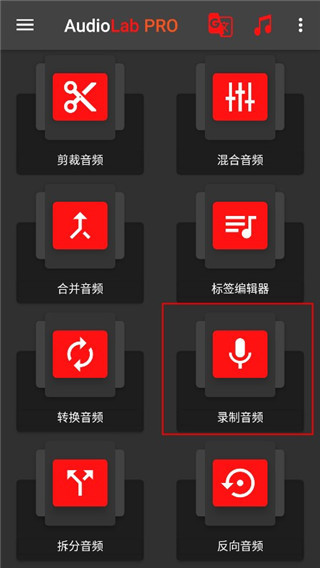
1、进入主界面并选择“录制音频”选项。
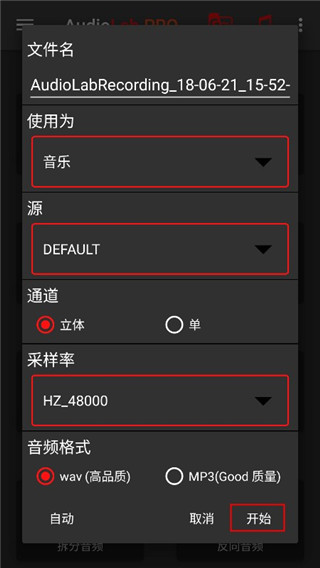
2、点击“开始”按钮,启动录音功能,正式开始录制音频内容。
3、录制过程中可随时暂停或继续,按需调整录制内容。
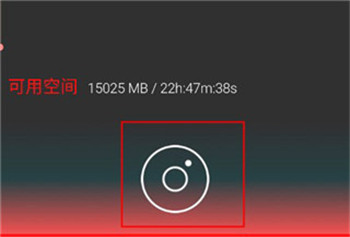
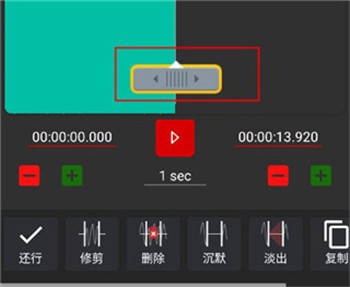
4、录制完成后,可直接对音频进行剪辑调整,确认效果后保存最终音频文件即可。
怎么转换文本到语音
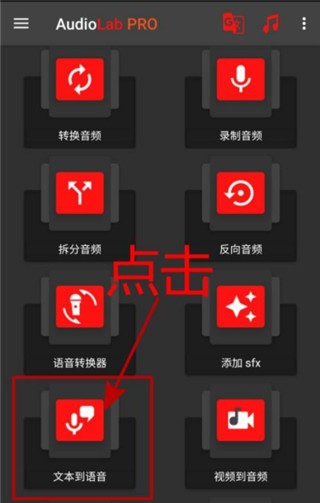
1、打开audiolab,进入首页,点击“文本到语音”功能选项。
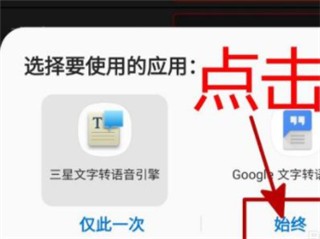
2、选择所需的语音引擎,比如三星自带的语音引擎,然后点击“始终”确认默认设置。
3、在转换界面中输入需要转换的文本内容,点击试听按钮确认语音效果。
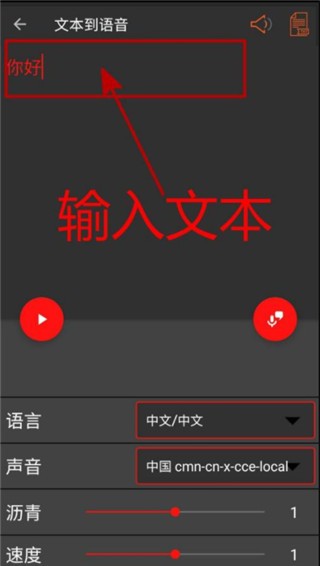
4、试听效果满意后,点击页面右侧的“导出”图标进入下一步操作。
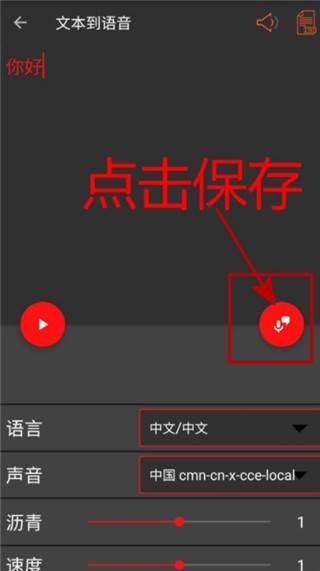
5、在弹出的确认窗口中,点击“创建”按钮开始语音转换处理。
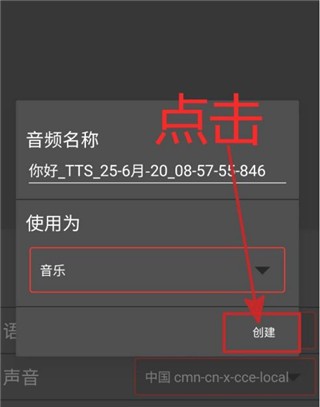
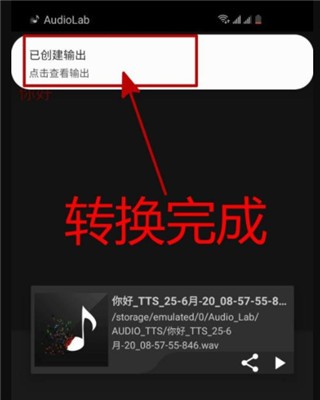
6、稍等片刻等待处理完成,转换结束后会弹出系统通知提醒你操作已成功完成。
新手技巧
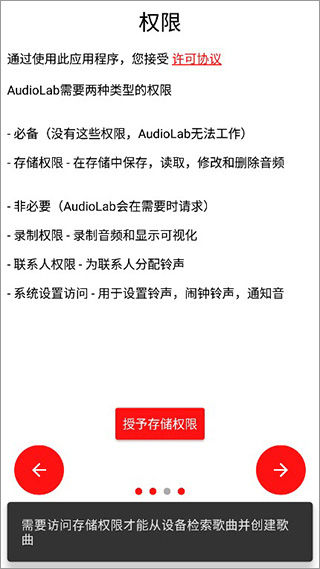
1、为了确保audiolab的正常使用,用户需提前授予应用必要的存储、录音等相关权限。
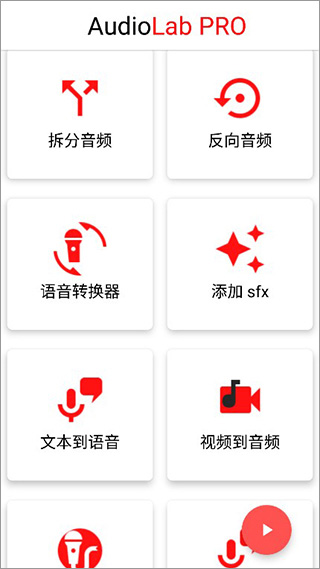
2、在主界面中,你可以快速找到音频拆分、反向处理、添加音效等各类常用功能。
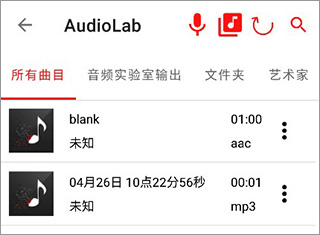
3、选中你需要使用的功能后,就能按照引导轻松编辑并处理对应的音频文件。
4、整个操作界面简洁直观,零基础用户也能快速上手,轻松完成各类音频处理任务。
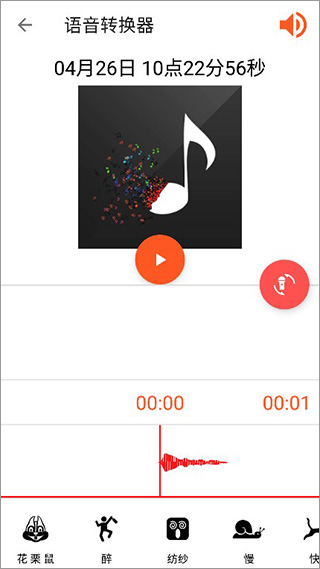
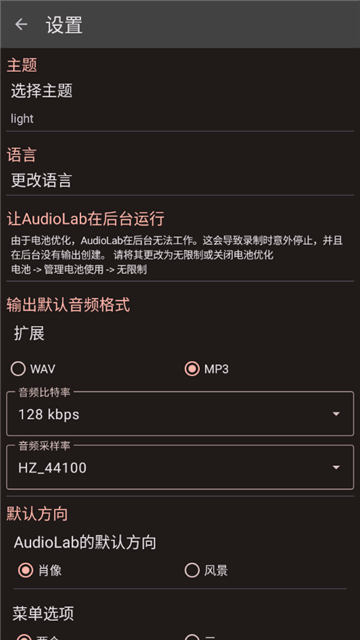
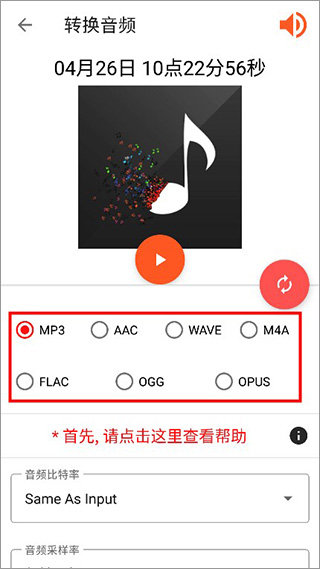
5、软件了音频格式转换功能,用户可以随意将音频转换为自己需要的格式。
更新日志
版本号:v1.2.997 更新日期:2026-09-19
1、引入了标签编辑器,支持自动搜索艺术作品和浏览器搜索匹配相关信息。
2、标签编辑器现已加入流派列表选择功能,大幅提升用户使用体验。
3、在音频修剪功能中新增了另存为选项,给用户提供更多的存储选择。
4、视频库进行了全面优化,整体加载和运行体验更加流畅。
常见问题
Q:安装后打开audiolab提示无法访问本地音频怎么办?
A:你需要在手机系统设置的应用权限管理中,给audiolab开启存储访问权限,重启应用后即可正常读取本地音频文件。
Q:处理后的音频默认保存在手机哪个位置?
A:默认存储路径为手机内部存储的“Audiolab”文件夹下,你也可以在导出设置中自定义修改存储位置。
Q:文本转语音功能导出的文件格式可以自定义吗?
A:可以,在导出确认页面点击格式选项,就能按需选择MP3、WAV等多种主流音频格式。
Q:大体积长音频导入后处理卡顿怎么解决?
A:可以先将长音频拆分为几个小片段分别处理,处理完成后再合并,就能大幅降低运行负载避免卡顿。
游戏体验分享
audiolab作为移动端音频处理工具,整体交互设计十分人性化,没有冗余的复杂步骤,哪怕是第一次接触音频编辑的新手也能快速找到对应功能。各类音效处理效果的完成度很高,降噪、变音等功能的输出质量完全能满足日常创作需求,完全能替代很多轻量桌面端音频工具。这款工具非常适合音频爱好者、自媒体创作者以及日常有音频剪辑需求的普通用户,立即下载,开启体验。