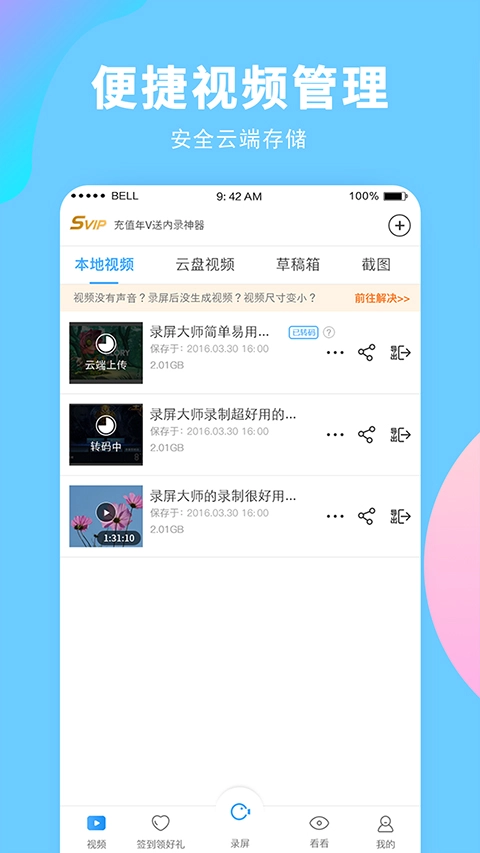
软件介绍
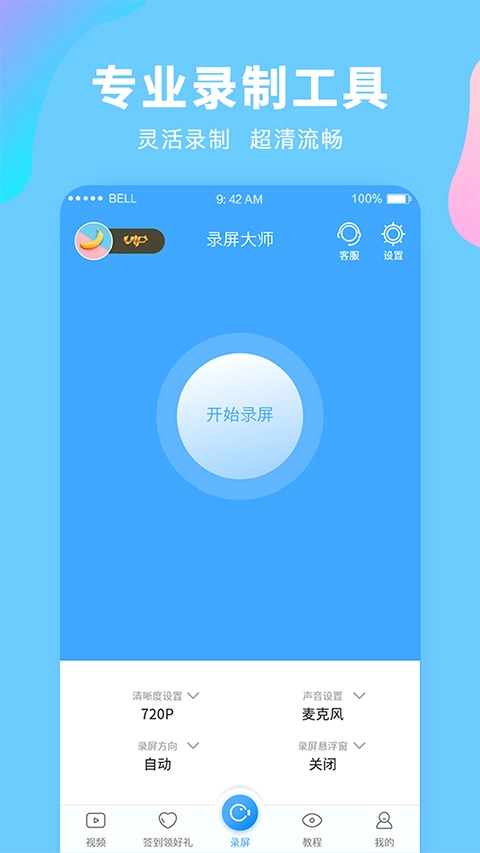
作为一款主打高清流畅录制体验的实用工具,录屏大师是很多内容创作者、游戏玩家日常记录屏幕内容的首选工具类应用,它搭载了行业领先的专属视频编码技术,录制过程中几乎不会出现画面卡顿、音画不同步的问题,录制完成后还能直接在应用内完成基础剪辑、特效添加等操作,不用跳转第三方软件就能产出高质量的分享素材。这款工具采用了轻量化设计逻辑,无需获取手机root权限就能直接启动录制,后台运行占用的系统资源极低,完全不会干扰其他正在运行的APP正常使用,不管是想记录游戏里的高光操作瞬间,还是录制线上课程、趣味短视频片段都能轻松实现,现在就可以下载体验,感受高效便捷的录屏操作,录屏大师能帮你搞定所有屏幕记录需求。
应用简介
录屏大师主打全场景高清录屏服务,适配市面上绝大多数安卓机型,无需复杂的权限配置就能快速启用。
它搭载的专属编码技术能在保障画面清晰度的同时,尽可能压缩视频体积,减少手机存储空间的占用。
整个应用的操作逻辑十分轻量化,后台运行时几乎不会抢占CPU资源,不会造成其他应用闪退、掉帧的问题。
不管是游戏玩家记录对局高光时刻,还是普通用户录制线上教程、趣味日常片段,录屏大师都能提供稳定的支持。
录屏大师怎么用教程
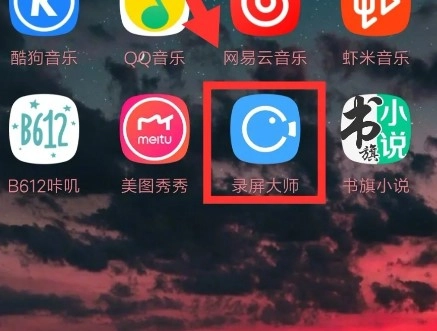
1. 进入录屏大师
- 打开应用,按照引导完成基础权限配置,准备开始录制。
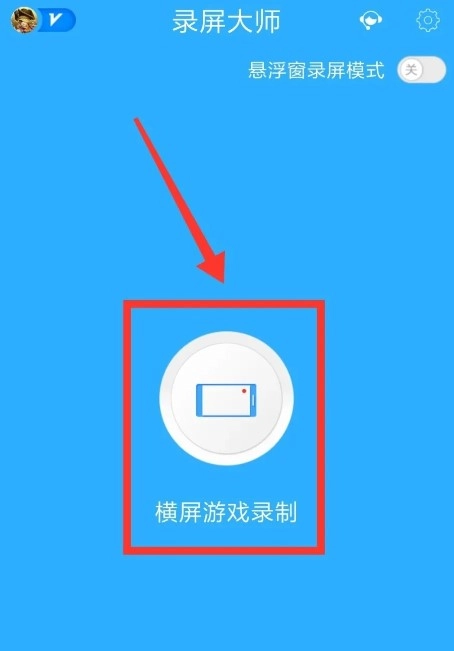
2. 选择录制模式
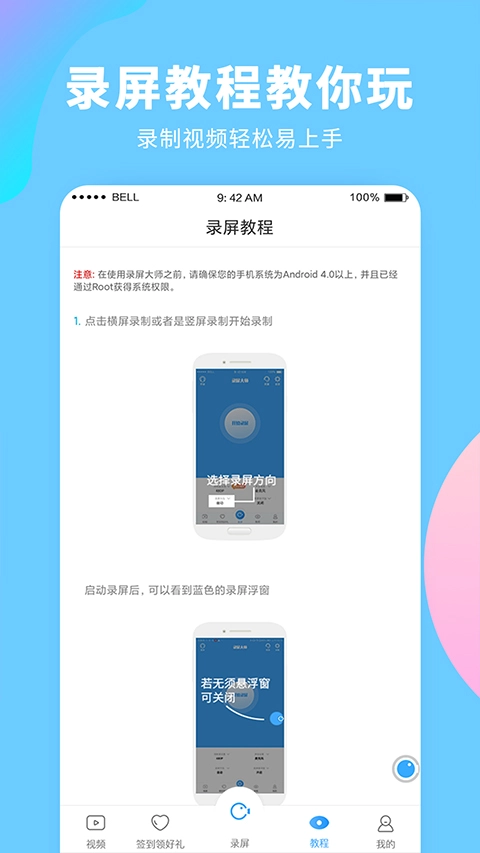
- 点击对应的横屏游戏录制图标,就能直接启动横屏录制模式适配横屏应用。
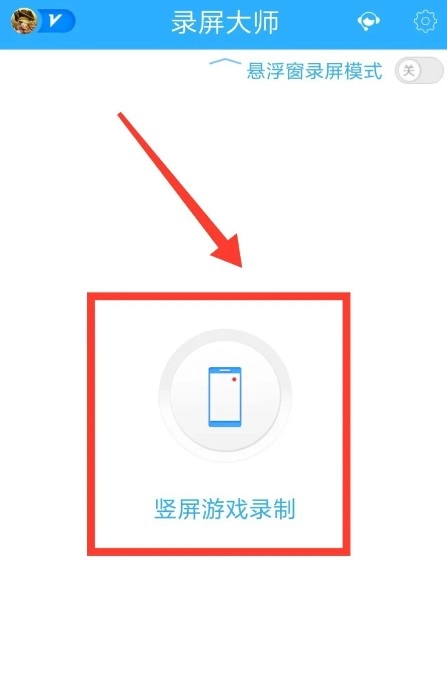
3. 选择竖屏录制
- 向上滑动界面切换功能选项,就能启用竖屏录制模式适配竖屏的短视频、聊天界面等内容。
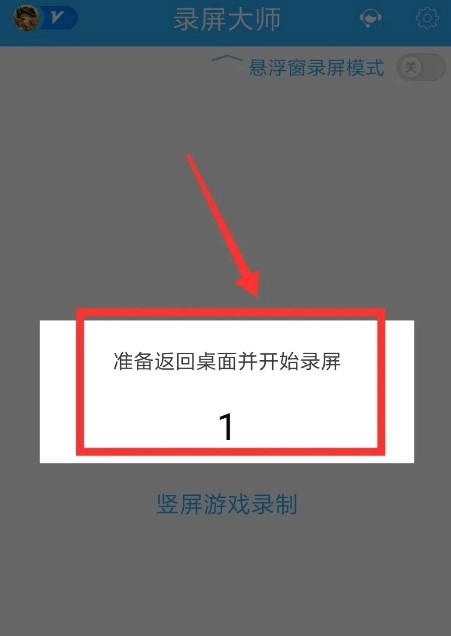
4. 倒计时准备
- 录制前会自动弹出3秒倒数提示,倒计时结束后返回手机桌面,录制就会正式启动。
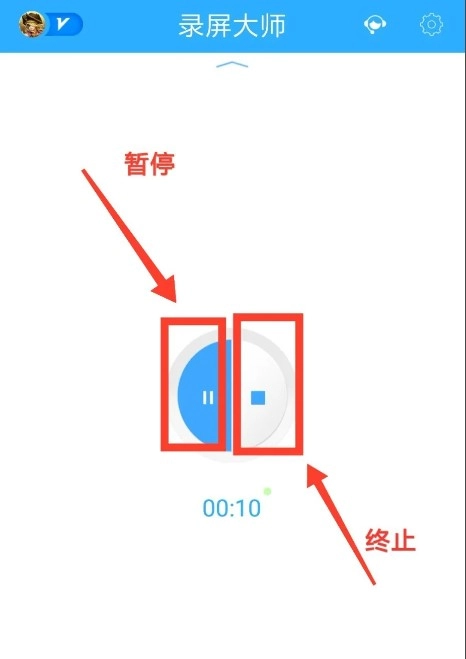
5. 结束录制
- 录制完成后,下拉通知栏或者返回录屏大师,点击终止图标就能立刻结束当前的录制任务。
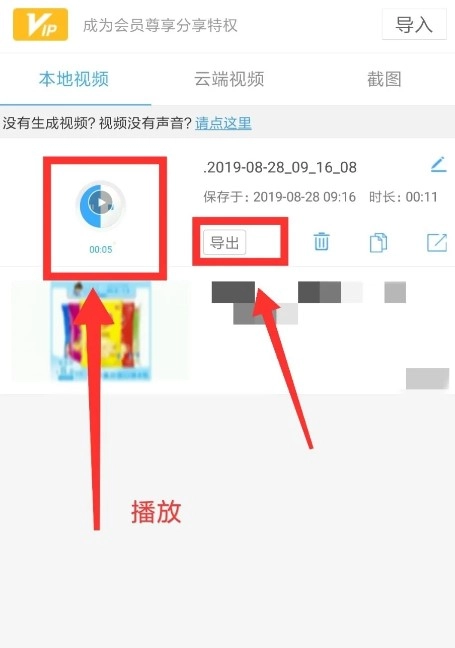
6. 查看与导出视频
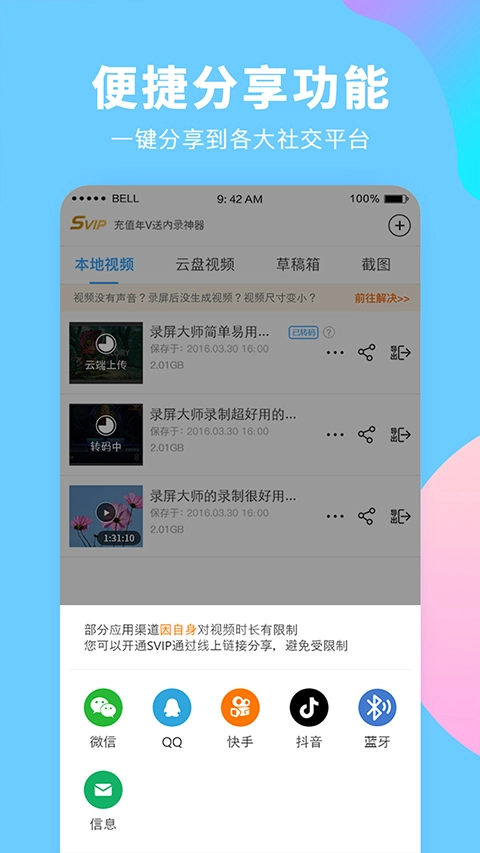
- 切换到底部的视频界面,就能查看所有已录制完成的视频文件,会员用户可以直接点击导出选项,把视频保存到手机本地相册。
录屏大师怎么找删除录屏
1. 打开应用
- 在手机桌面找到提前安装好的录屏大师图标,点击打开进入应用主界面。
2. 进入视频列表
- 在主页面左下角,找到标注为“视频”的功能选项点击,就能进入所有已录制完成的视频列表页面。
3. 选择视频
- 在列表里找到你想要删除的目标视频,点击该视频条目旁的小垃圾桶样式的删除图标。
4. 确认删除
- 页面会弹出删除确认的提示弹窗,你确认内容不需要保留后,点击“确定”按钮就能执行删除操作。
5. 完成删除
删除操作执行成功后,对应的视频文件就会从本地存储和录屏大师的文件列表中完全消失。
录屏大师怎么剪辑视频
1. 访问视频选项
- 在录屏大师的应用主界面右下角,点击“视频”分类入口,就能查看所有已经录制完成的本地视频。
2. 进入编辑页面
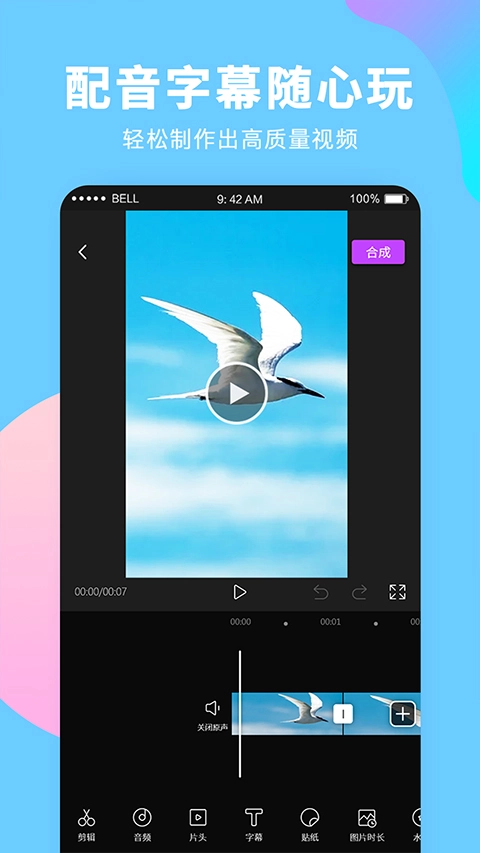
- 在列表中选中你想要编辑的目标视频,点击视频条目直接进入编辑页面,在这里可以完成剪辑、添加字幕、自定义封面等操作。
3. 保存编辑内容
- 所有编辑操作都调整完成后,点击页面右上角的“保存”按钮,就能把修改后的视频版本直接存入手机本地存储空间。
录屏大师怎么剪切掉多余的视频
1. 打开录屏大师
- 点击桌面图标进入录屏大师应用,完成基础的初始化加载等待操作。
2. 点击更多选项
- 在应用主界面的功能栏里,找到标注为“更多”的功能按钮点击,展开全部拓展功能列表。
3. 选择编辑功能
- 在展开的拓展功能列表里,找到“编辑”选项点击,就能直接进入对应的视频剪辑操作页面。
4. 进行剪辑
- 拖动视频两侧的选框,选中你需要保留的视频时长区间,调整完成后点击界面上的对勾确认图标完成选区设置。
5. 保存剪辑结果
- 所有剪辑调整确认无误后,点击页面底部的“保存”按钮,就能把剪辑完成的视频版本保存到手机本地。
常见问题
Q:录屏大师录制的时候没有声音是怎么回事?
A:首先要确认你已经在应用权限设置里开启了麦克风录音权限,同时在录制前的设置选项中,勾选“开启声音录制”的对应开关。
Q:录屏大师录制的视频画面模糊怎么办?
A:你可以进入应用的设置页面,把录制分辨率、码率参数调整到和你手机屏幕匹配的高清档位,就能大幅提升录制画面的清晰度。
Q:没有会员可以使用录屏大师的基础录屏功能吗?
A:完全可以,非会员用户可以正常使用基础的高清录屏功能,会员权益仅针对批量导出、无水印、专属特效等增值服务开放。
Q:录屏的时候其他应用会出现卡顿情况怎么解决?
A:你可以在录屏大师的设置里适当调低录制的帧率和码率参数,降低后台运行的资源占用,就能避免其他应用运行受影响。
Q:录制的视频导出失败是什么原因?
A:先检查手机本地剩余存储空间是否充足,同时确认你已经给录屏大师开放了读取和写入本地存储的权限,调整后重新尝试导出即可。
试玩总结
从实际使用体验来看,录屏大师的功能设计十分贴合普通用户的使用需求,没有冗余复杂的多余操作,不管是新手还是资深内容创作者都能快速上手,录制出的视频画质清晰稳定,很少出现音画不同步的问题。
它的剪辑功能覆盖了绝大多数日常剪辑需求,不用跳转第三方APP就能快速产出可用的分享素材,对经常需要记录屏幕内容的用户来说实用性非常高。
这款工具十分适合游戏玩家、短视频创作者和需要录制线上教程的普通用户使用,没有过高的学习门槛。
立即下载,开启便捷高效的屏幕记录体验。