软件介绍
想要随时随地创作出吸睛的短视频作品,找不到操作简单又功能全面的剪辑工具?即录剪辑是一款主打轻量化操作的视频编辑工具,属于实用的创意剪辑类应用,核心玩法覆盖从拍摄、剪辑到导出的全流程创作链路,不用复杂的专业参数设置就能快速产出优质作品。它的界面画风清爽简洁,没有杂乱的广告弹窗干扰,所有功能入口一目了然,新手也能快速找到对应操作选项。现在就能点击下载体验,轻松上手创作出专属的创意视频,即录剪辑能帮你把零散的日常素材变成质感满满的成片。
软件简介
即录剪辑是专为普通创作者打造的一站式视频创作工具,覆盖从前期拍摄到后期导出的全流程操作需求。
用户不用额外切换多个APP就能完成全链路创作,大幅降低视频制作的门槛,哪怕是没有任何剪辑经验的新手也能快速上手。
它提供了丰富的创意素材库,还有大量达人原创的模板可以直接套用,不用自己费心调整参数就能快速做出风格统一的优质视频。
导出环节支持多种清晰度自由选择,完全适配不同平台的发布要求,轻松满足日常社交分享、短视频创作等多场景使用需求。
即录剪辑怎么用
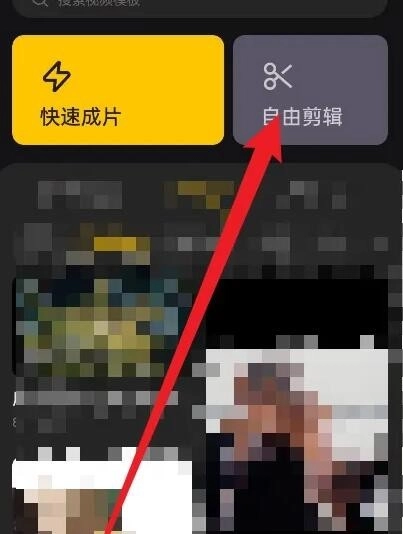
1、启动即录剪辑后,选择“自由剪辑”,导入需要编辑的视频素材,开始个性化编辑。
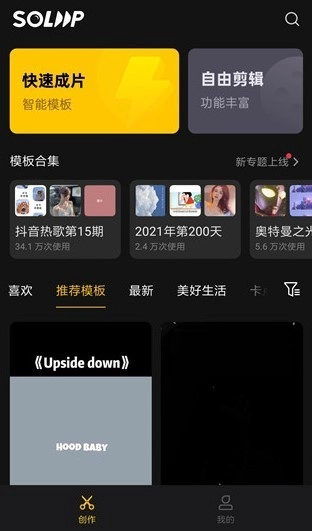
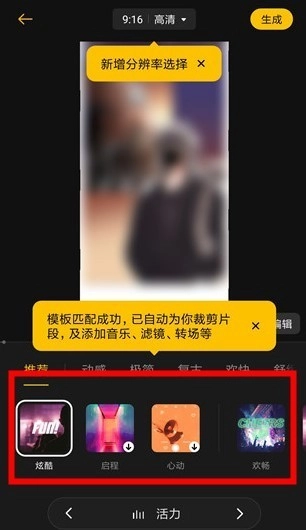
2、编辑页面提供多种智能模板选项,例如“快闪”“动感”“记忆”等,可快速美化视频风格。
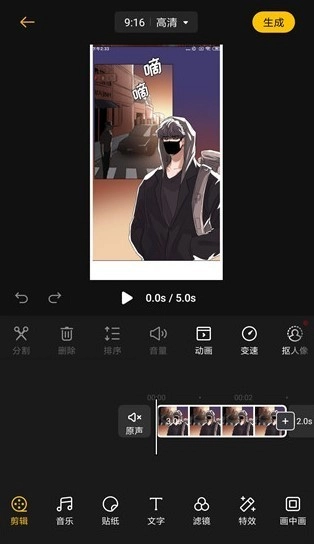
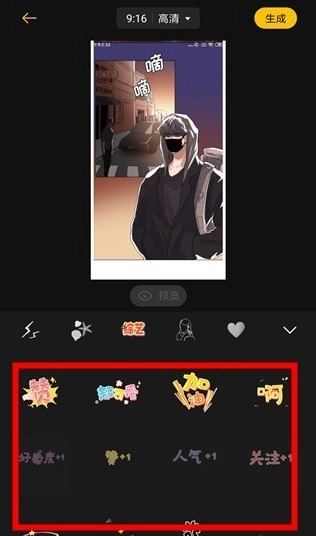
3、通过“贴纸”功能为视频增添趣味装饰,同时可以选择滤镜,并在画面中插入字幕,调整后确认显示效果。
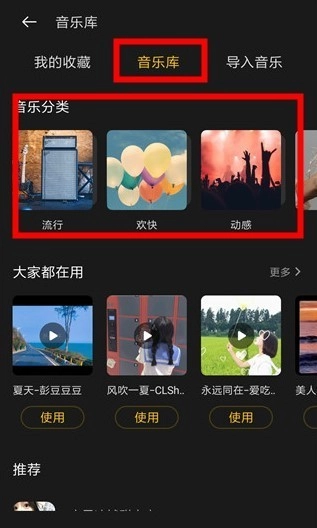
4、选择合适的背景音乐,点击“生成”即可保存完成的视频。
5、点击“快速成片”,导入图片,几步操作即可生成简约的视频作品。
功能介绍
1、提供多种高级剪辑工具,如滤镜、贴纸、视频倒放、剪裁和变速,覆盖日常剪辑的绝大多数需求。
2、一键导出功能简化操作,让视频编辑完成后快速保存,显著提高创作效率,不用等待漫长的参数调整过程。
3、专属音乐相册制作,支持照片与音乐自由组合,轻松创作个性化音乐视频,用来记录日常纪念场景非常实用。
4、支持多种视频格式播放,从主流到高清超清视频都能流畅运行,导入不同来源的素材都不会出现兼容问题。
导入音乐怎么弄
1、进入“自由剪辑”功能,提前准备好存在本地的自定义音乐文件。
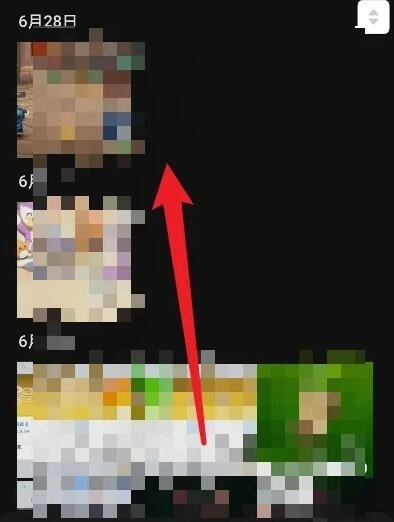
2、导入一段视频素材,进入正式的编辑操作页面。
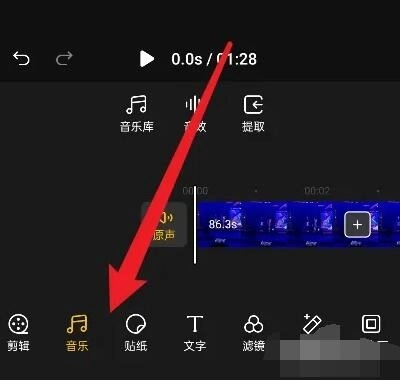
3、点击底部“音乐”选项,就能看到系统自带的音乐库和导入音乐的入口。
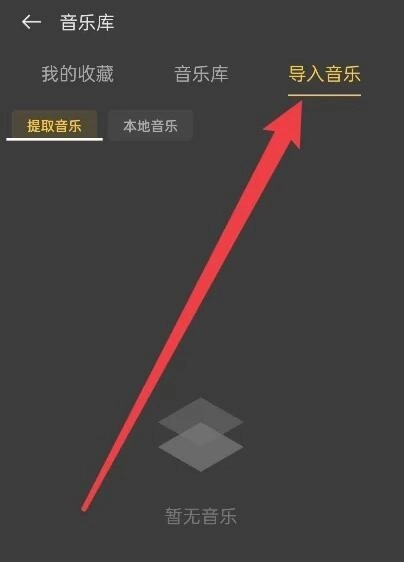
4、选择右上角的“导入音乐”按钮,即可加入自定义音乐到视频中,调整好时长和卡点位置即可。
应用优势
1、高清摄像头,提供多样拍摄模式,确保拍摄画质优异,前期拍摄的素材清晰度就有足够保障。
2、兼顾操作简便与专业性能,提供专业级工具,新手能快速上手,资深创作者也能满足进阶需求。
3、编辑过程中支持实时预览视频效果,用户可以随时调整,不用反复导出查看修改后的成品效果。
4、界面设计简洁直观,无需专业知识即可快速上手,没有复杂的专业术语和隐藏的功能入口。
推荐原因
1、提供社区分享功能,可将作品快速分享到社交平台,和其他创作者交流创作经验。
2、团队持续更新优化,根据用户反馈改进功能,不断新增更多实用的剪辑效果和素材资源。
3、创意效果一键套用,达人原创模板助力视频独特出彩,不用自己从零开始设计视频风格。
4、滚动字幕功能为视频添加专属广告,提升引流效果,做自媒体内容创作也能轻松使用。
主要用途
1、剪辑功能:
如果视频中有不满意的部分,用户可以轻松进行剪辑。支持分割、裁切、调整播放速度、旋转视频比例和倒放等功能,操作简单又高效。
2、智能模板:
导入素材后,系统会自动为用户进行剪辑,生成视频和图片。还有15种智能模板可供选择,帮助快速完成视频编辑工作。
3、滤镜效果:
提供16种滤镜供用户选择,只需一键添加,轻松提升视频质感,不用自己手动调整复杂的色彩参数。
4、音乐匹配:
系统会根据视频内容自动匹配合适的背景音乐,并与视频卡点精准同步。用户无需繁琐的操作,也不必打开电脑用PR进行编辑。软件自带16种音乐,直接使用就能满足大部分场景需求。
5、自动字幕:
若视频中有清晰的对话,点击AI字幕功能,系统会自动识别并添加中文字幕。如果识别有误,可以轻松修改文本内容,确保准确无误。
6、导出设置:
视频导出时,用户可以选择1080p或720p的清晰度。如果需要更高的画质,可以使用专业后期软件进一步处理。视频水印可以根据个人需求选择开启或关闭。
怎么删除缓存
1、启动即录剪辑,进入主界面,确认所有正在编辑的项目都已经提前保存。
2、点击在主界面右下角的“我的”按钮,点击“设置”选项,进入系统设置页面。
3、在“设置”选项中选择“清理缓存”,即可删除应用缓存,释放手机的存储空间。
导出视频教程
1、在即录剪辑中,选择“自由剪辑”,打开已经编辑完成的视频项目。
2、选择导入需要的视频片段,点击界面上方的“导出”选项,进入导出设置页面。
3、选择视频的输出质量,点击“导出”即可完成,等待系统渲染完成就能得到成片。
常见问题
1、安装时提示权限不足怎么办?
可以先检查手机系统版本是否满足最低运行要求,在系统设置中开启应用的安装权限,关闭多余的后台应用后重新尝试安装。
2、导入本地音乐时找不到文件是什么原因?
先确认音乐文件已经保存在手机本地存储中,给即录剪辑开启读取本地文件的权限,重启应用后重新尝试导入操作。
3、导出视频时进度卡住怎么处理?
可以适当调低导出的画质参数,关闭后台其他占用资源的应用,清理部分手机存储空间后重新发起导出操作。
4、AI字幕识别准确率低怎么提升?
尽量保证视频中的对话声音清晰无杂音,使用普通话进行录制,识别完成后再手动校对一遍字幕内容即可。
5、清理缓存会删除已保存的视频作品吗?
清理缓存只会删除临时生成的编辑过程文件,不会影响已经导出保存在本地的视频成品,可放心执行清理操作。
游戏体验分享
即录剪辑的整体使用体验非常流畅,剧情类vlog、日常记录类短视频的创作适配度很高,各类功能的响应速度都很快,几乎不会出现卡顿闪退的情况。它的一键套用模板功能大幅降低了创作门槛,哪怕是第一次接触剪辑的新手,也能在几分钟内做出风格完整的视频作品。这款工具非常适合普通短视频创作者、日常喜欢记录生活的用户使用。立即下载,开启体验。