软件介绍
想要拍出氛围感拉满的个性大片,不用再费劲调试复杂参数找付费修图工具,多彩相机这款实用的摄影修图类应用绝对能满足你的全部需求。它不仅了上百种风格各异的精选滤镜、软萌可爱的动态贴纸,还有一键磨皮瘦脸的智能美颜功能,哪怕是摄影新手也能随手拍出质感十足的高清照片。整体界面设计清爽简洁,操作逻辑直白易懂,没有多余的复杂步骤,不管是日常自拍、美食探店记录还是外出旅行拍风景,都能快速调出你想要的效果,轻松打造专属你的个性摄影作品,感兴趣的用户现在就可以下载体验,解锁更多拍照修图的隐藏玩法多彩相机。
应用简介
多彩相机了海量优质特效和风格滤镜,随手拍摄就能得到质感出众的成片效果。
平台还搭载了海量趣味贴纸和智能一键美颜功能,不用手动反复调整参数,就能让你的照片质感再上一个台阶。
这款应用还支持专业级照片后期处理,智能拼接功能,不用借助其他工具就能轻松制作出创意九宫格照片。
整体操作门槛极低,哪怕是完全没有修图经验的用户也能快速上手,轻松打造出辨识度拉满的个性化摄影作品。
操作攻略
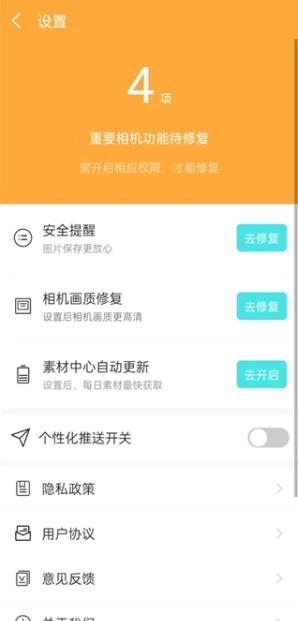
怎么设置相机画质修复
1. 进入设置页面
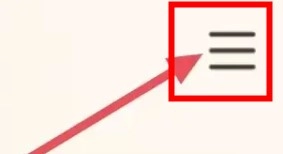
打开多彩相机,进入首页后,点击页面上的设置按钮。
2. 访问设置选项
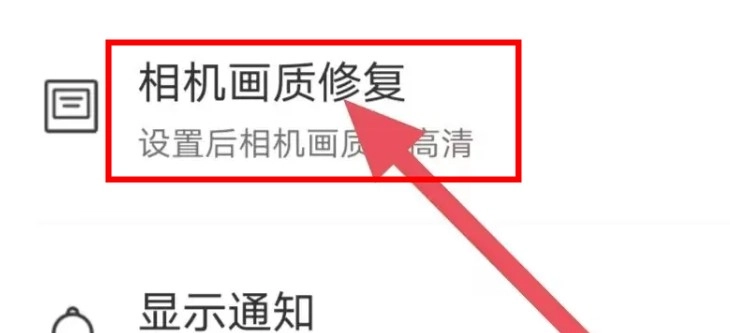
在设置页面中,找到并点击“相机画质修复”专属功能选项。
3. 完成设置
选择启用相机画质修复功能后,后续拍摄就能直接得到清晰度更高的成片效果。
怎么拍照好看
1. 专业修图工具
提供多种可自定义的专业修图工具,用户可以根据个人需求自由调整色彩曲线,实现照片细节的精准调校。
2. 实时美颜信息
帮助用户及时获取最新的美颜风格资讯,快速找到各类热门妆容的适配参数,轻松找到适合自己的上镜造型。
3. 自拍拼图分享
轻松拍摄并编辑美颜自拍、趣味短视频,一键生成创意拼图分享至社交平台,充分展示个人风采和独特创意。
4. 多样拍摄场景
无论是日常自拍、美食摄影还是外出美景拍摄,多彩相机都能为你适配对应的拍摄参数,让每一张照片都鲜活有质感。
5. 创意拼图功能
你可以将日常的萌趣瞬间、搞怪表情等零散素材拼接成完整的创意拼图,打造出独具个人风格的视觉效果。
6. 丰富的高品质滤镜
提供上百种经过专业调校的精选滤镜,一键就能提升照片的视觉表现力,让每一张照片都风格独特告别平淡。
怎么用
1. 安装并打开
完成安装流程后打开多彩相机,直接进入应用的主功能首页。
2. 选择功能模块
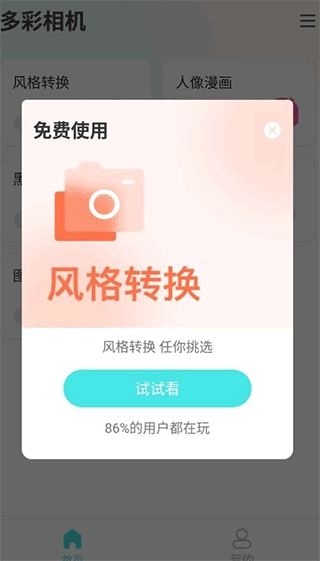
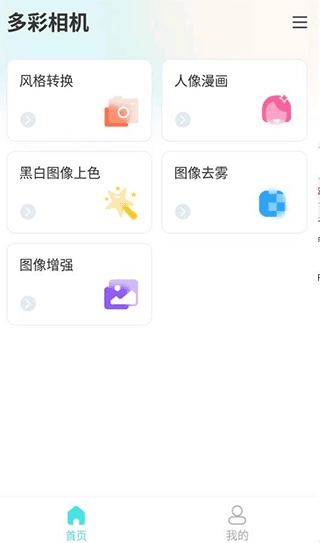
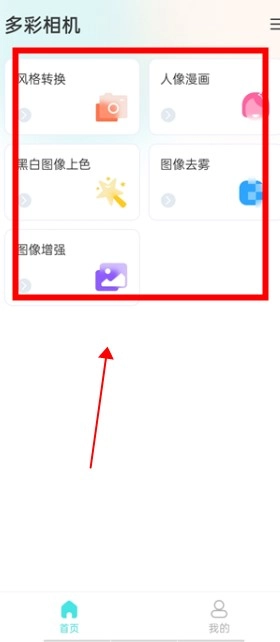
首页直观展示了各类核心功能,包括风格转换、人物漫画化、图像增强等选项,根据实际需求点击对应功能即可。
3. 选择并编辑照片
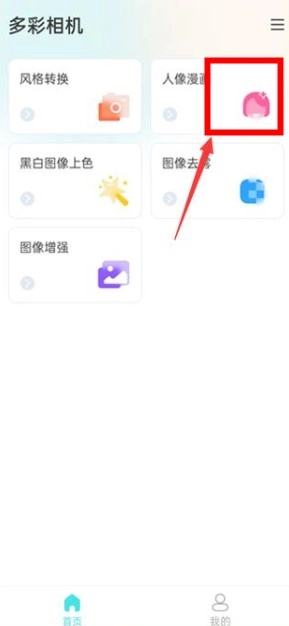
点击所选功能后,从本地相册选中需要修改的照片,软件会自动启动智能处理流程,快速生成全新的效果成片。
4. 进行画质修复
完成其他编辑操作后,你还可以点击右上角的功能菜单,找到画质修复选项进一步优化,全面提升最终成片质量。
推荐吗
1. 提升拍摄水平
多彩相机了大量实用的摄影技巧和入门课程,帮助普通用户快速提升拍摄能力,轻松拍出质感出色的照片。
2. 照片信息调整
允许用户对拍摄完成的照片进行精细的参数调整,让每一张成片的细节表现都完全符合个人预期。
3. 实时效果体验
用户在拍照的过程中,就能直接在预览界面看到实时美颜滤镜效果,确保拍摄出的每一张照片都达到理想状态。
4. 审美指导与美化
软件会根据你选择的拍摄场景,提供智能审美优化建议,让成片效果更贴合当下流行趋势和个人审美偏好。
5. 无损保存与分享
多彩相机支持全分辨率无损格式保存照片,方便用户在不同场景下使用,完全满足高清分享和后续深度加工的需求。
常见问题
Q:多彩相机安装后打不开是什么原因?
A:首先检查手机系统版本是否达到应用要求的最低适配标准,其次确认是否授予了相机、存储等必要权限,重启应用后基本就能正常启动。
Q:用多彩相机编辑后的照片默认保存在哪里?
A:所有编辑完成的成片都会自动存放在手机系统相册的“多彩相机”专属文件夹内,也可以在设置中自定义修改保存路径。
Q:怎么关闭拍照时的自动美颜功能?
A:进入拍摄页面后,点击顶部的美颜图标,将所有美颜参数的数值拉到最低,就能切换到原生无美颜的拍摄模式。
Q:使用拼图功能时最多可以导入多少张图片?
A:常规拼图模式最多支持同时导入9张图片,也可以选择自定义拼接模式,根据需求灵活调整导入的图片数量。
试玩总结
多彩相机的整体功能设计十分贴合普通摄影爱好者的日常使用需求,没有冗余的付费套路,各类滤镜和贴纸的风格适配性很强,成片效果自然不生硬。
各类修图功能的响应速度很快,智能处理的成片效果远超同类型免费应用,日常修图基本不用再切换其他工具。
这款应用特别适合喜欢日常记录生活、经常分享社交动态的年轻用户。
立即下载,开启你的创意摄影体验。