软件介绍
想要低成本扩展电脑桌面空间,实现高效多屏协作?spacedesk作为一款实用的多屏工具,能直接把闲置的手机、平板电脑转化为电脑的第二块显示屏幕,无需额外采购高价显示器就能拓展工作区域。它支持无线有线双连接模式,适配绝大多数Windows系统设备,画面传输延迟低、适配性强,不管是办公时多窗口并行处理任务,还是做设计时同时预览参考素材,或是追剧时把主屏幕留给工作界面,都能轻松满足需求。不用复杂的硬件改装,几步简单设置就能解锁多屏生产力,现在就可以上手体验spacedesk。
spacedesk能够将手机或平板电脑变成电脑的第二显示器或远程显示器。通过这款工具,用户可将电脑屏幕扩展到其他设备,实现流畅的多屏协作效果。将手机或平板与电脑成功连接后,就能轻松拓展桌面可用空间,全方位提升日常工作效率。无论是日常办公、多任务并行处理,还是同时监控多个运行窗口,spacedesk都能灵活适配各类使用场景,为用户带来更便捷的生产力使用体验。
Spacedesk怎么用
1. 安装Spacedesk(PC端)
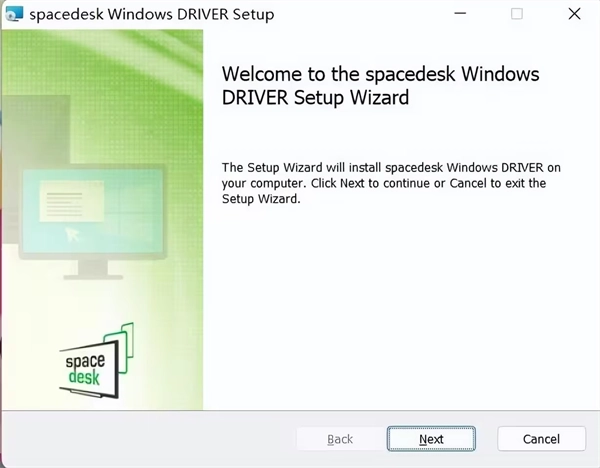
打开Spacedesk安装程序,按照页面提示勾选同意相关用户协议。在“更改安装位置”板块可以根据个人使用习惯自定义选择存储路径,之后点击“下一步”按钮直到安装流程推进完成,最后点击“Finish”选项即可结束整个安装步骤。
2. 安装Spacedesk(手机端)
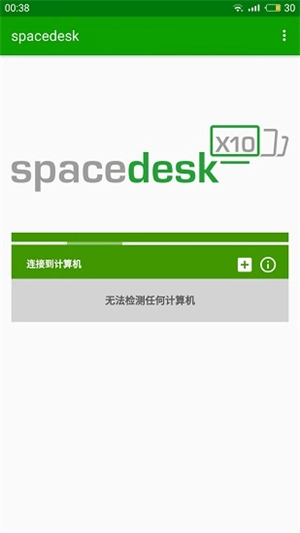
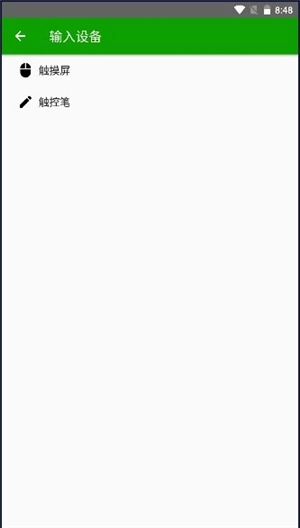
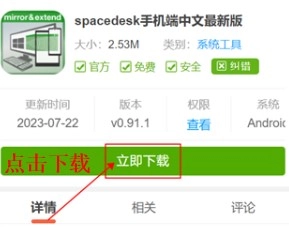
在手机的应用商店或者官方安装源里完成Spacedesk App的安装操作,随后直接打开应用,等待程序完成初始化加载,进入就绪状态就可以进行后续连接操作。
3. 配置PC显示设置
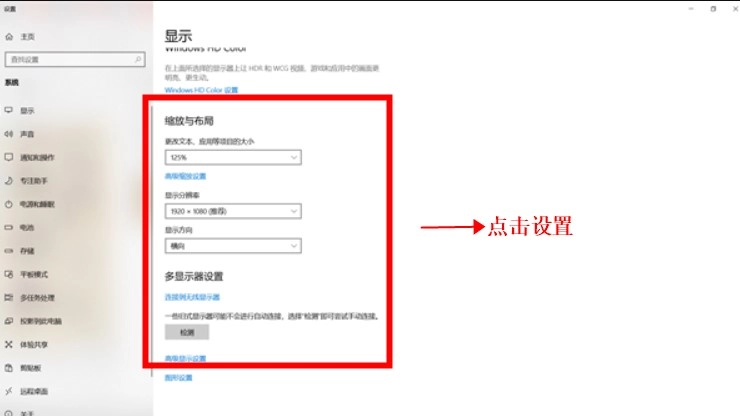
在电脑底部任务栏里找到Spacedesk的专属图标,右键点击该图标后选择“Display Setting”选项。你可以在这个页面自由选择显示方式,比如切换为“拓展”屏幕或者“复制”屏幕,也可以按下Windows + P的快捷键组合快速切换不同的显示模式。
4. 手机连接PC
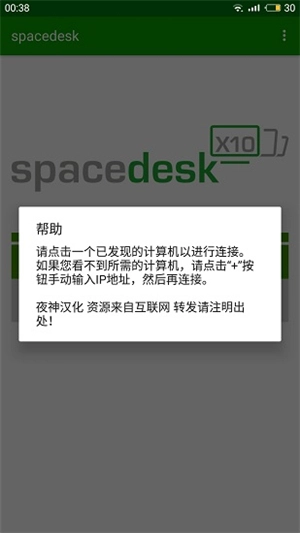
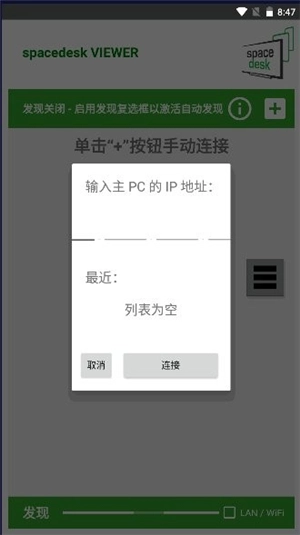
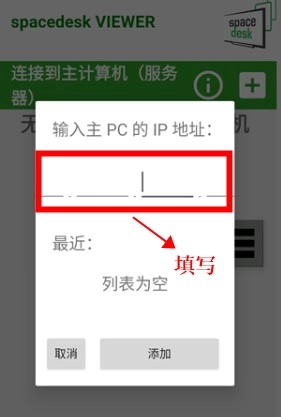
打开手机端已经准备就绪的Spacedesk,输入当前连接的电脑对应的IP地址并添加新设备,系统提示连接成功后,手机屏幕上就会同步显示出PC端的实时画面。
5. 多设备连接与研究拓展功能
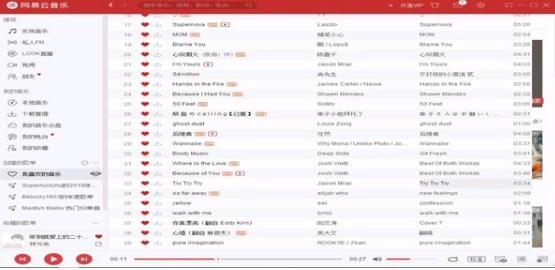
Spacedesk除了支持把普通手机作为副屏使用之外,还可以用来连接两台不同的电脑,实现屏幕拓展或者画面镜像的效果。对这类功能有需求的用户可以自行深入探索更多隐藏玩法。
6. 调整分辨率
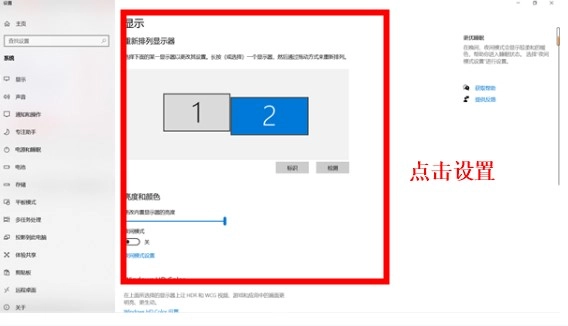
如果手机端显示的电脑画面字体过大、整体画质模糊不清,可以回到PC桌面空白处右键点击,选择“显示设置”选项。找到标注为“2号屏幕”的对应副屏,把分辨率调整为2232x1080或者其他适配手机屏幕的合适参数,就能有效优化显示画质。
Spacedesk怎么设置帧数
1. 打开设置页面
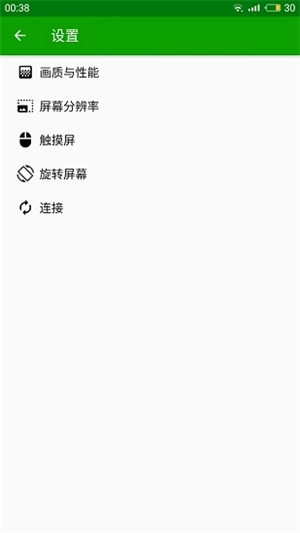
你可以在手机端或者PC端的Spacedesk应用内,点击界面右上角的三条杠功能图标,就能顺利进入对应的设置菜单页面。
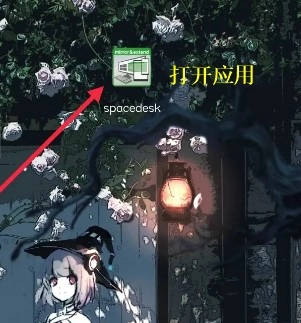
2. 调整性能和帧数
在展开的设置菜单列表里,找到标注为“Quality/Performance”也就是质量/性能的选项,直接点击进入对应的设置板块。
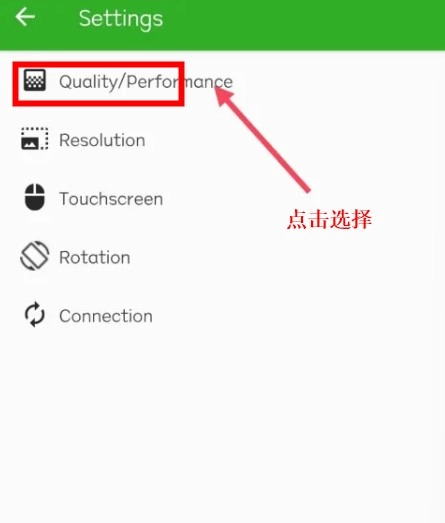
3. 自定义FPS
选择“Custom FPS Rate”也就是自定义帧率选项,之后在弹出的可选列表里挑选30 FPS或者60 FPS档位,就能根据自己的使用需求调整画面传输的流畅程度。
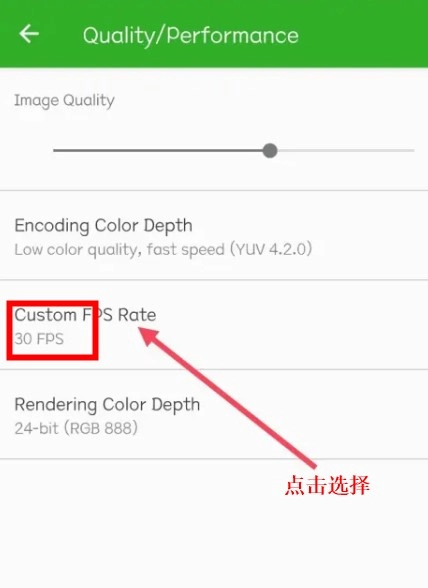
Spacedesk怎么设置彩色
1. 访问Spacedesk设置
在PC端的系统托盘区域也就是任务栏的右下角位置,找到Spacedesk的运行图标,右键点击该图标后选择“Settings”也就是设置选项。
2. 更改颜色质量
在弹出的设置窗口中,进入“Display”或者“Advanced”选项卡,在功能列表里找到标注为“Color Quality”也就是颜色质量的设置项。
3. 选择颜色模式
在颜色设置的可选列表中,你可以按需选择“True Color”也就是真彩色或者“High Color”也就是高彩色模式,根据自己的使用偏好调整最终的画面显示效果。
4. 保存更改
点击页面上的“Apply”应用或者“OK”确定按钮就能完成全部设置操作。此时Spacedesk的设备连接画面就会自动切换为彩色模式正常呈现。
Spacedesk怎么让副屏有声音
1. 进入音频设备设置
在PC系统桌面上,右键点击任务栏底部的音量小图标,在弹出的右键菜单里选择“播放设备”选项进入对应设置页。
2. 选择输出设备
在随后弹出的播放设备列表中,挑选你打算用来输出音频的扬声器或者耳机设备,把它设置为系统的默认音频输出设备。
3. 配置副屏音频设置
确认Spacedesk的副屏音频相关设置已经正确开启启用。部分特殊场景下还需要进入系统音频设置页,确保音频输出权限和副屏的配置信息完全匹配。
4. 检查连接状态
如果所有设置项都配置正常,副屏设备就可以正常输出音频内容。要是依旧没有声音输出,可以尝试重启Spacedesk应用或者对应连接设备,保证整体连接链路运行正常。
常见问题
Q1:spacedesk连接时提示找不到电脑设备怎么办?
A:首先确认手机和电脑处于同一个局域网下,关闭电脑的防火墙或者添加Spacedesk为信任程序,再检查电脑端的Spacedesk后台服务是否正常启动,一般就能解决搜索不到设备的问题。
Q2:用spacedesk连接后画面延迟很高怎么处理?
A:可以尝试把连接方式从无线切换为USB有线连接,降低画面传输的延迟,同时在设置里适当调低分辨率或者帧率参数,减轻设备的运算负载,就能大幅优化流畅度。
Q3:非Windows系统的电脑可以安装使用spacedesk吗?
A:目前PC端的Spacedesk仅支持Windows系统,MacOS、Linux等其他系统暂时没有推出官方适配版本,非Windows系统设备暂时无法安装PC端服务程序。
Q4:spacedesk连接后副屏画面显示不全怎么调整?
A:进入电脑的系统显示设置页面,找到对应副屏的设置项,勾选“使之成为主显示器”之外的适配选项,同时开启“缩放与布局”里的适配屏幕比例功能,就能让画面完整适配手机屏幕尺寸。
游戏体验分享
不少用户实测反馈,spacedesk的适配兼容性远超同类型多屏工具,设置步骤简单易懂,就算是没有相关操作经验的新手,跟着指引也能快速完成多屏搭建,很少出现复杂的报错问题。它的画面传输稳定性表现出色,日常办公使用几乎感受不到明显延迟,完全能满足多任务并行处理的需求。不管是职场办公人群、内容创作者还是需要多窗口监控的用户都很适合使用。立即下载,开启高效多屏体验。