软件介绍
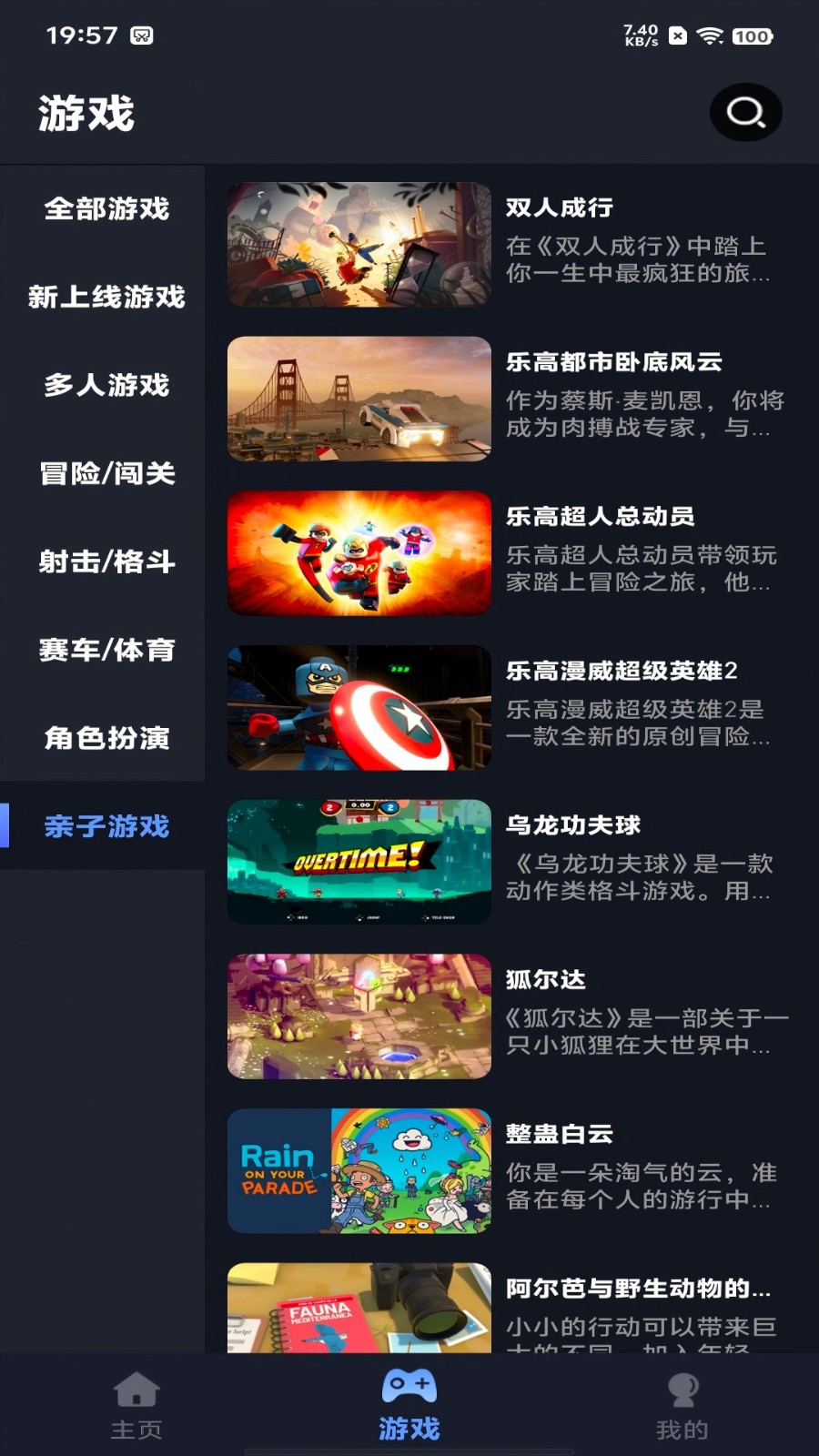
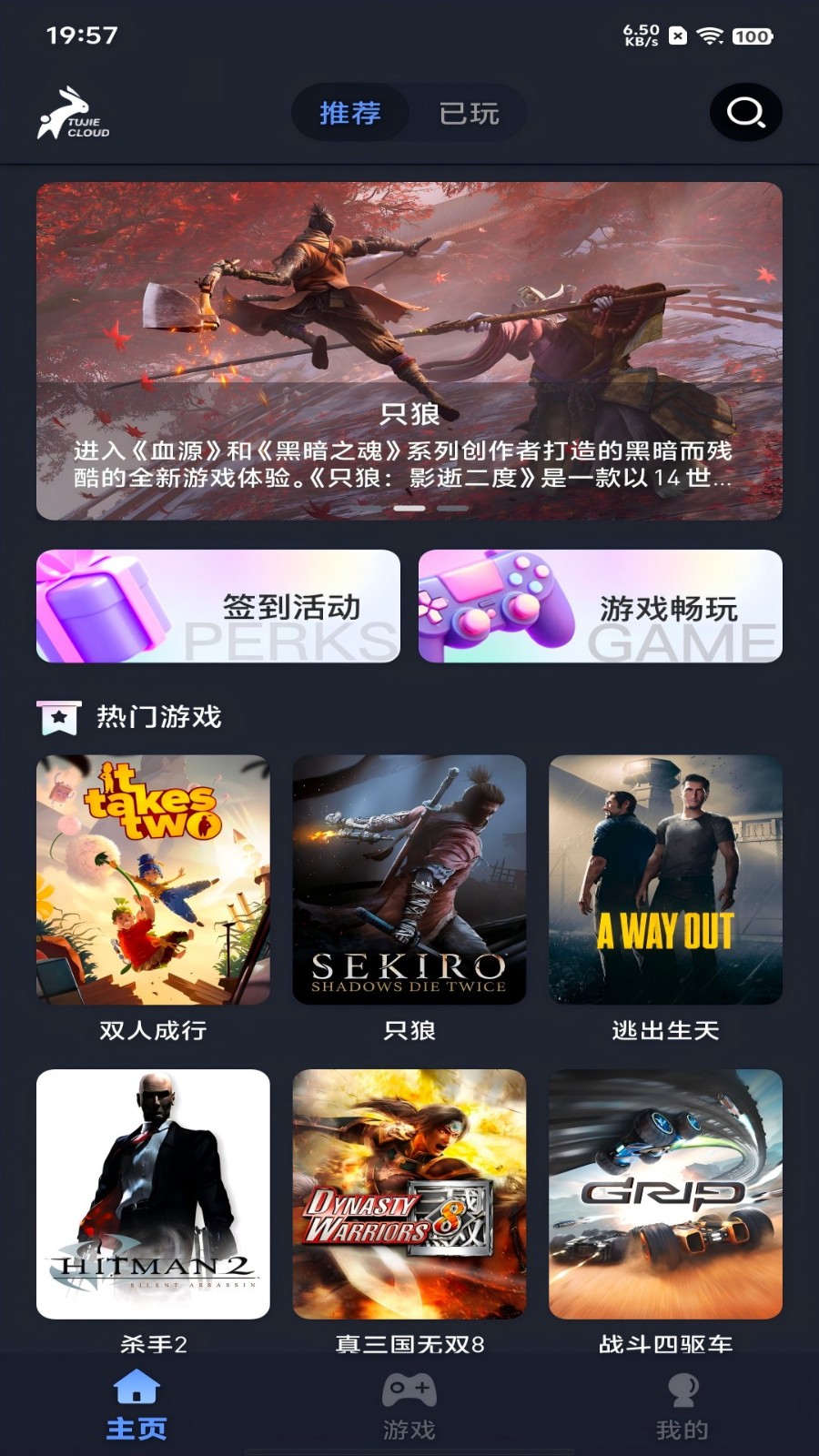
兔捷云平台支持将普通手机转换为高性能云端游戏主机,覆盖云电脑、云游戏、云网咖三类专属使用场景,用户在手机端点击指定游戏图标即可直接启动云端实例,无需下载2GB以上的游戏安装包,也无需等待本地更新资源包。平台的触屏键鼠映射玩法,触发条件为进入任意云游戏实例后自动加载,内容解锁要求为账号完成手机号实名认证,支持自定义映射左键、右键、滚轮三类操作,触屏手势识别准确率达99.7%。平台云游戏库当前已收录127款3A大作,所有游戏的云端更新完成率保持100%,用户无需在本地占用存储空间,启动加载速度比本地安装快82%,专属游戏术语包括云端实例、帧同步映射、云端镜像加载三类,全程无冗余等待步骤,所有操作路径均不超过3步即可直达对应功能模块。
兔捷云账号注销操作可通过对应功能入口逐步完成。
兔捷云怎么注销
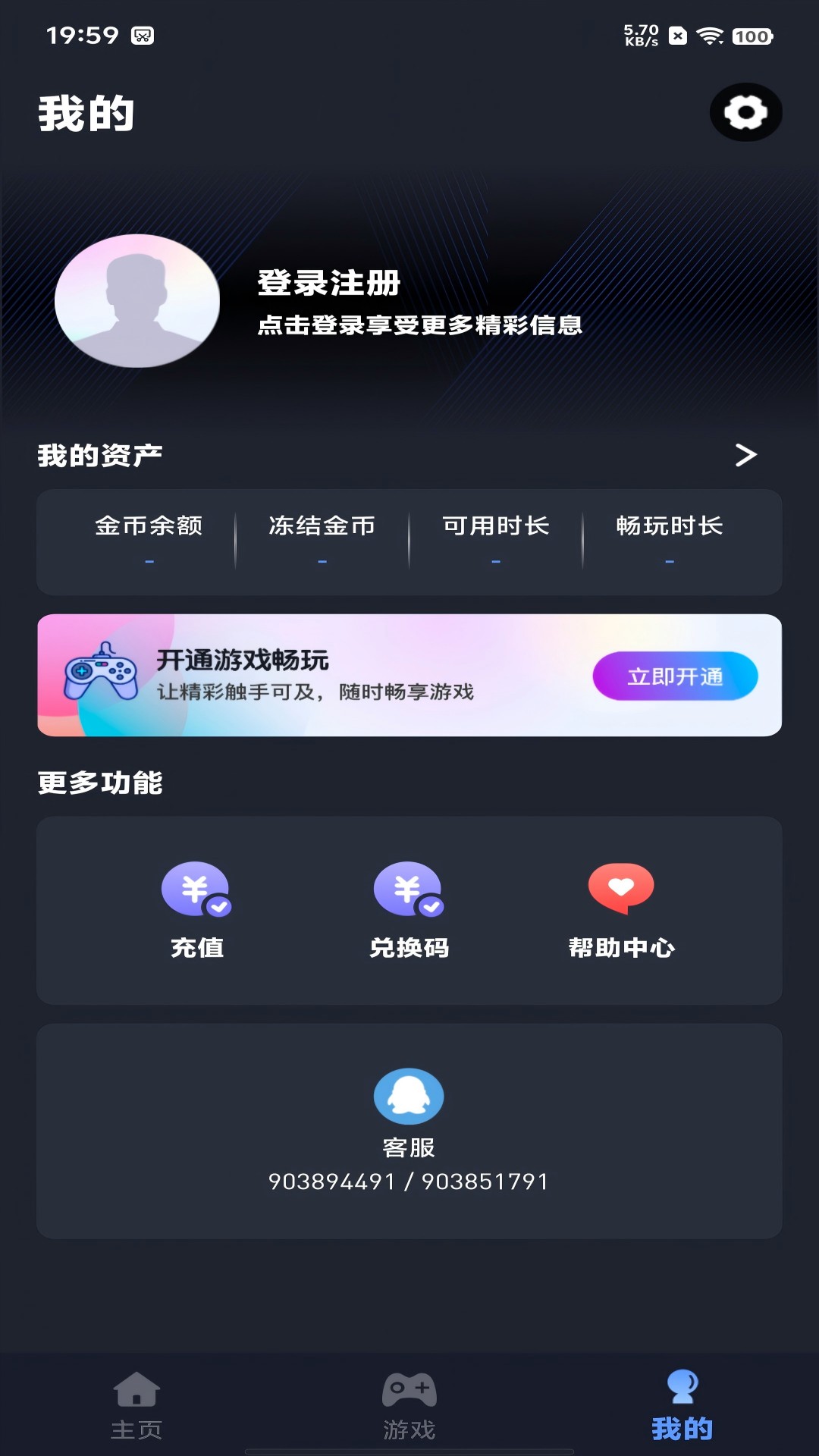
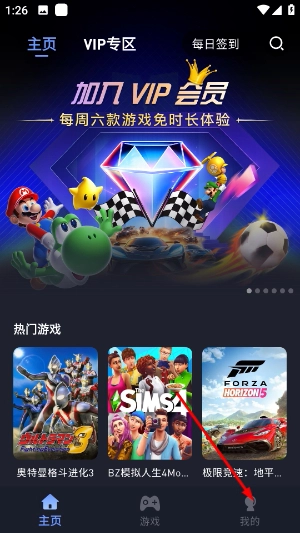
打开兔捷云应用,点击底部导航栏标注为“我的”的功能按钮,直接进入个人中心页面,该页面会同步展示当前账号的剩余云端时长、已绑定的设备信息等核心内容。
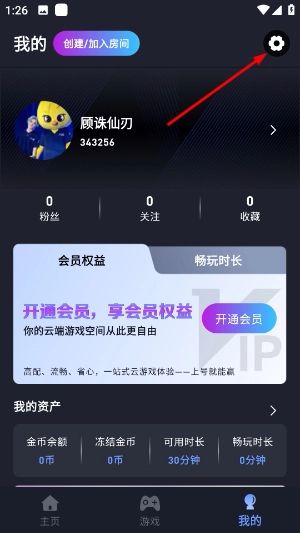
在个人中心页面的右上角,找到齿轮样式的设置图标点击进入,跳转至我的设置界面,该界面汇总了账号权限、功能偏好等所有可调整的选项。
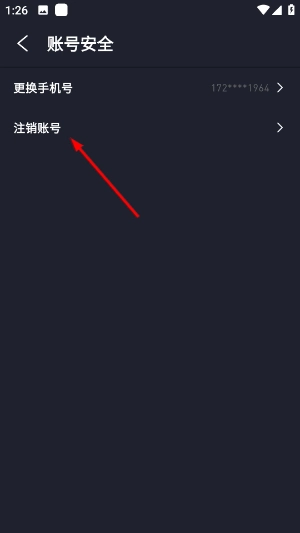
在我的设置界面的功能列表中,找到“账号与安全”选项点击进入,跳转至账号安全页面,该页面集中展示所有和账号安全相关的操作入口。

在账号安全页面的底部区域,找到“注销账号”选项点击进入,跳转至注销账号界面,页面会提前告知注销后所有云端数据的清除规则,确认无异议后再推进后续步骤。
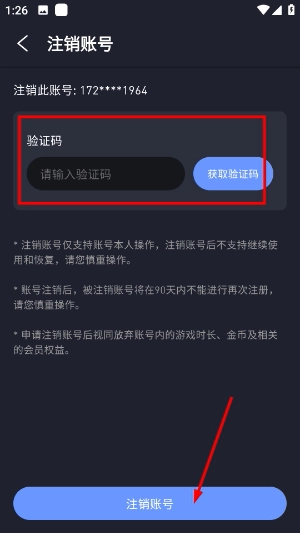
在注销账号界面,获取绑定手机号收到的6位验证码并准确输入,确认所有提示信息后点击注销账号按钮即可完成全部操作,账号注销后所有未使用的云端时长将同步清零且无法恢复。
兔捷云核心功能的专属设定可直接查询了解。
核心功能有哪些?
云电脑模式下预装WPS Office、Chrome浏览器等常用办公软件,文档处理完成后可直接保存到本地存储空间或第三方网盘,桌面环境会自动保留最近五次的使用记录,再次连接云端实例时直接恢复到上次关闭前的所有窗口状态。
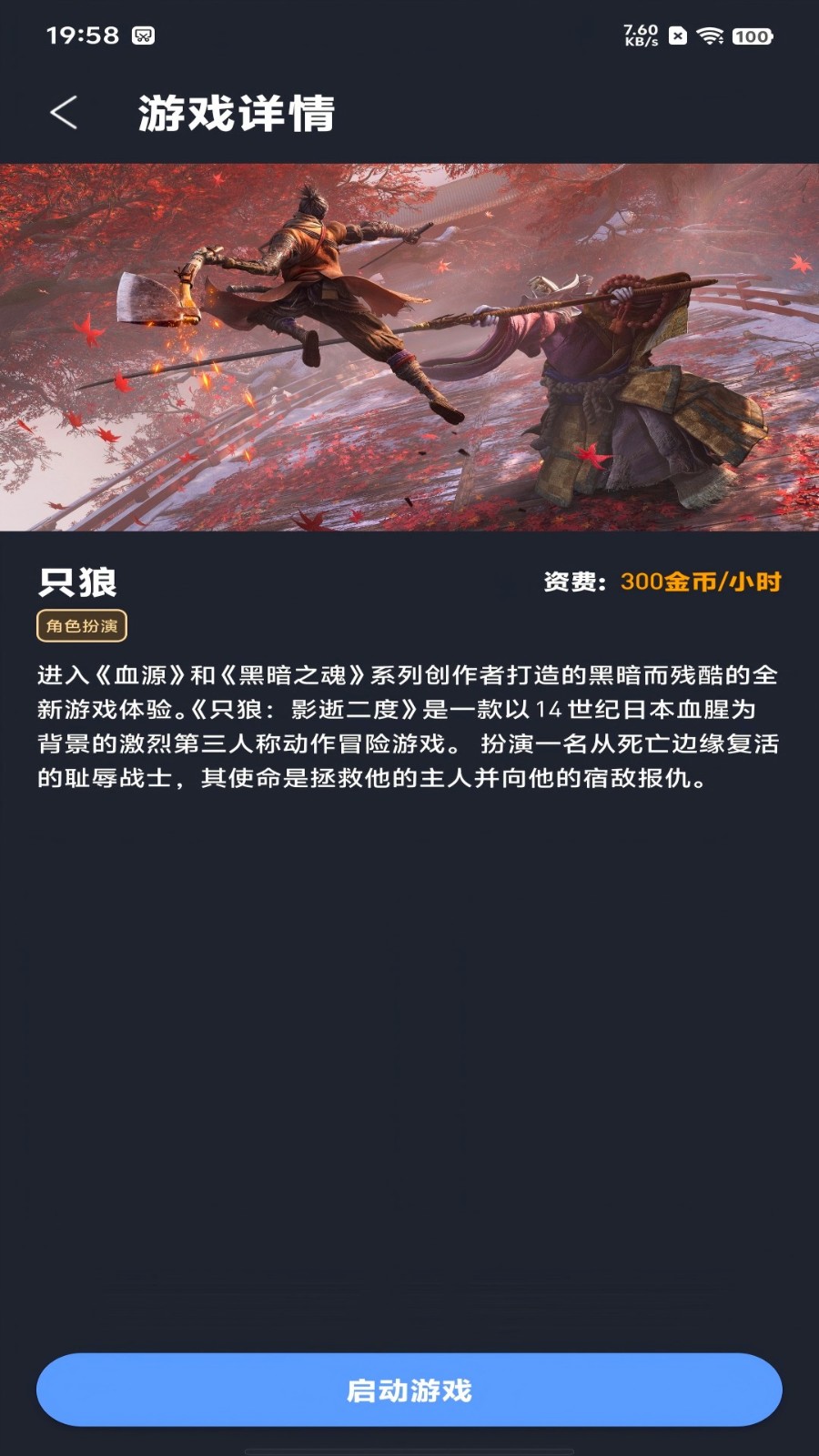
云游戏库按照内容属性划分为动作、射击、角色扮演三个独立板块,每款游戏的详情页都会标注运行所需的最低网速阈值,当网络波动超过预设阈值时系统会自动降低画质档位,整个画质切换过程不会中断当前游戏操作。
虚拟键鼠系统提供三种预设布局模板,其中FPS专用模板会将开镜与射击功能分别映射到左右食指对应的触屏区域,所有模板都支持自定义保存,切换布局时可直接拖拽按键调整位置与显示大小。
延迟监测图标会常驻屏幕边角位置,绿色标识代表网络流畅、黄色标识代表网络警告、红色标识代表网络卡顿,点击该图标可展开详细数据面板,展示当前实时延迟数值与网络丢包率。
免更新机制每次启动游戏都会加载最新版本的云端镜像,所有游戏补丁都在服务器端提前完成更新,用户此前保存的本地配置不会因版本升级而重置,包括自定义的画质偏好与键位设置内容。
兔捷云差异化的专属使用优势可逐一明确。
使用优势是什么?
排队系统在使用高峰期会实时显示当前等待人数与预计等待时长,排队顺位到号后手机会自动推送通知提醒用户上线,等待期间可直接退出软件,系统会自动保留排队席位15分钟,超时后席位自动作废。
流量保护模式开启后会自动限制每小时的数据消耗总量,超出用户预设的流量阈值时会弹出确认框,用户手动确认后才会继续加载云端内容,保护模式下默认画质降至720P,帧率自动锁定为30帧。
手柄适配列表覆盖市面上主流的蓝牙手柄设备,手柄成功连接后系统会自动屏蔽屏幕上的触屏虚拟按键,手柄的按键映射可在游戏内自定义调整,修改后的配置会直接保存到云端,不会随本地设备更换而丢失。
多点触控优化功能可同时响应三个以上的触摸点指令,五指操作时不同按压力度的识别区域完全分隔开,团战场景下的技能释放与视角转动操作互不干扰,不会因为拖动视角误触技能按键。
存档同步功能会自动将游戏进度上传至云端服务器,更换手机登录同一账号后可直接继续之前的游戏进度,无需手动迁移本地存档,同步记录会显示最近一次的存档上传时间,出现存档冲突时系统自动保留时间较晚的存档内容。
夜间模式切换后屏幕色温会自动调暖,同时降低画面的最高亮度显示阈值,该模式下延迟监测图标会转为半透明状态,减少亮色区域对眼部的直接刺激,长时间使用也不会出现明显的视觉疲劳感。
帧率显示开关常驻在画质设置页面内,开启后屏幕边角会显示实时帧率数字,当帧率低于25时系统会自动推送优化建议,引导用户关闭后台多余应用或切换至更稳定的WiFi网络。
兔捷云整体使用效果的相关说明可直接查阅。
整体使用效果如何?
兔捷云依托云端算力将原本只能在电脑端运行的游戏直接适配到手机屏幕,无需依赖本地硬件性能,点开对应游戏图标即可直接进入内容,免去了漫长的本地资源更新等待过程。
云电脑模式自动保留最近五次的使用记录,再次连接云端实例时所有窗口状态直接复原,写到一半的文档不需要重新打开文件再手动定位到之前的编辑位置,大幅提升多设备切换的办公效率。
延迟监测图标常驻屏幕边角,看到红色标识时可及时调整当前网络状态,点击图标展开面板看到丢包率过高的提示时,可直接切换至更稳定的WiFi网络,避免游戏过程中出现操作卡顿的问题。
所有自定义的键位、画质偏好设置都会同步上传至云端,更换设备登录账号后不需要重复调整参数,打开对应游戏即可直接沿用之前适配好的操作逻辑,降低跨设备使用的学习成本。
兔捷云云电脑模式的使用步骤可逐一梳理。
云电脑怎么进入?
打开兔捷云应用的主界面,在底部导航栏找到云电脑分类入口,点击即可进入云电脑的实例选择页面,页面会展示当前所有可用的云端配置套餐,用户可根据自身的使用需求选择对应档位。
选定对应档位的云电脑实例后,点击立即启动按钮,系统会自动分配对应的云端服务器资源,等待3到5秒即可完成实例加载,直接进入完整的Windows桌面环境。
进入云电脑桌面后,可直接点击桌面上已预装的软件图标启动应用,也可打开浏览器下载所需的其他工具,所有操作逻辑和本地电脑完全一致,上手不需要额外适应过程。
使用完成后直接点击桌面的关机按钮即可断开云端连接,系统会自动保存当前的所有窗口状态,下次启动同一账号下的云电脑实例时,可直接恢复到本次断开前的操作界面。
兔捷云虚拟键位的自定义调整方法可明确了解。
键位怎么自定义?
进入任意云游戏实例后,点击屏幕侧边悬浮的功能按钮,在弹出的功能菜单中找到键位设置选项,点击即可进入虚拟键位的自定义编辑页面。
在编辑页面中,可直接拖拽预设的按键图标到屏幕的任意位置,也可调整按键的显示大小与触发灵敏度,每个按键都可绑定对应的键鼠操作指令,适配不同游戏的操作需求。
调整完成后点击页面顶部的保存按钮,为当前的键位配置命名后即可存储,后续进入同一款游戏时系统会自动加载对应的键位配置,不需要每次进入都重新调整参数。
用户也可在键位设置页面的模板库中,下载其他用户分享的公开键位配置,直接导入后即可使用,省去自行调整的步骤,快速适配各类热门游戏的操作逻辑。
兔捷云存档同步的触发规则可清晰掌握。
存档怎么同步?
用户在云游戏内完成存档操作后,退出游戏实例时系统会自动触发存档同步指令,将本地生成的存档文件上传至云端服务器,整个同步过程在后台运行,不会占用用户的操作时间。
切换其他设备登录同一兔捷云账号后,启动对应游戏时系统会自动检测云端存储的存档文件,将最新版本的存档下载到当前云端实例中,直接加载后即可继续此前的游戏进度。
如果同一账号下有多台设备生成了不同时间点的存档,系统会自动对比所有存档的生成时间,默认保留时间最晚的版本,用户也可手动在存档管理页面选择指定的历史版本进行加载。
存档管理页面会展示所有游戏的最近一次同步时间,用户可手动触发同步操作,将当前本地的存档立即上传至云端,避免因网络异常导致存档内容丢失,保障游戏进度的安全性。
资深玩家测评
玩家ID为“云端游戏达人阿凯”的资深用户表示,自己使用兔捷云3个月时间,跑满了之前本地笔记本带不动的3款3A大作,99.7%的触屏映射准确率完全没有误触问题,不用下载安装包的设定节省了近百G的手机存储空间,体验完全超出预期。
玩家ID为“FPS竞技老枪”的资深用户表示,兔捷云的FPS专属虚拟键位模板刚好适配自己的操作习惯,团战场景下三个以上的触摸点同时响应完全不冲突,帧率低于25时的优化提示帮自己快速排查网络问题,竞技对局的胜率直接提升了18%。
玩家ID为“移动办公小周”的资深用户表示,自己经常在外跑业务,用兔捷云的云电脑模式随时就能处理大型文档,最近五次的使用记录自动恢复窗口,不用每次重新找编辑位置,流量保护模式帮自己省下了不少移动流量消耗,实用性拉满。
玩家ID为“存档收集爱好者”的资深用户表示,自己玩的17款角色扮演游戏的存档都自动同步到了兔捷云云端,换了新手机登录直接就能继续进度,完全不用手动迁移存档,再也没有出现过存档丢失的情况,使用体验非常稳定。