软件介绍
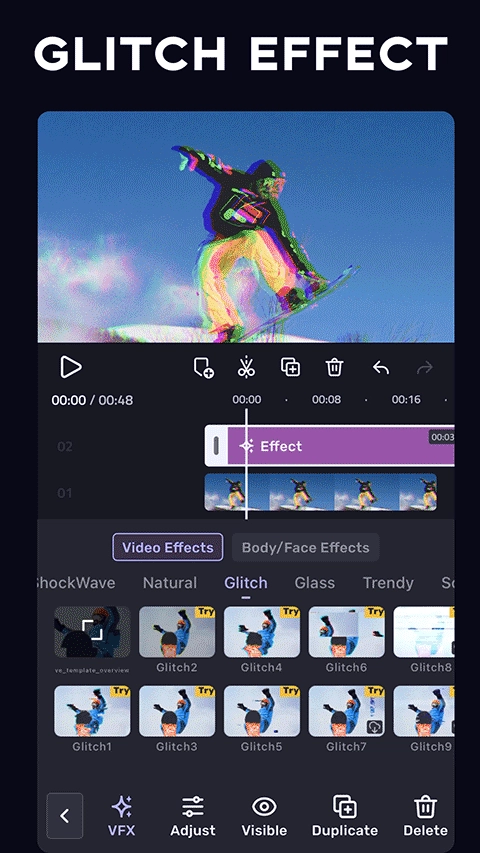
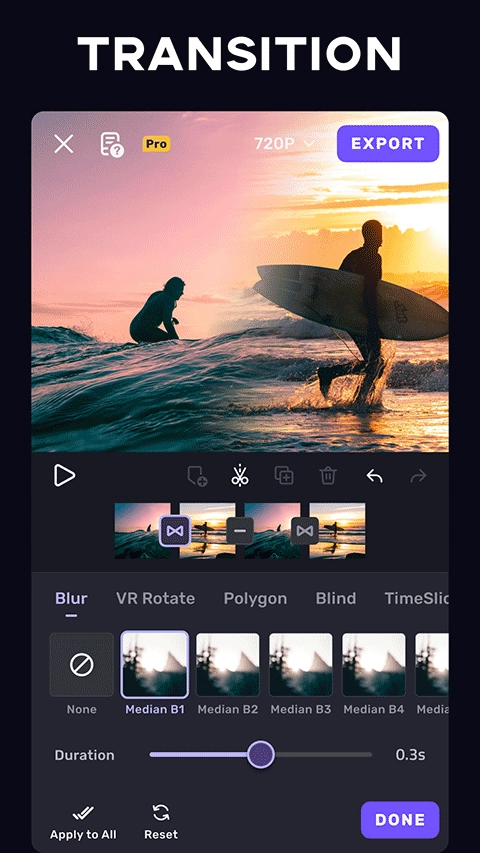
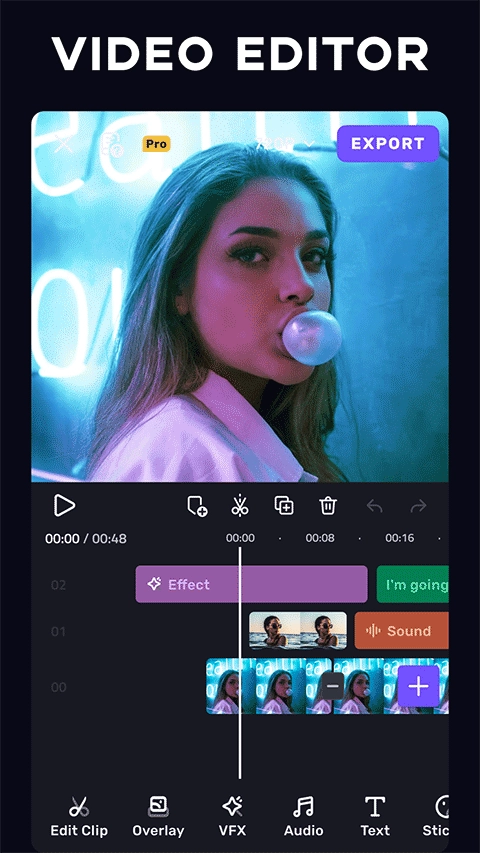
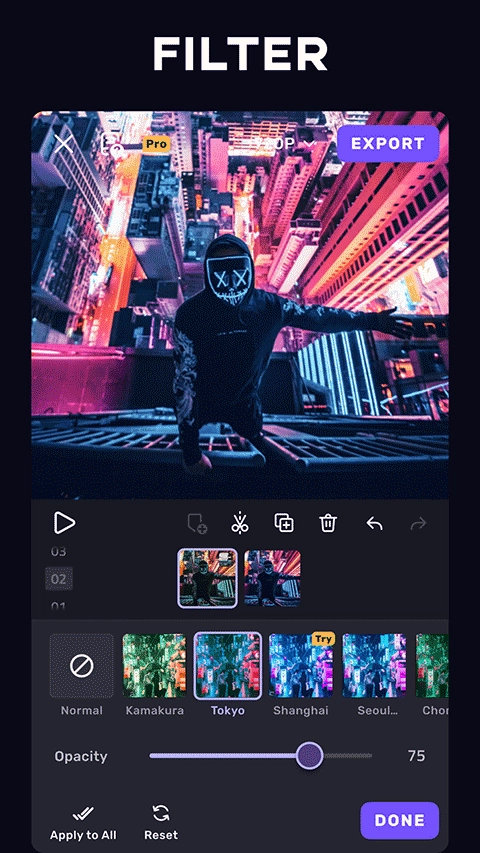
想要快速剪出氛围感拉满的创意短视频,却找不到操作简单、全功能免费的剪辑工具?别再到处踩坑找付费剪辑软件了,vivacut是一款主打轻量化操作的视频剪辑工具类软件,核心亮点就是全功能无门槛开放,没有复杂的付费解锁套路,海量的特效、贴纸、滤镜、边框资源覆盖ins风、复古风、二次元等各类流行风格,哪怕是完全没接触过剪辑的新手,也能靠直观的界面指引快速剪出专属风格的作品。软件导出全程无水印限制,一键就能把做好的高清视频分享到各大社交平台,大幅降低内容创作的门槛。现在就下载体验,轻松产出属于你的优质短视频,vivacut。
软件简介
vivacut是一款功能齐全的视频剪辑软件,所有剪辑相关工具都支持免费使用。
不管是普通剪辑爱好者还是业内资深剪辑从业者,vivacut都能适配不同层级的创作需求。
软件海量特效、贴纸、滤镜、边框等素材,风格覆盖多元场景,用户可以自由搭配出专属的视频风格。
剪辑完成的视频会自动归档到软件首页,用户可以随时调取,一键导出后直接分享到各类社交平台或发送给好友,操作十分便捷。
详细攻略
vivacut怎么添加音乐
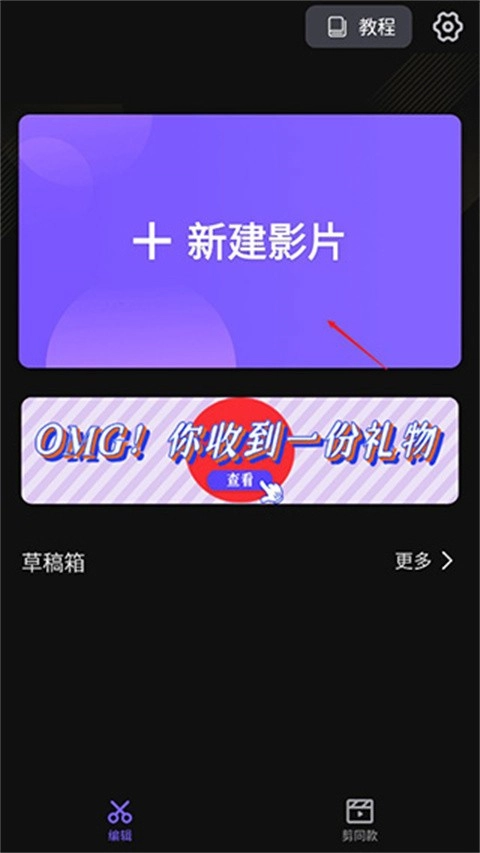
1、首先进入vivacut当中,主界面如下图所示,点击新建影片;
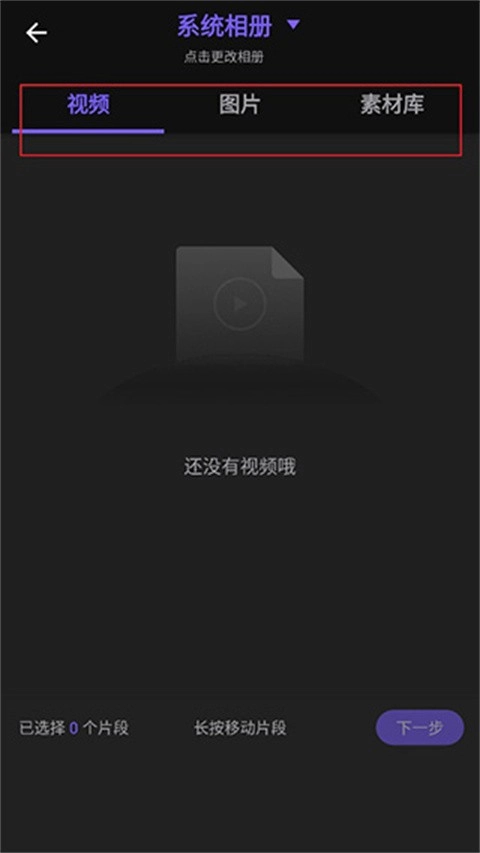
2、可以添加视频、图片和素材库内的官方素材作为剪辑底材;
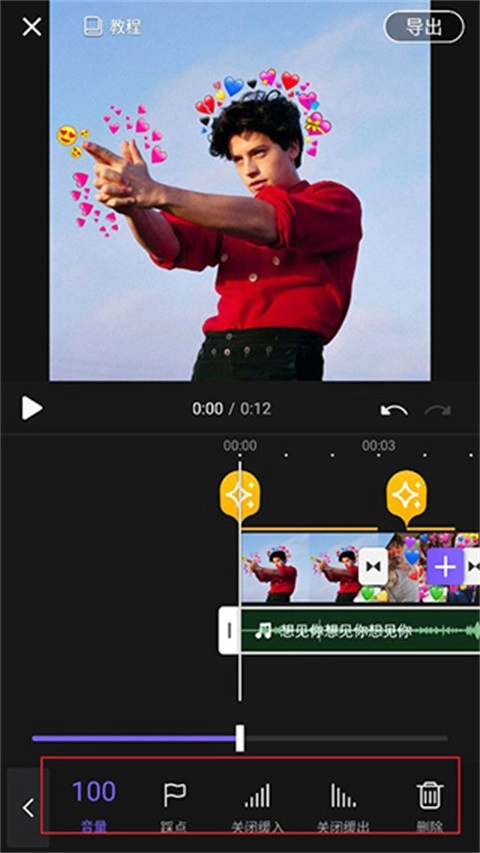
3、添加完成后,滑动底部的素材功能栏,可看到画中画、特效、音乐、文字等各类剪辑选项;
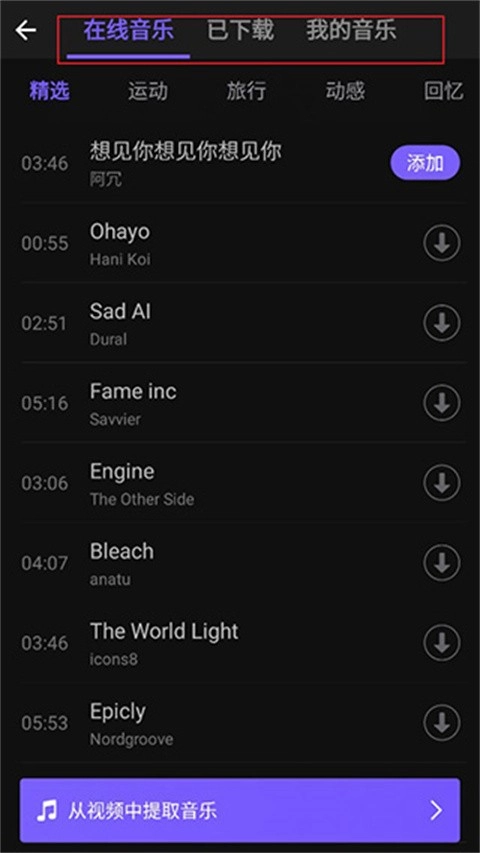
4、点击音乐选项,支持添加在线音乐、本地已存音频、我的音乐库内容,选中自己喜欢的音乐点击添加即可导入轨道;
5、导入音频后可以自定义设置音量大小、节拍踩点、关闭缓冲、关闭缓出效果,适配不同的视频节奏需求;
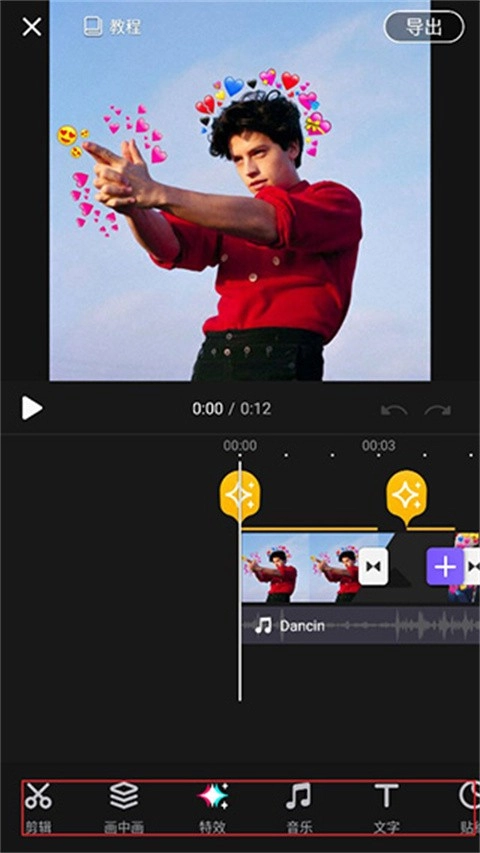
6、还支持添加文字内容,拖动时间轴定位到你想要添加文字的位置,点击下方的文字按钮,输入想要展示的文案确认即可完成添加。
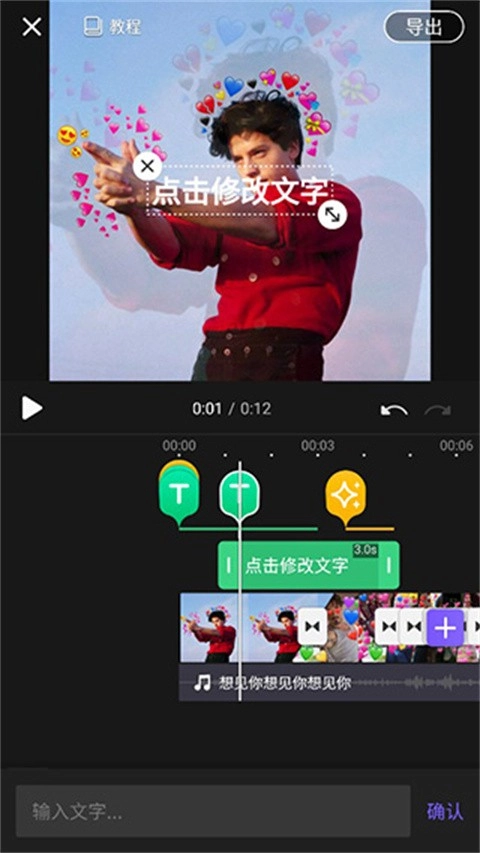
以上就是vivacut添加音乐的具体操作步骤,整体流程十分简单,新手也能快速上手操作。
vivacut二维码怎么用
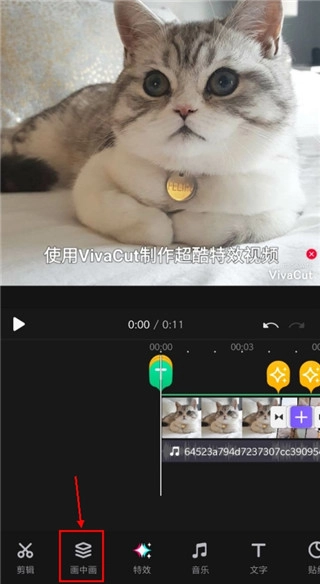
1、首先打开需要编辑的目标视频,然后点击下方的画中画功能,选择一张图片作为二维码的承载背景。
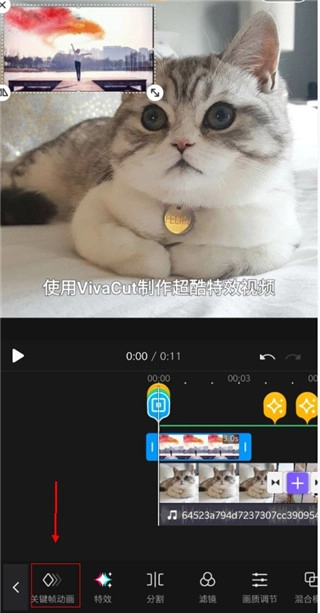
2、然后在底部工具栏中选择关键帧动画功能,开启动态效果设置面板。
3、再在动画分类中选择第一个动画二维码功能,进入专属的二维码效果设置页。
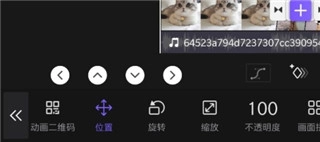
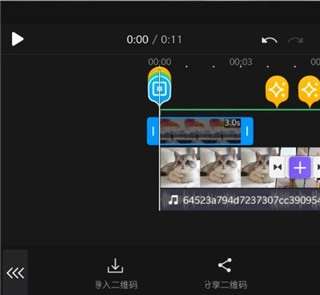
4、点击导入二维码按钮,从本地相册中选中你提前准备好的目标二维码图片上传。
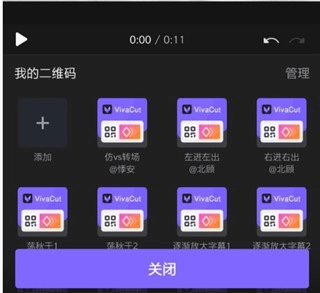
5、页面内可以看到许多预设的动态二维码效果,选中想要的效果点击添加,就能把自定义二维码嵌入到视频中。
软件特色
1、一键即可轻松完成基础视频剪辑操作,大幅降低剪辑门槛,让视频创作更简单。
2、快速导入本地视频素材即可直接启动编辑,整个操作链路十分顺畅,使用体验更方便。
3、全类型剪辑工具全部免费开放,能够充分满足不同用户的各类剪辑需求,上手使用更轻松。
4、用户可以自由调整所有剪辑参数,各类剪辑设置操作路径清晰,使用起来轻松简单。
5、还支持视频配音、自定义字幕设置添加等功能,更多创意玩法等待用户探索使用。
软件优势
1、所有功能都可以免费自由使用,软件内没有隐藏付费套路,体验覆盖的创作场景十分广泛。
2、轻量化的操作逻辑帮助用户轻松完成视频编辑,随时随地都能创作属于自己的原创视频。
3、这款软件可以辅助你高效完成视频编辑工作,自由添加各类元素打造专属的个人视频风格。
更新日志
v4.1.6版本
小幅度的错误修复与性能优化改进。请安装或更新至最新版本以获得更流畅的使用体验!
常见问题
Q:vivacut导出的视频带有水印吗?
A:所有普通功能剪辑导出的视频都不会自带平台水印,不需要额外付费解锁去水印权限,直接就能导出高清无水印作品。
Q:剪辑后的工程文件默认保存在哪里?
A:所有未完成的剪辑工程都会自动保存在软件首页的项目列表中,打开软件就能直接继续编辑,不会出现工程丢失的问题。
Q:添加本地音乐的时候提示读取失败怎么处理?
A:先确认已经给vivacut开放了本地文件读取权限,重启软件后重新进入音乐选择页面,就能正常识别本地音频文件。
Q:二维码动画添加后显示位置不对怎么调整?
A:选中视频轨道上的二维码素材,直接双指缩放、拖动画面,就能自由调整二维码的大小和摆放位置。
试玩总结
作为面向全年龄段创作者的剪辑工具,vivacut没有堆砌大量晦涩的专业参数,整体界面设计清爽直观,素材更新速度紧跟当下短视频流行趋势,哪怕是第一次接触剪辑的新手,也能在十分钟内剪出效果不错的作品。全免费的功能设置没有任何隐形消费,不管是日常随手剪生活vlog,还是做平台短内容创作,都能很好地适配需求。这款软件非常推荐短视频新手和轻度内容创作者使用,立即下载,开启你的创意剪辑之旅。