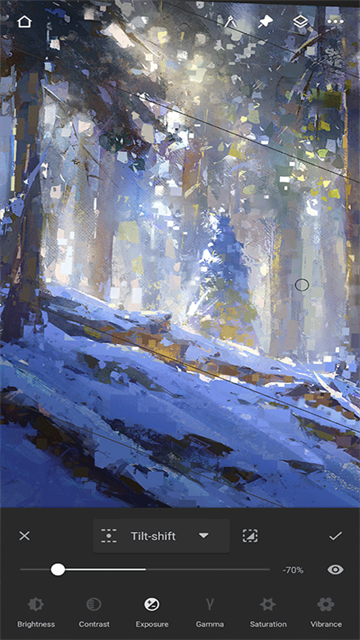
软件介绍
对于绘画爱好者来说,painter软件绝对是移动创作的宝藏工具!这款专业绘画软件打破了传统创作的限制,让用户无需携带沉重的画板工具,随时随地都能在手机上开启艺术创作。它不仅支持智能云端保存,彻底解决了手机没电或误删作品的顾虑,还能自定义手势功能,比如设置双击翻转画布,搭配丰富的界面主题,让创作环境更贴合个人喜好。painter软件界面美观且操作简便,在复杂绘画场景中能提供灵活的创作优势,自动保存功能守护每一份创作心血,还多种绘画辅助工具,支持多达6个图层的创作,实力相当强劲。现在就来体验这款功能全面的绘画软件,开启你的移动创作之旅吧!
软件特色
高级笔刷——搭载最先进的平板电脑绘画引擎,为创作提供专业级支持
• 预设160多种自然笔刷,覆盖素描、水彩、油画等多种风格
• 支持用户自定义创建新笔刷,满足个性化创作需求
• 笔刷设置调整简单直观,轻松打造专属笔触效果
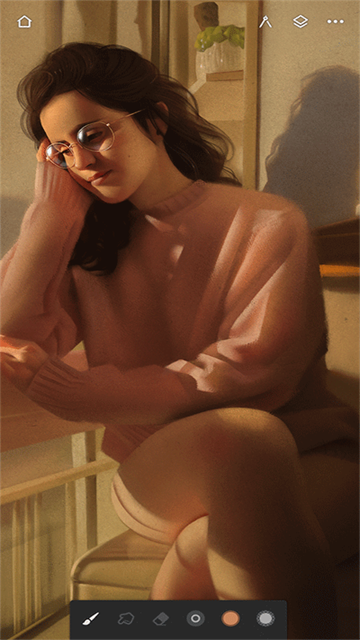
• 笔刷与纸张材质真实互动,还原传统绘画的质感
高级工具——集多种实用功能于一体,提升创作效率
• 提供四种对称类型,轻松绘制对称图案或角色
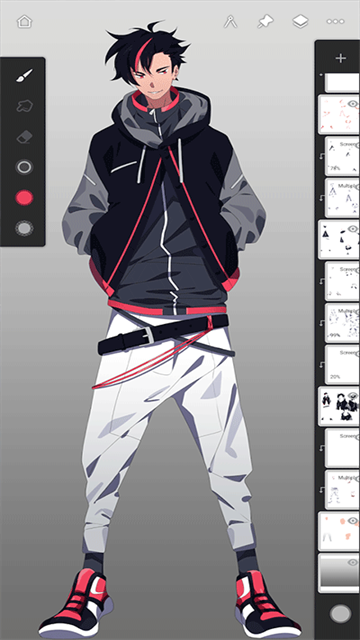
• 支持图层功能及Photoshop混合模式,创作层次更丰富
• 导向工具助力精准绘图:线条、椭圆形、笔、惰性工具和量角器
• 五种透视导向工具,轻松绘制三维城市景观等立体场景
• 支持选择和剪切蒙版,实现精细的图像编辑
高级界面——布局清晰明了,操作逻辑顺畅
• 界面设计简洁有序,新手也能快速上手
• 工作流程划分明确:绘画(素描、画图、混合)、克隆(照片转画)、修改(调色、液化等)
• 可将常用工具固定在顶部栏,方便随时调用
高级功能——解锁更多创作可能性
• 支持同时变换多个图层,批量调整更高效
• 变换工具齐全:转换、缩放、旋转、翻转、扭曲和倾斜
• 图案工具可创建无缝图案,适用于设计类创作
• 液化工具多样:移动、膨胀、收缩、漩涡或纹波,轻松调整图像形态
• 提供渐变和图案填充功能,丰富画面效果
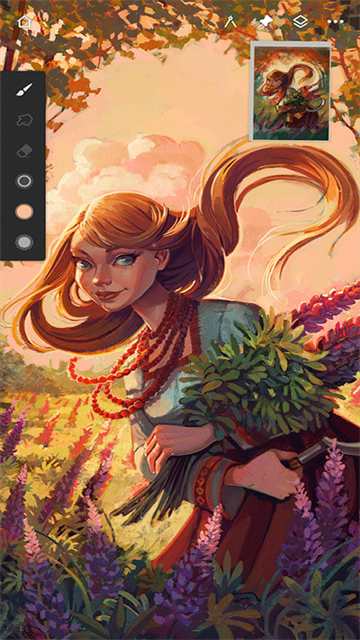
• 支持导入参考图片,辅助创作更精准
• 可自由旋转和翻转画布,找到最舒适的创作角度
导入和导出——兼容多种格式,方便作品分享
• 支持导入和导出PSD图层文件,与电脑端创作无缝衔接
• 可从图库、相机添加图片,或直接在网上搜索素材
• 导出格式丰富:JPEG、PNG、PSD或ZIP,满足不同场景需求
• 能分享作品到《Infinite Painter》社区,与全球创作者交流
• 可通过ColourLovers搜索百万级颜色、调色板和图案,拓展创作灵感
painter怎么用
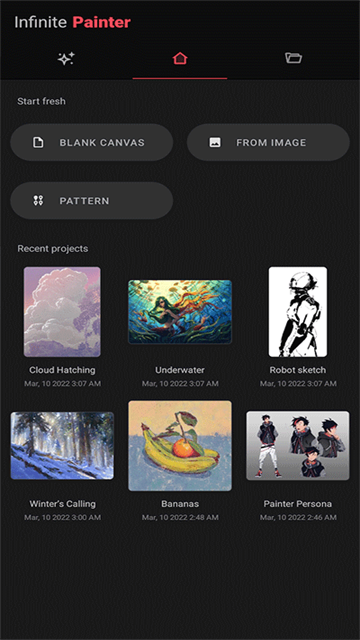
1、首先在本站打开painter软件,点击右上角的三点标识打开选项设置,点击"+"按钮开始创建新作品;
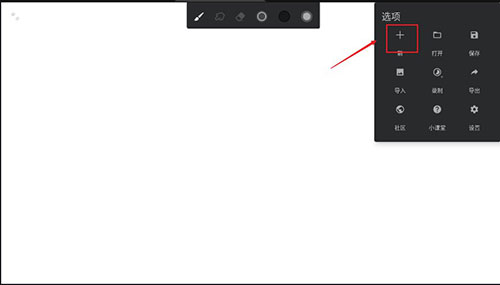
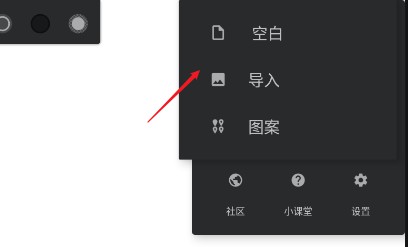
2、创建时可选择空白模版,也能导入其他图片、设置图案等,根据创作需求选择即可;
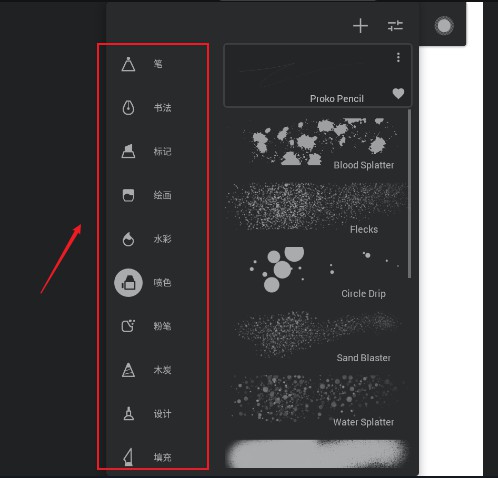
3、选好模版后,可在工具栏选择多种描绘样式,包括笔、书法、水彩、喷色等不同笔触;
4、确定笔触后,就可以在模版上开始绘画创作,尽情发挥创意;
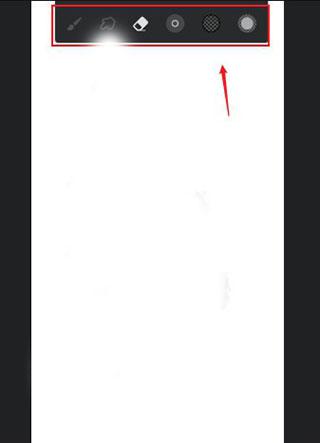
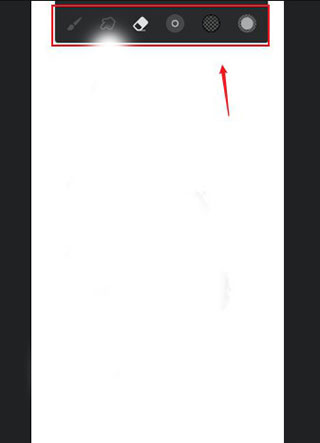
5、界面最上方有一系列小功能按钮,比如撤销、重做、保存等,方便随时调整创作;
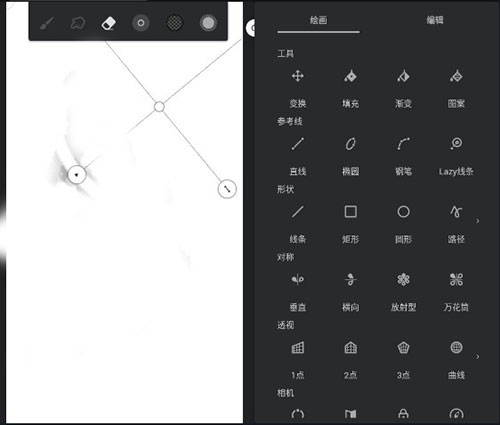
6、还能选择各种辅助工具、参考线、形状,帮助精准绘制复杂图形或场景;
7、绘画完成后,点击界面上的保存按钮,就能将作品妥善保存;
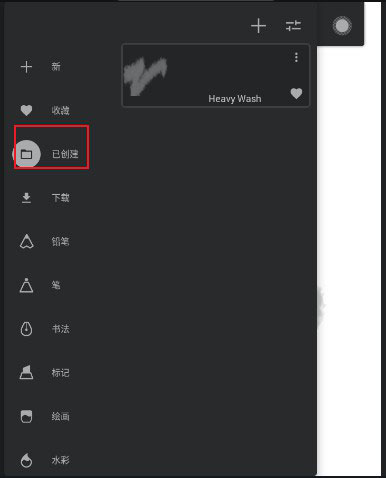
8、保存后的作品会出现在“已创建”列表中,随时可以打开编辑或分享。
更新日志
v7.1.18版本
- 改进了面板智能裁剪功能,让界面布局更合理
- 对挑战模块进行了优化,提升用户参与体验
常见问题
Q1:painter软件安装失败怎么办?
A1:首先检查手机存储空间是否充足,建议预留至少1GB空间;其次确认手机系统版本是否符合要求(一般需Android 8.0及以上);若仍失败,可尝试清除应用商店缓存后重新下载。
Q2:painter软件的作品存档位置在哪里?
A2:默认存档在手机内部存储的“Painter”文件夹中,也可在软件设置里选择云端保存,确保作品不会丢失。
Q3:如何自定义painter软件的手势功能?
A3:打开软件后进入设置界面,找到“手势控制”选项,选择需要自定义的手势(如双击、长按),再设置对应的功能(如翻转画布、撤销操作)即可。
游戏点评
painter软件作为专业的移动绘画工具,在功能上几乎覆盖了传统绘画的所有需求,从笔刷到图层,从辅助工具到格式兼容,每一处都体现了对创作者的贴心支持。角色和场景创作时,多样的笔刷和透视工具能让作品更具立体感;日常绘画练习中,对称功能和导向工具能大幅提升效率。它适合所有绘画爱好者,无论是新手入门还是专业创作者都能找到合适的功能。现在就下载painter软件,开启你的移动艺术创作之旅吧!