软件介绍
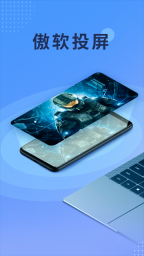
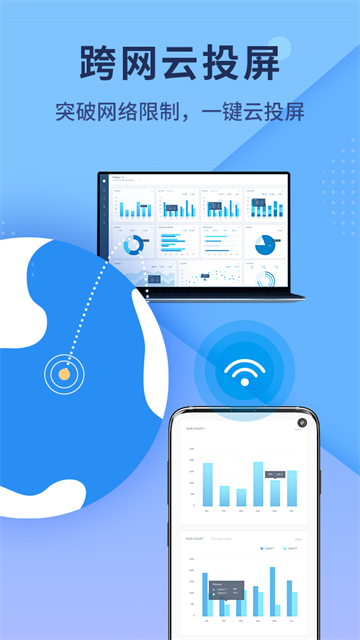
在投屏工具领域,傲软投屏凭借超清画质与超低延迟的核心优势脱颖而出,是一款覆盖多场景的投屏神器。作为专业投屏工具,它支持手机、平板画面一键投射至电视、电脑等设备,音画同步无卡顿,适配安卓、iOS等多系统。无论是职场人远程办公分享文档,还是学生课堂展示课件,或是游戏爱好者大屏玩手游,都能轻松应对。新版本还新增多种连接方式,搭配录屏、截屏功能,真正实现“投得快、画质稳、兼容广”。无论你是追求高效的职场人,还是热爱娱乐的玩家,傲软投屏都是不容错过的多场景投屏利器。
傲软投屏App使用指南
一、使用USB连接
1、在安卓手机的设置中找到开发者选项,开启USB调试模式。
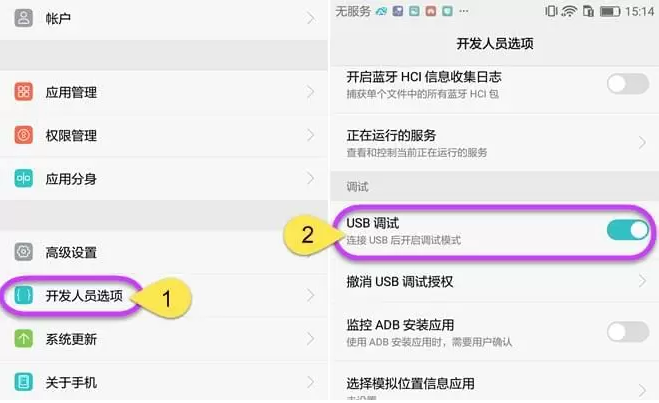
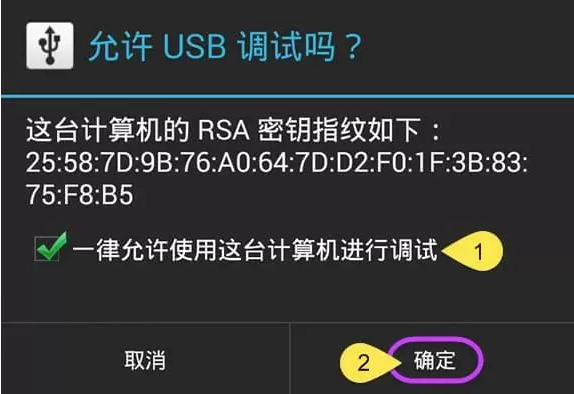
2、用USB数据线连接手机与电脑,若弹出允许调试的窗口,勾选“一律允许这台计算机调试”并点击确定。部分品牌手机可能需手动安装驱动,静待几秒即可完成连接。
3、打开傲软投屏软件,出现弹窗后点击“立即开始”,安卓设备的屏幕画面就会同步投射到电脑上。
二、使用WiFi连接
1、分别在安卓手机和电脑上启动傲软投屏软件,确保两者处于同一WiFi网络环境。
2、在手机端傲软投屏App中,点击中间的【投屏】按钮,在设备列表中选择名称形如Apowersoft[设备名称]的待投屏电脑。
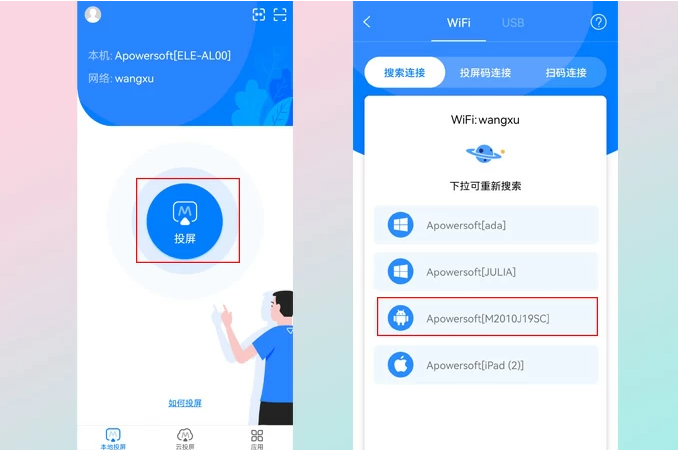
3、在弹出的界面中点击【手机投电脑】选项,手机画面就会快速投屏到电脑屏幕上。
三、扫码连接
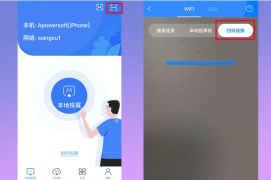
iPhone或安卓手机投屏电脑还能通过扫码连接,操作更便捷。
1、先将手机和电脑连接到同一个WiFi网络,保证网络稳定。
2、在电脑上打开傲软投屏,点击“无线WiFi投屏”选项,找到【本地投屏扫码连接】下方的二维码。
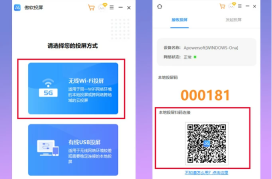
3、打开手机上的傲软投屏App,点击右上角的扫码按钮,扫描电脑端的二维码,即可完成投屏连接。
功能介绍
1、同屏电脑操控安卓手机
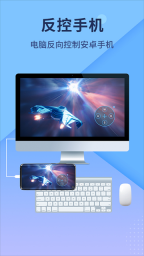
傲软投屏能将安卓手机画面投射到电脑或投影仪,同时支持用电脑鼠标和键盘控制手机。无论是和同事分享PPT,还是大屏玩手游、看电影,都能带来流畅体验。
2、录制截取手机屏幕画面
软件支持超清实时录制手机屏幕活动,不管是演示新功能操作,还是记录游戏PVP精彩瞬间,都能轻松截图或录制保存。
3、使用电脑键盘发送信息
傲软投屏(ApowerMirror)允许用电脑键盘直接回复短信、微信等信息,还能自由切换电脑或手机键盘的输入方式,提升沟通效率。
4、电脑显示安卓手机推送通知
使用傲软投屏时,手机的待接电话、新短信、邮件等通知会同步到电脑,避免使用电脑时错过重要信息。
5、灵活的连接方式
傲软投屏支持USB数据线和WiFi两种连接方式,数据线连接稳定,WiFi连接则让电脑操控手机更便捷,满足不同场景需求。
更新日志
v1.8.33版本
-订阅商品支持微信购买,支付方式更灵活,方便用户快速开通会员服务。
常见问题
Q1:USB连接时提示驱动安装失败怎么办?
A1:可前往手机品牌官网下载对应型号的USB驱动,安装后重新连接;若仍失败,尝试更换USB数据线或电脑USB接口。
Q2:WiFi投屏时画面卡顿严重怎么解决?
A2:确保手机和电脑连接同一5G WiFi(避免2.4G信号干扰),关闭其他占用网络的设备或应用,减少网络负载。
Q3:投屏后没有声音怎么办?
A3:检查手机和电脑的音量是否开启,电脑端傲软投屏设置中是否勾选“声音同步”选项;若仍无声音,重启软件或设备后重试。
游戏体验分享
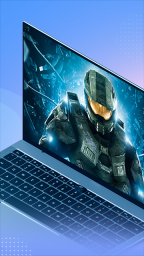
傲软投屏在游戏场景中的表现可圈可点,大屏投射手游画面时,画质清晰无模糊,延迟低到几乎感受不到,操作响应及时,玩动作类或竞技类游戏也不会卡顿。搭配电脑键盘操控功能,手游操作更精准,体验感大幅提升。不过部分老旧设备连接时可能出现兼容性问题,需提前检查系统版本。推荐给喜欢大屏玩手游的玩家,以及需要投屏演示的职场人士。想要体验流畅的投屏乐趣,立即下载傲软投屏开启体验吧!