软件介绍
日常办公、学习整理内容时,不少人都在寻找一款轻量无负担的实用文本编辑工具,markor作为一款完全开源的纯文本编辑类工具,凭借零广告无冗余权限的清爽特性收获了大量用户好评。它支持Markdown全格式编辑,还自带待办清单、速记笔记等多个实用拓展功能,整体界面走极简清爽路线,没有多余弹窗干扰,所有操作逻辑都贴合普通用户的使用习惯,哪怕是第一次上手也能快速摸透所有功能,不用花时间学习复杂操作。现在就可以下载体验这款完全免费的编辑工具,markor能帮你高效搞定所有文本处理需求。
软件简介
markor是实用性极强的文本编辑器软件,覆盖丰富的文本格式适配需求,支持在线编辑任意类型的文本内容。
系统会自动留存每一步编辑操作,避免内容意外丢失,整个操作过程门槛极低,用户还可以自由自定义软件的背景颜色、字体大小等参数。
markor怎么用
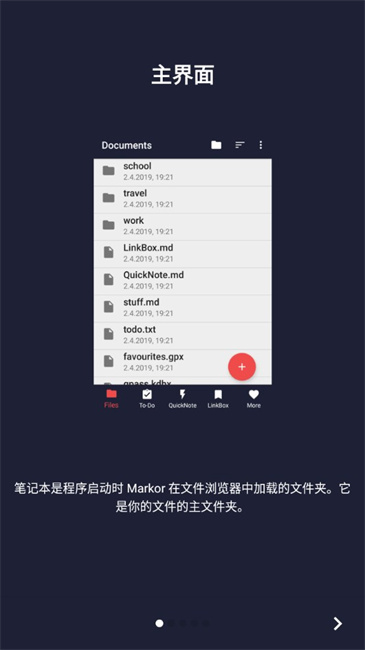
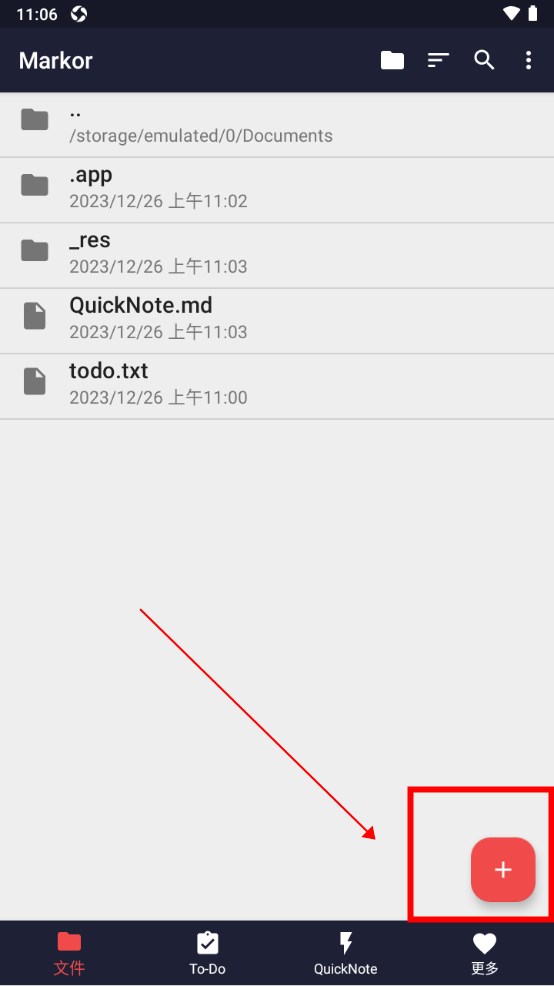
创建新文档:在应用程序中,点击右下角的"+"按钮或导航栏上的"新建"选项来创建一个新的文档。
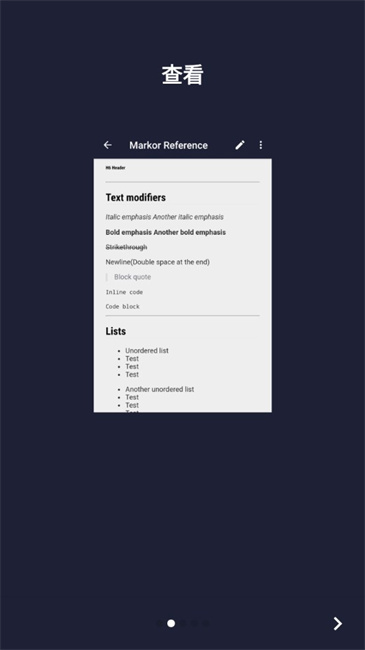
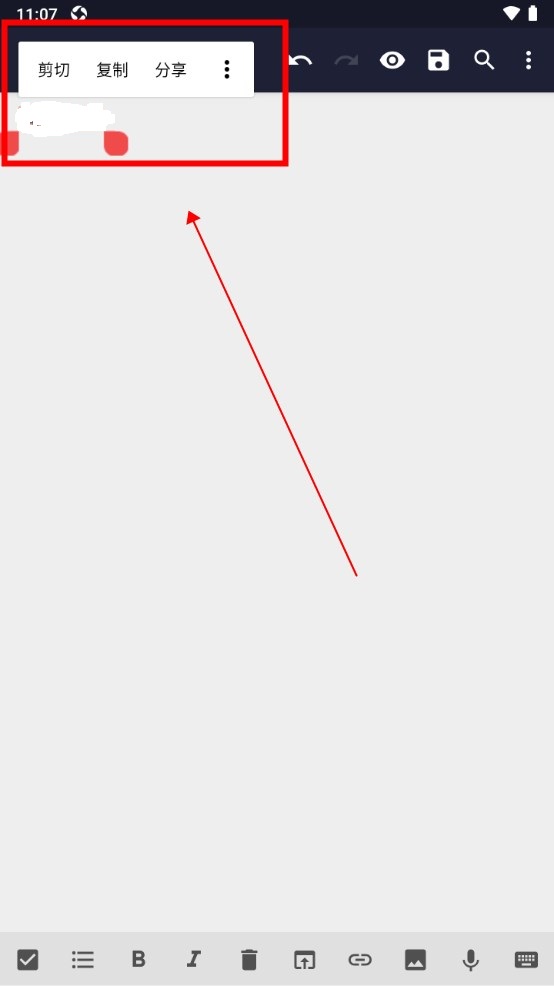
编辑文档:在文档编辑界面中,您可以输入和编辑文本内容。Markor支持Markdown格式,您可以使用简单的标记语法来设置样式、插入图片等。
保存文档:在编辑完成后,点击导航栏上的"保存"按钮将更改保存到文档中。
管理文档:在主界面上,您可以看到所有已创建的文档列表。长按文档可以选择复制、重命名、移动或删除文件。
设置自定义路径:如果您希望将文档存储到特定的文件夹中,您可以在设置中设置自定义路径。
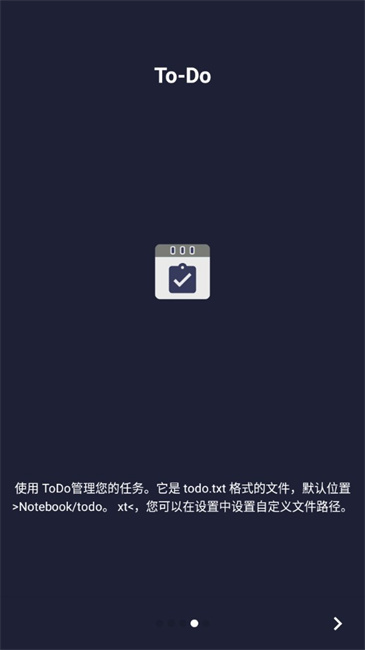
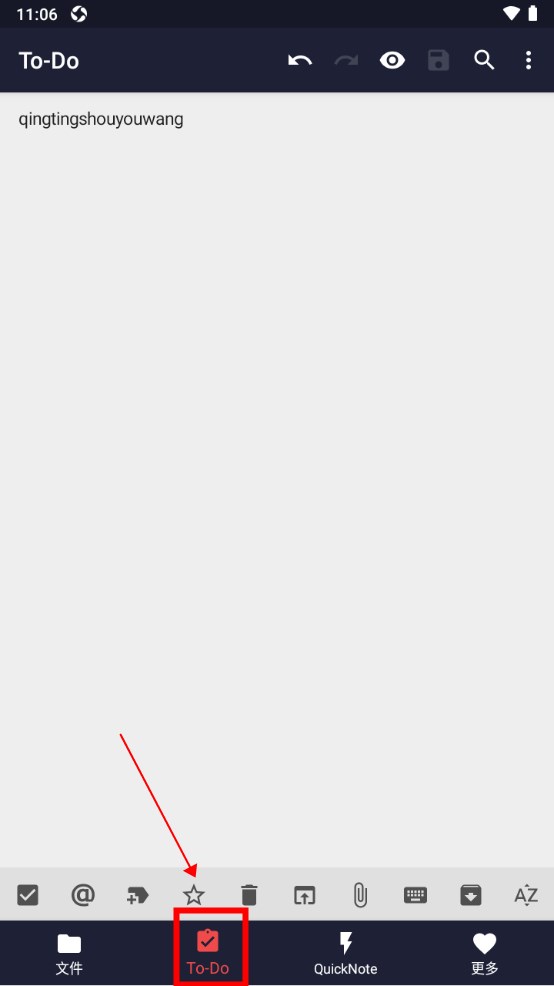
使用ToDo模块:在主界面上,点击底部的"ToDo"选项卡可以进入待办事项模块。您可以创建任务、标记为已完成或删除任务。
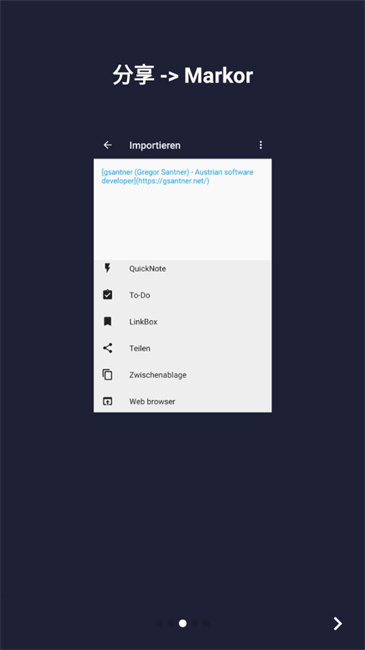
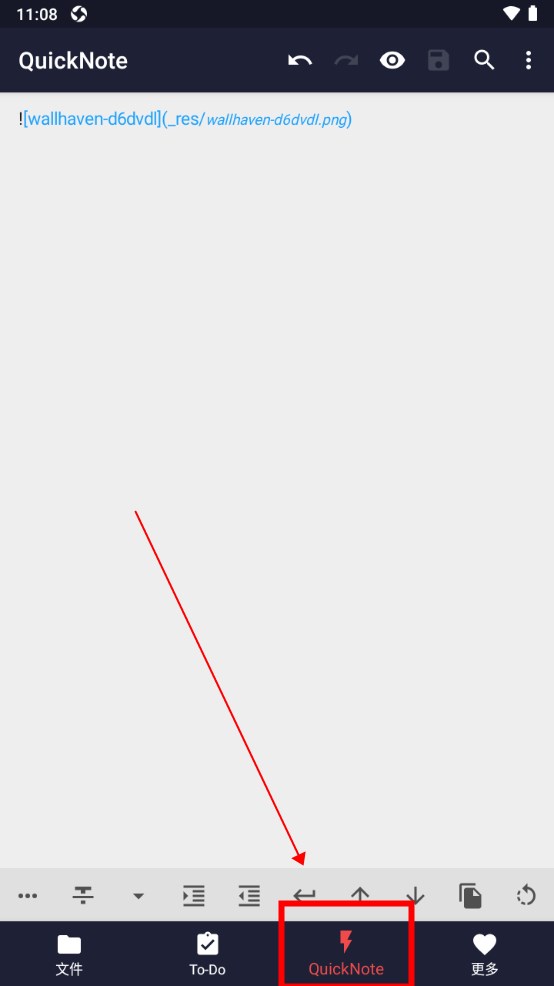
使用QuickNote模块:点击主界面上的"QuickNote"选项卡,您可以快速写下新的笔记。默认情况下,这是一个Markdown格式的文档。
预览和共享文档:在文档编辑界面中,点击右上角的"预览"按钮可以查看文档的HTML格式预览。您还可以导出文档为HTML或PDF格式,并与他人共享。
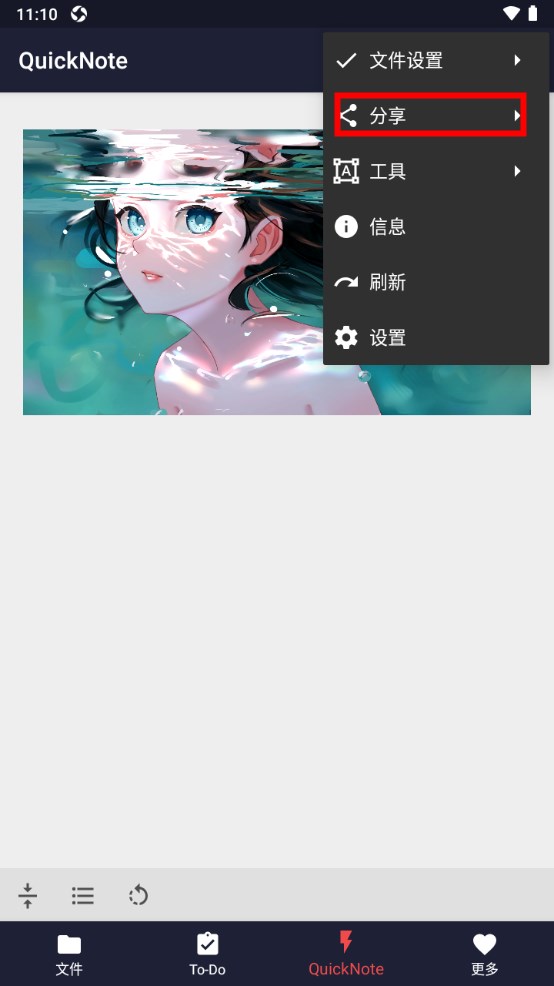
markor特色
1、配置性很高,可以通过各种方式进行自定义
2、拥有撤销、重写、复制、粘贴、初始化、转到和导航以及搜索等功能
3、随时随地可以使用不受电脑限制,充分利用碎片时间
markor软件亮点
1、语言选择,使用系统以外的其他语言
2、高度可定制,黑暗主题可用
3、使用撤消/重做选项自动保存
4、没有广告或不必要的权限
应用优势
1、文本样式设置
通过简单的界面添加粗体、斜体、标题等选项,轻松设置文本样式。
2、清除文本和新建文件
提供清除文本和从头开始的功能,以及创建新的 .md 文件或编辑现有文件的能力。
3、轻松访问文件
通过直接从资源管理器打开 ".md" 文件,您可以方便地访问和处理您的文件。
4、图像预览
支持直接在应用程序内预览 JPEG、PNG、GIF、WebP、BMP 和 WBMP 图像格式,并可轻松导航链接。
常见问题
Q1:markor编辑的文档内容意外丢失怎么找回?
A:软件开启自动保存功能,退出应用前的所有编辑内容都会自动留存,重新打开对应文档即可恢复,也可以在设置中开启历史版本回溯功能查看过往编辑记录。
Q2:markor生成的Markdown文档能在其他编辑器里正常打开吗?
A:完全可以,软件生成的.md格式文档符合通用Markdown标准,支持在所有主流文本编辑工具中正常打开、编辑和预览。
Q3:自定义存储路径设置失败是什么原因?
A:首次设置路径时需要给markor授予本地文件读写权限,授权完成后再重新选择目标文件夹就能完成自定义路径配置。
Q4:导出PDF格式文档出现格式错乱怎么解决?
A:可以先点击预览按钮确认HTML预览效果正常,再执行导出操作,部分特殊自定义字体需要提前在系统字库中安装,就能避免导出格式异常。
游戏体验分享
从实际使用反馈来看,markor的功能设计完全贴合普通用户的日常编辑需求,没有堆砌冗余的付费功能,所有自定义选项都分布在清晰的设置分类里,哪怕是刚接触Markdown的新手也能快速上手。全平台的使用体验十分清爽,待办和速记模块的加入也拓展了工具的使用场景,不管是学生整理笔记还是办公族写草稿都很适配。推荐经常有轻量文本编辑需求的用户尝试,立即下载开启高效编辑体验。