软件介绍
还在为操作手速跟不上游戏节奏、重复点击任务耗时间而烦恼?这款小触控连点器作为一款实用效率工具类软件,凭借一键自定义脚本的核心玩法,轻松帮你实现自动化快速点击操作,既能解放双手省去重复劳作的疲惫,还能大幅提升各类需要高频点击场景的完成效率。它的整体界面设计走极简清爽路线,没有繁杂的冗余模块,所有功能排布一目了然,全程无隐藏收费项,新手也能零门槛快速上手体验,感兴趣的用户不妨直接下载尝试小触控连点器。
软件亮点
1、手势列表支持随时随地查看与管理,你可以一键添加各类自定义事件手势,全程操作没有多余步骤。
2、平台提供的所有服务完全免费开放,不存在任何隐性收费功能,使用过程中也不会弹出烦人的弹窗广告。
3、如果有新增功能的合理需求,用户可以直接联系开发者,添加官方QQ账号反馈自己的使用想法。
软件优势
1、自带炫酷可自定义悬浮球,支持随意拖动调整位置,适配不同用户的操作习惯。
2、支持智能隐藏功能,可自由设置小球透明度,完美搭配不同手机的系统主题风格。
3、一键就能快速启动服务,简单几步就能完成自定义手势设置,不用复杂的学习成本。
4、申请的权限极少,全程无需联网运行,本地操作所有数据,使用过程更安心。
软件特色
1、简单易用:小触控连点器的界面简洁明了,操作逻辑清晰易懂,新用户花几分钟就能快速上手。
2、高效稳定:小触控连点器可以精准模拟各类点击操作,长时间运行也不会出现卡顿闪退问题,大幅提升操作效率。
3、多种手势操作:除了基础的点击功能外,小触控连点器还支持滑动、长按等多种自定义手势操作,覆盖更多使用场景。
小触控连点器怎么使用详细教程
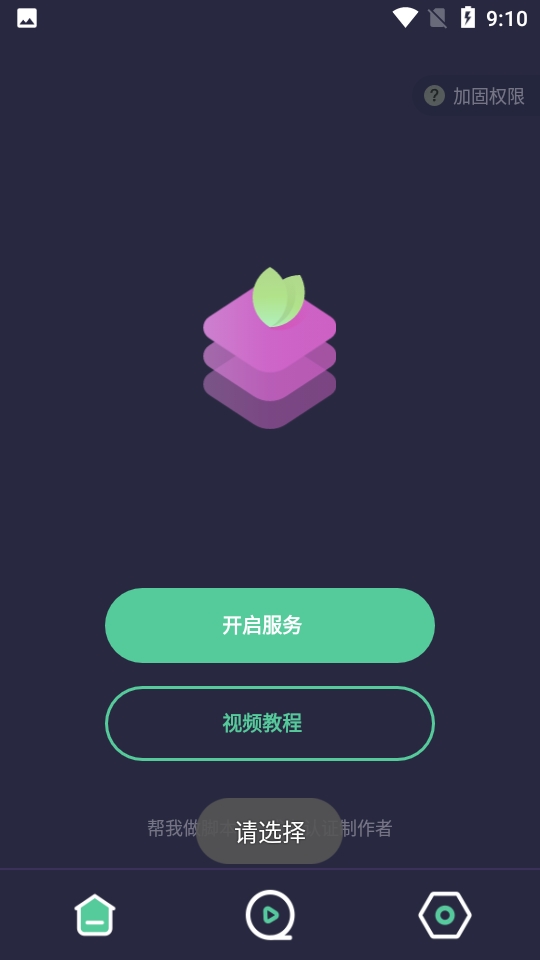
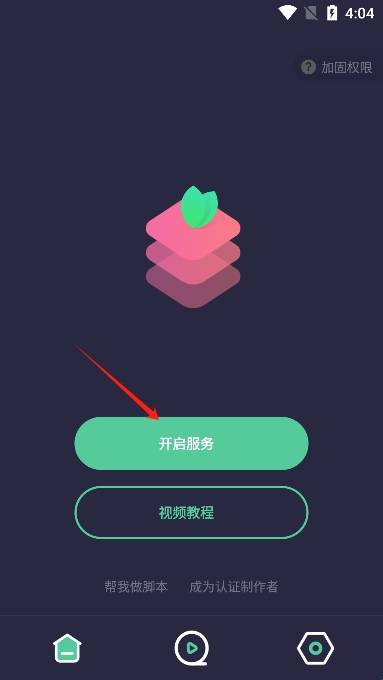
1、打开软件后在点击首页的开启服务按钮。
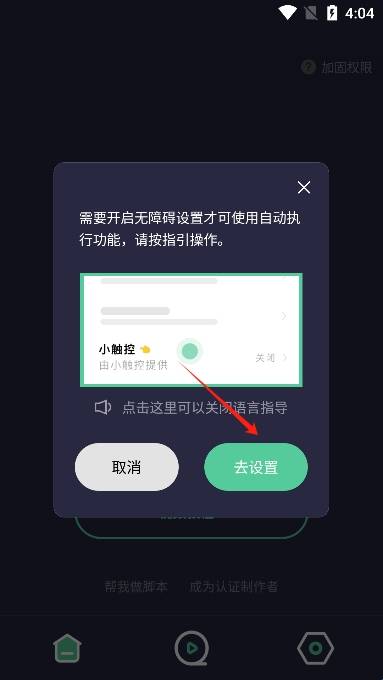
2、使用本软件需要提前为该软件赋予无障碍权限,这是自动化操作的必要前提。
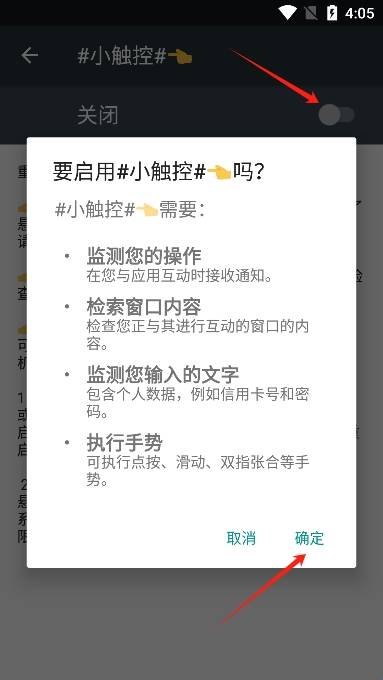
3、然后根据系统弹出的跳转提示,一步步找到无障碍权限设置页面完成开启。
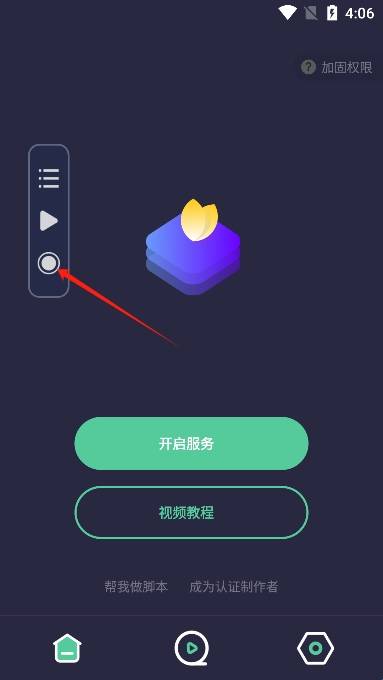
4、权限设置完毕后屏幕上会出现悬浮窗,我们点击录制脚本选项,按照自身需求录制点击操作即可。
5、录制完成后可以自定义输入任务名称,还能根据使用需求选择是否开启脚本循环运行。
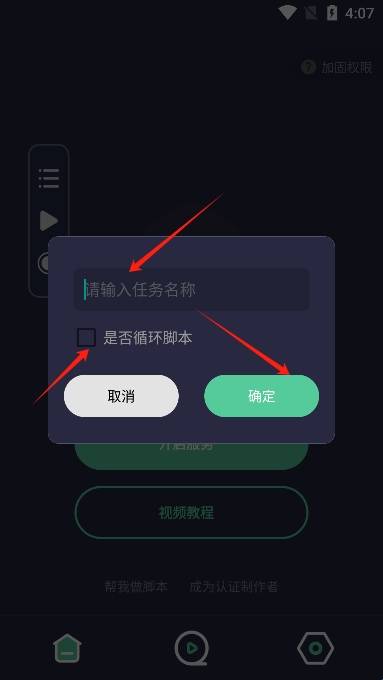
6、脚本制作完成后你可以选择立即执行,也可以根据场景需要继续添加操作节点。
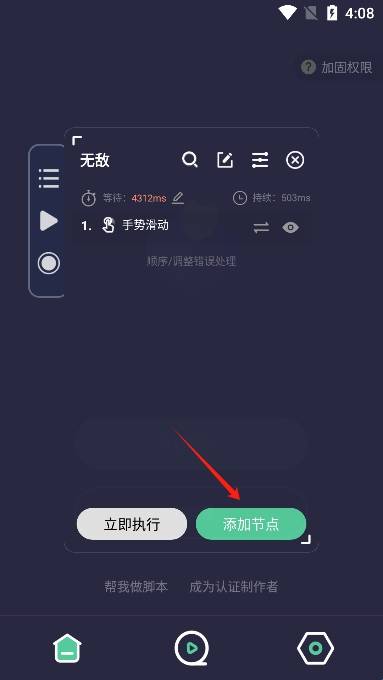
7、日常添加节点时,最常用的选项就是添加单个节点,满足多数基础操作需求。
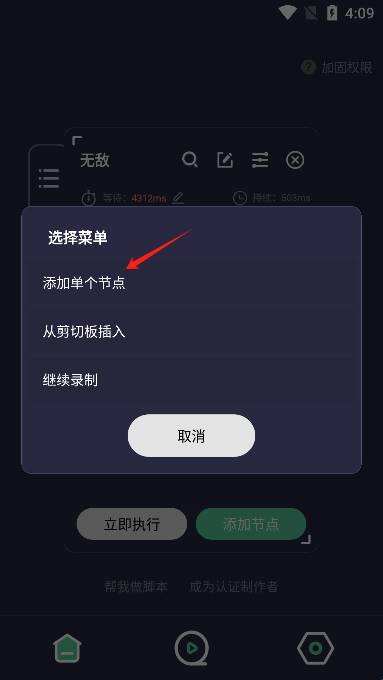
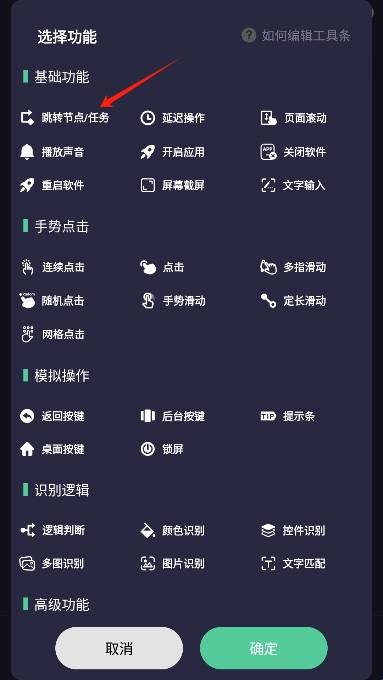
8、接着挑选需要的对应功能,直接添加到新建的单个节点中就可以完成配置。
9、全部配置完成后,点击页面底部的任务列表选项进入对应页面。
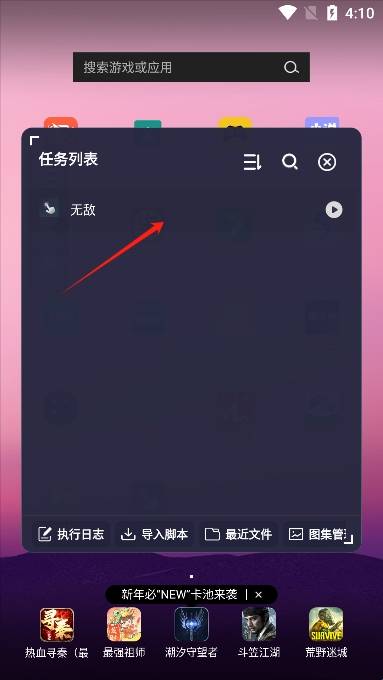
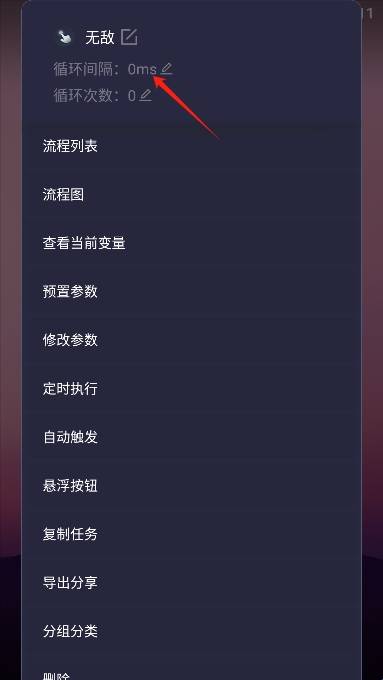
10、在任务列表中你可以随时查看所有已创建脚本的详细参数信息,也能随时调整修改。
常见问题
1、问:开启无障碍权限后小触控连点器还是无法正常运行怎么办?
答:可以检查手机系统的后台运行限制,关闭软件的电池优化选项,同时把软件加入系统自启动白名单,避免进程被系统后台清理。
2、问:录制的脚本运行时点击位置出现偏移怎么解决?
答:可以确认手机当前的屏幕分辨率是否和录制脚本时一致,关闭系统的显示大小缩放功能,重新录制一次脚本即可恢复精准定位。
3、问:脚本运行过程中突然自动停止是什么原因?
答:大概率是手机系统自动清理了后台进程,你可以给软件锁定后台任务,同时关闭所有相关的省电限制设置。
4、问:小触控连点器可以同时运行多个脚本任务吗?
答:当前版本支持单任务运行,你可以通过添加多节点的方式串联不同操作步骤,实现复杂的连续操作需求。
游戏体验分享
从实际使用体验来看,小触控连点器的整体功能完成度很高,没有同类工具常见的广告骚扰、强制付费问题,脚本运行的稳定性远超不少同类型产品。它的自动化点击功能覆盖了游戏日常刷任务、办公批量操作等多种场景,上手门槛极低,不管是需要解放双手的游戏玩家,还是有批量操作需求的办公人群都很适用。立即下载,开启体验。