软件介绍
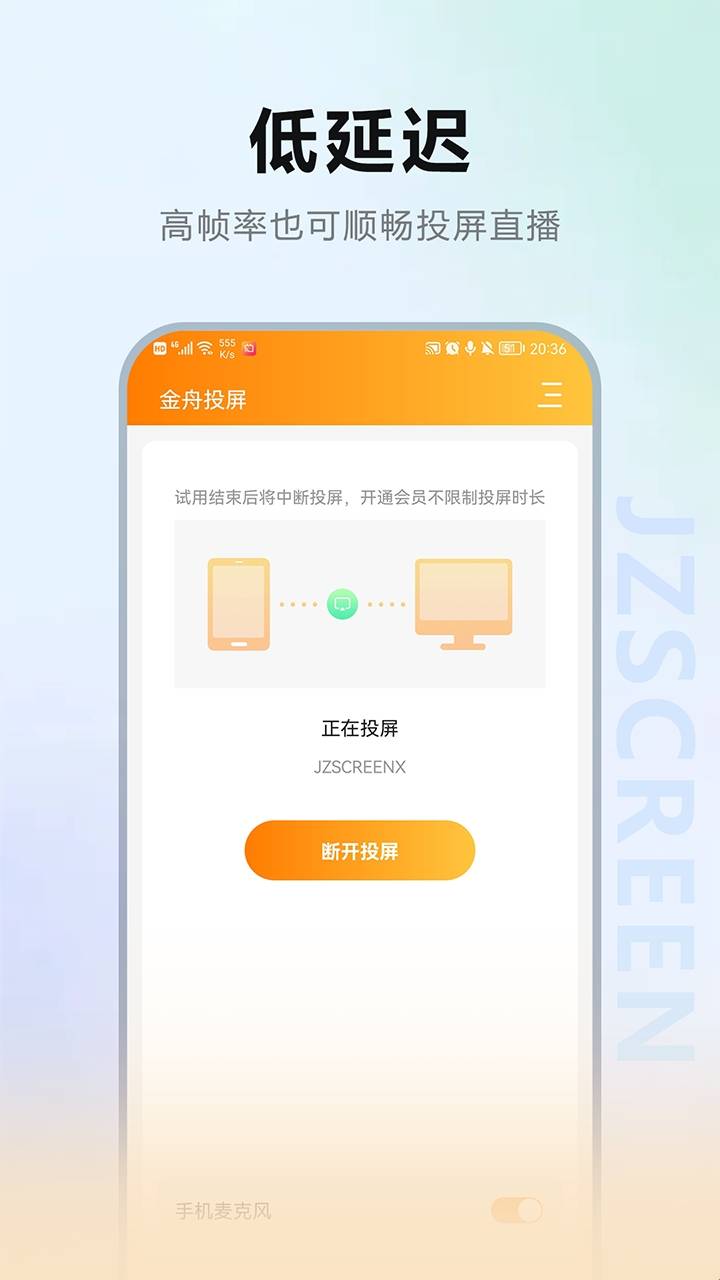
金舟投屏是一款专为安卓用户打造的实用工具类投屏软件,适配性拉满,可轻松将手机画面投射到电脑、智能电视、投影仪等各类大屏设备上。它搭载了低延迟传输技术,投屏全程画质高清无卡顿,不管是日常追更热门影视、投屏玩手游、开线上会议演示办公文档,都能做到一键快速完成操作,不用反复调试适配参数,全年龄段用户都能快速上手。如果你经常有投屏需求,这款功能全面的投屏工具绝对能满足你的各类使用场景,现在就可以下载体验,轻松把小屏内容搬到大屏上,金舟投屏给你带来流畅丝滑的投屏新体验。
软件亮点
1、不限设备,多种方式
拥有WiFi、USB等多种投屏方式,哪种方便用哪种
日常在家连WiFi就能快速配对,外出没有网络时插USB线也能稳定投屏,不受网络环境限制。
2、快速投屏,操作简单
一键即可开始投屏,无需担心流程太多
没有复杂的权限设置步骤,新手跟着界面指引点几步就能完成连接,不用花时间研究教程。
3、超多场景,想投就投
支持多种场景下的投屏,办公娱乐,想投就投
不管是居家休闲、公司开会还是户外团建投屏展示内容,金舟投屏都能完美适配场景需求。
软件优势
1、通过这款软件可将手机上的实时操作同步到电脑屏幕上,画质清晰,大屏享受视听盛宴。
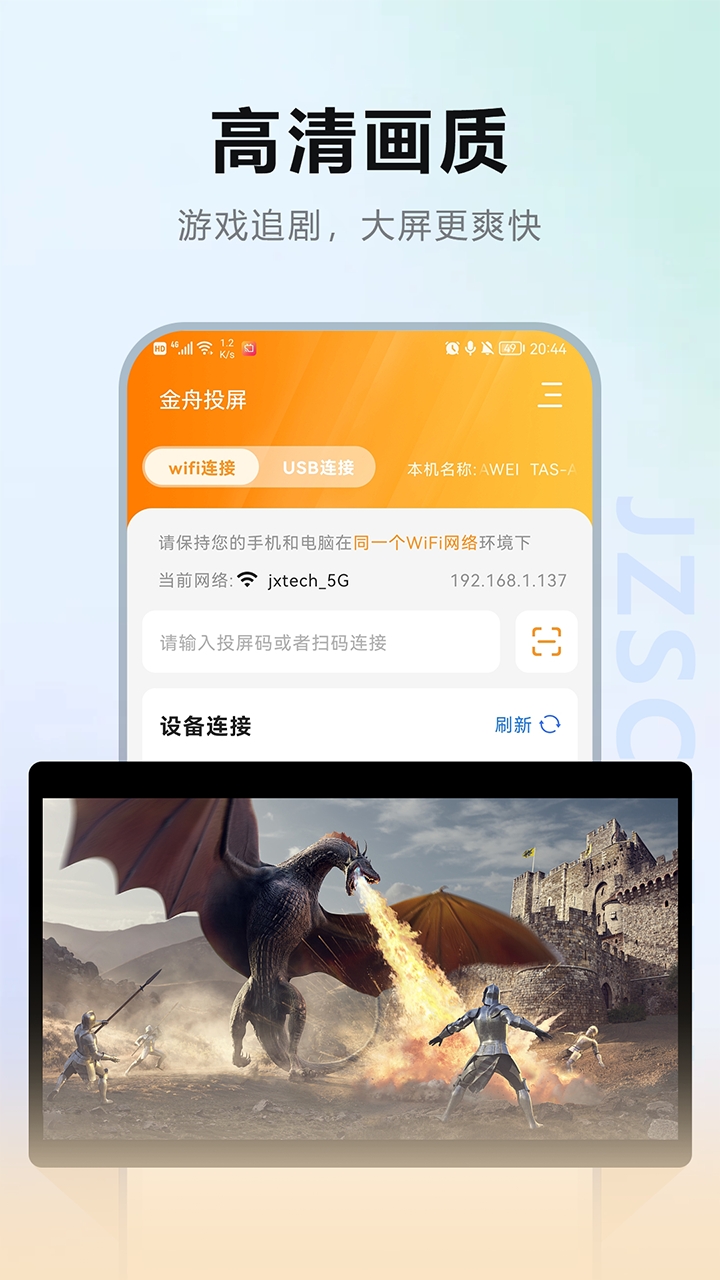
投屏过程不会压缩画面分辨率,看高清视频、刷手机相册照片都能保留原有的清晰质感。
2、支持全网可在线播放的视频、电影、游戏直播等,实现一键投屏到电视上观看。
不用额外转存视频文件,直接在手机上点开内容就能投到大屏,追更剧集、看赛事直播都超方便。
3、投屏码连接,手机电视电脑均有一个投屏码,输入准确的投屏码,即可实现同网或远程投屏。
就算不在同一个局域网环境下,只要输入对应设备的投屏码,也能顺利完成跨设备远程投屏。
软件特色
1、多屏互动,在镜像投屏方式下能够体验多屏实时互动的便捷;
操作手机的所有动作都会同步显示在大屏上,玩手游、演示操作步骤的时候完全没有延迟感。
2、本地上传,选择本地投屏的话可以随时上传本地视频、音乐和图片;
不用把文件提前传到大屏设备里,直接调用手机本地资源就能投屏展示,省掉传输文件的麻烦步骤。
3、投屏管控,利用这里的控制面板可以轻松的控制电脑上的播放情况。
投屏时可以直接在手机端调整大屏的播放进度、音量大小,不用来回走到大屏设备旁手动操作。
金舟投屏怎么用
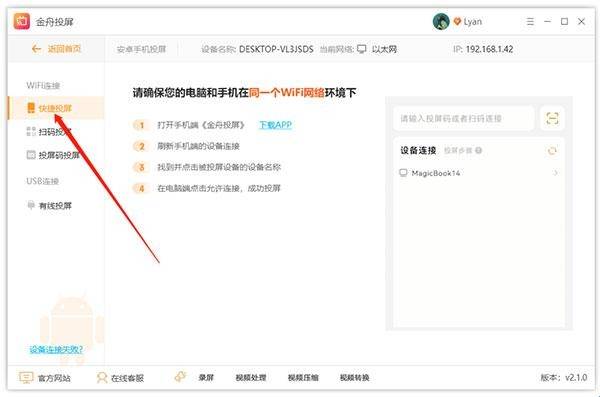
1、首先我们需要在电脑端上打开投屏软件,依次点击选择“安卓手机投屏”、“快捷投屏”;
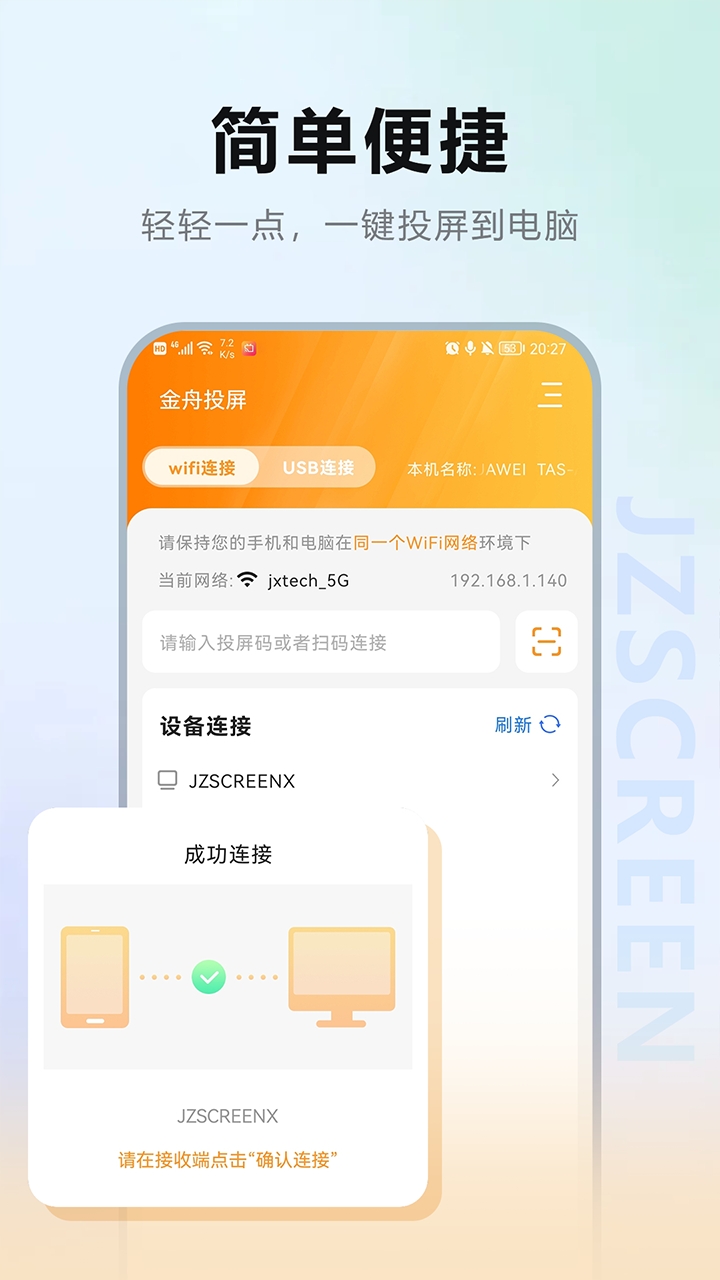
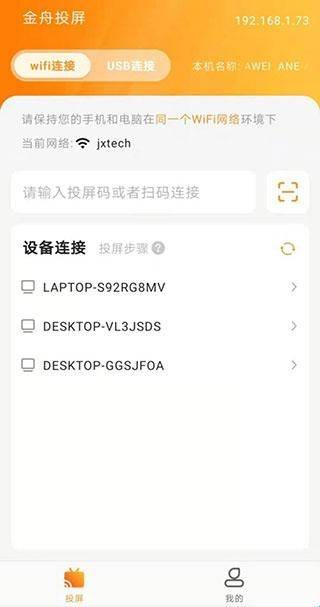
2、然后打开手机端投屏,在“设备连接”选中自己的设备;
3、接着手机会弹出以下成功连接的提示;
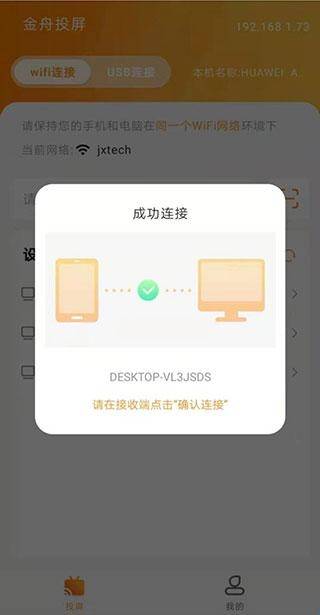
4、这时候,在电脑端弹出的以下提示中点击“确认连接”;
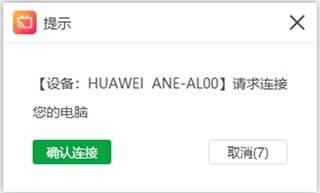
5、回到手机上,在弹出的提示窗口中,点击“立即开始”就可以了;
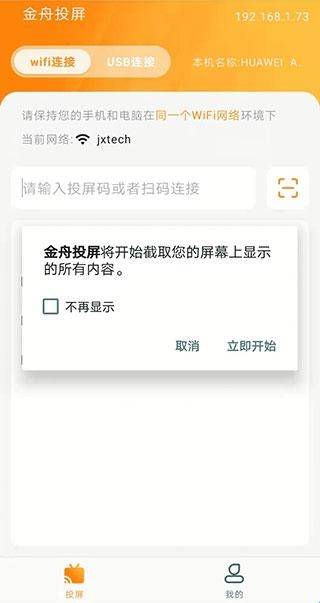
6、完成上述操作后,现在安卓手机就成功投屏到电脑上了。
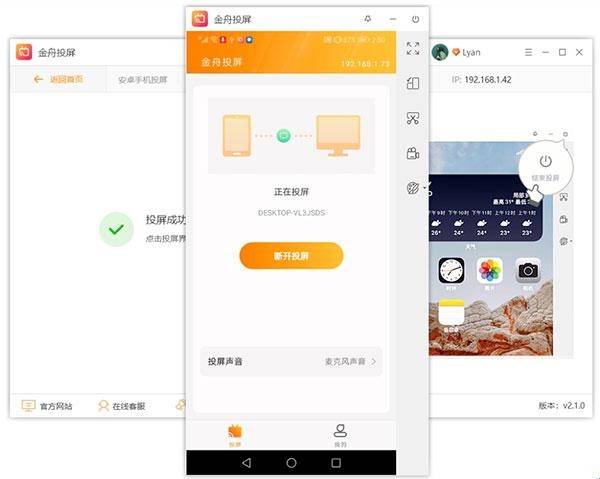
常见问题
Q1:金舟投屏连接后画面出现卡顿怎么办?
A:可以优先检查WiFi网络是否稳定,也可以切换USB有线连接模式,关闭手机后台多余占用带宽的应用,就能大幅降低卡顿概率。
Q2:投屏后画面显示不全是什么原因?
A:可以进入软件的设置界面,调整画面适配的分辨率比例,选择“自适应大屏尺寸”选项,就能让画面完整铺满大屏显示区域。
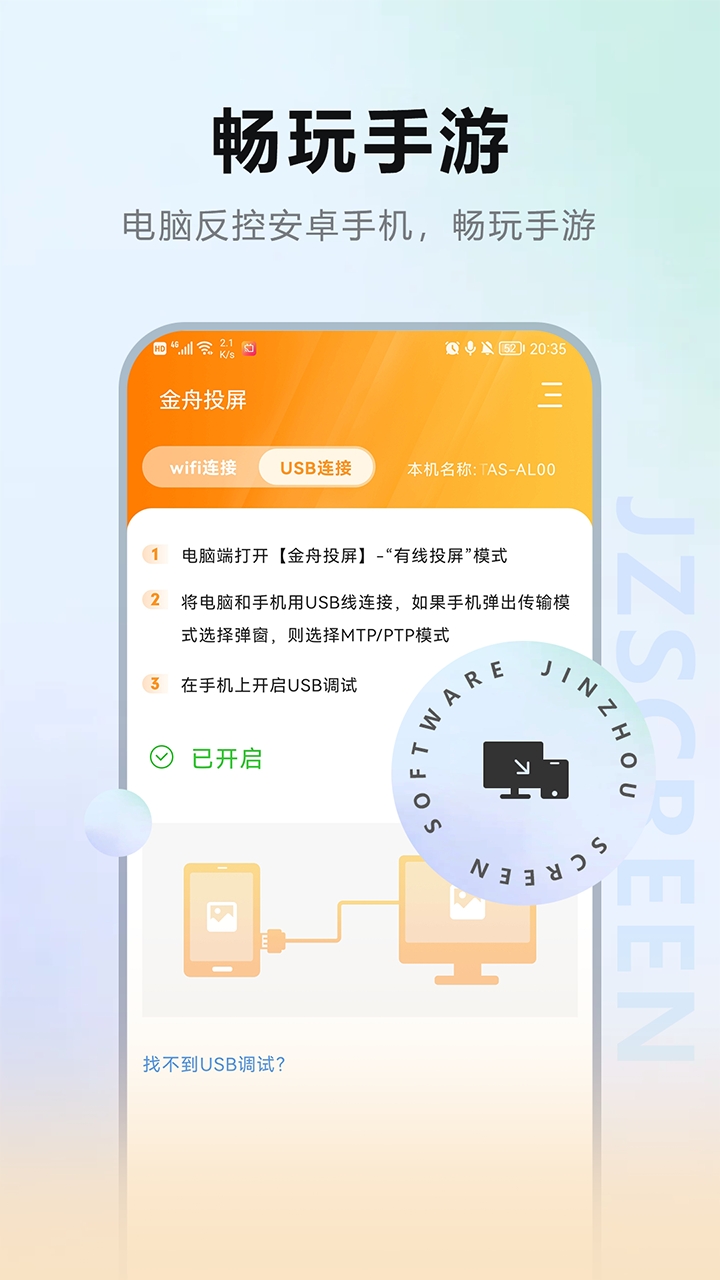
Q3:没有WiFi的情况下可以正常使用投屏功能吗?
A:完全可以,只要用USB数据线把手机和电脑连接,按照指引开启USB调试模式,就能在无网络环境下完成稳定投屏。
Q4:投屏的时候可以同步传输音频内容吗?
A:只要在投屏前开启音频同步权限,所有手机端的视频、音乐的声音都会同步传输到大屏设备的音响上,不用额外连接音频线。
试玩总结
从实际使用体验来看,金舟投屏的连接步骤设计得十分人性化,没有多余的复杂操作,全功能适配各类常见的投屏设备,日常使用完全不会出现适配失败的问题。
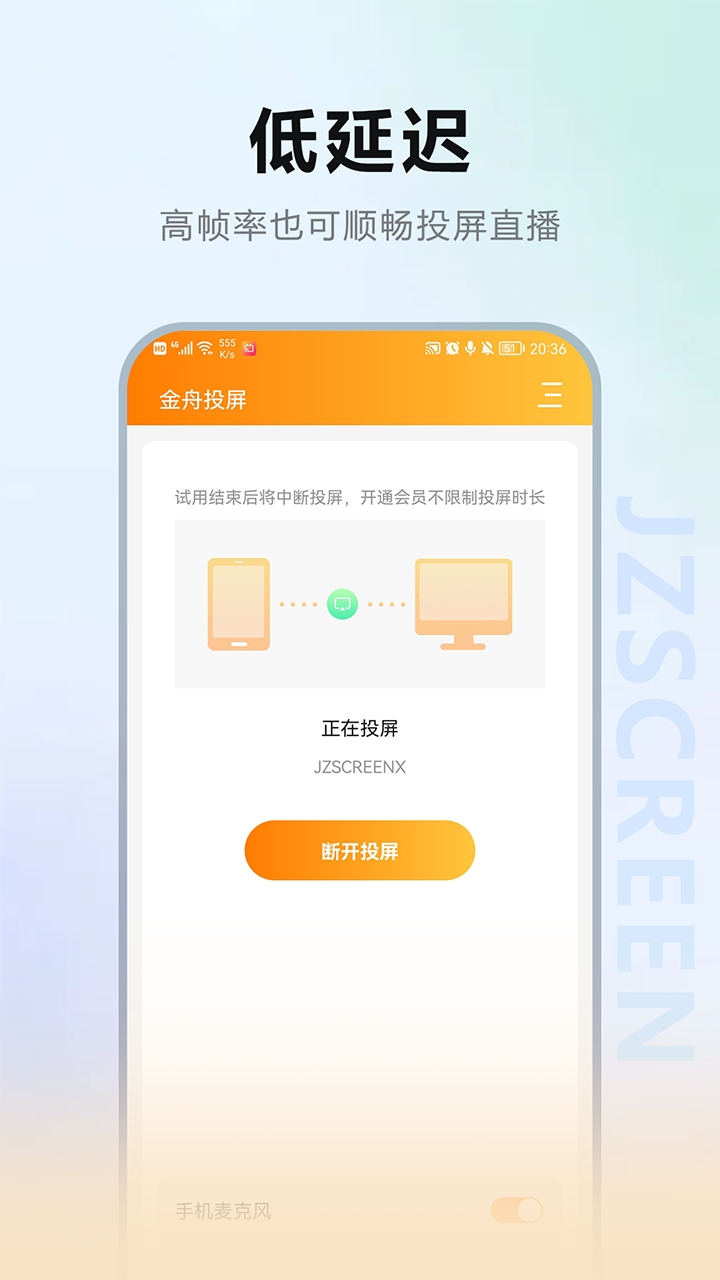
低延迟的传输表现不管是投屏玩手游还是演示办公文档,都能做到画面动作同步,完全没有割裂感,整体实用性远超同类型的其他投屏工具。
这款工具特别适合经常有投屏需求的办公族、喜欢用大屏追剧的影视爱好者使用,能大幅提升日常休闲和工作的效率。
立即下载,开启流畅的大屏投屏体验。