软件介绍
Zoom视频会议工具是一款广受职场人士、教育工作者和各类团队喜爱的远程沟通工具,凭借稳定流畅的音视频表现和覆盖多场景的实用功能,成为很多人日常跨地域协作的首选。不管你是在固定的办公室工位上,还是居家办公的私人空间,甚至是外出差旅途中临时需要接入会议,只要身边有稳定的网络环境,就可以通过手边的电脑、手机或者平板设备随时操作,轻松发起或者加入已经安排好的会议,不需要受地理位置的限制就能和远在各地的同事、合作伙伴顺畅交流。除了基础的高清画质和清晰无杂音的语音通话之外,这款工具还集成了很多方便协作的附加功能,你可以在会议过程中实时共享自己的屏幕内容,不管是演示工作文稿、展示项目进度图表还是远程操作演示软件流程,都能让所有参会人员同步看到画面,搭配的文字聊天窗口,还能随时发送补充信息、分享相关文件链接,或是和特定参会人进行私密交流,不会打扰到整场会议的正常推进,满足不同场景下的沟通需求。
软件亮点
这款工具的音视频传输表现经过了多轮优化,就算是在网络信号波动较大、带宽条件不算理想的环境下,也能自动调整传输码率,尽可能保持画面清晰、语音连贯,不会出现频繁卡顿或者音画不同步的问题,保障会议全程顺畅进行。
它能够承载的参会人数规模十分可观,同一场会议里最多可以接入上千名开启视频的参与者,也支持上万名观众以旁听模式进入直播间,完全可以满足大型行业研讨会、企业全员培训课这类参会人数较多的场景使用,不用拆分多场会议就能完成全员同步直播。
自带的自动实时字幕生成功能可以自动识别参会人说出的语音内容,直接转成文字展示在画面下方,还支持多语言之间的实时翻译,就算参会人员来自不同国家、使用不同的母语交流,也能通过字幕快速理解对方表达的内容,打破语言沟通的壁垒。
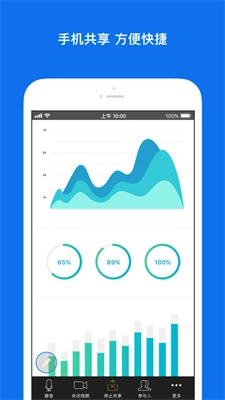
屏幕共享功能操作门槛很低,只需要点击界面上的对应按钮就能快速开启,除了共享完整桌面之外,还可以选择只共享单个指定的应用窗口,避免把桌面上的其他私人内容泄露出去,不管是做方案演示、线上教学讲解知识点还是团队协作讨论项目细节,都能发挥很大的作用。
使用教程
初次启动软件的时候,你可以选择直接输入会议编号加入他人发起的会议,也可以先完成账号登录,两种操作路径都不需要花费太多时间,根据自己的实际需求选择即可。
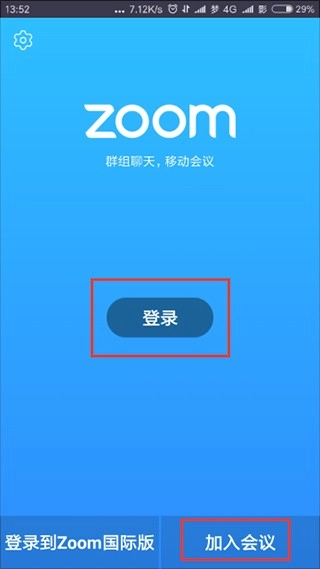
完成账号登录之后就会进入软件的主操作界面,所有核心功能的入口都清晰排布在界面显眼位置,不需要花费时间到处寻找功能按钮,新手也能快速找到自己需要的操作选项。
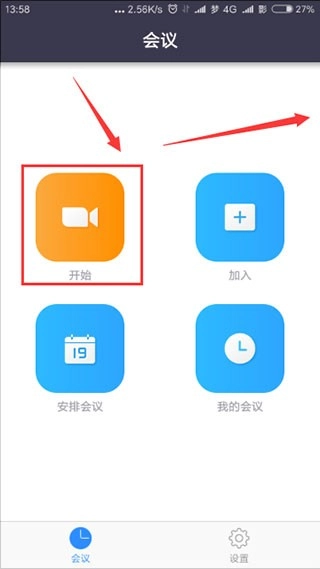
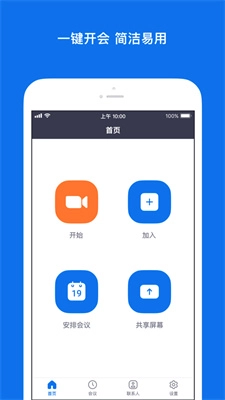
点击界面上的开始按钮就能立刻发起一场即时会议,不需要提前做复杂的设置,会议创建完成之后就可以把生成的会议链接或者编号分享给其他参会人员,邀请他们直接进入会议。
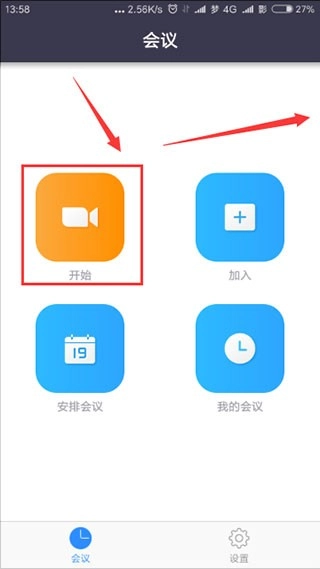
如果是要参与他人发起的会议,点击加入按钮之后,在弹出的输入框里填写对方提供的会议ID,再设置好自己在会议里显示的昵称,确认之后就能顺利进入会议房间。
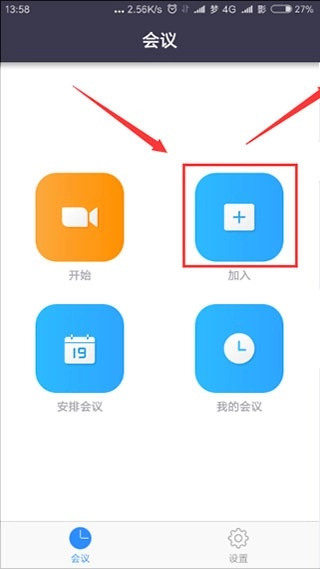
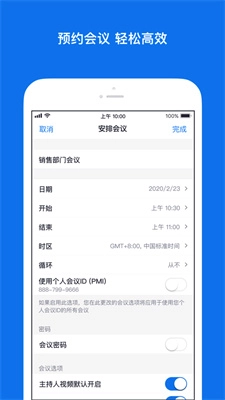
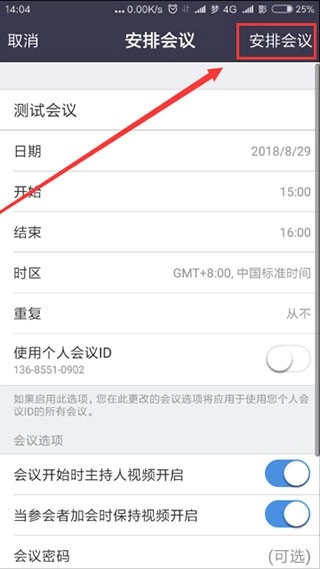
点击安排会议的选项,就能进入会议预约设置页面,在这里可以填写会议的主题内容,设定会议开始和结束的具体时间,还能设置参会人员的准入权限,避免无关人员随意进入会议。
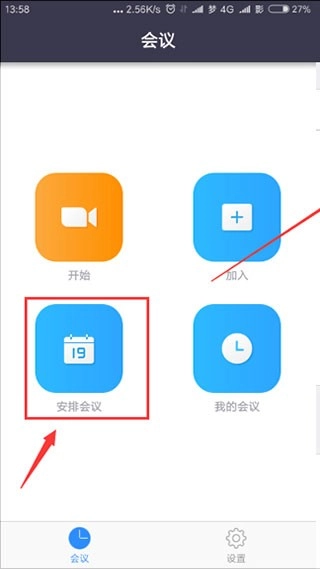
所有预约参数都设置完成之后,软件会自动生成对应的会议邀请内容,你可以直接把这份邀请内容通过聊天软件、邮箱等渠道发送给所有需要参会的人员,对方收到邀请后就能直接点击链接按时进入会议。
核心特色
软件提供了自定义虚拟背景的功能,你可以上传自己准备好的图片作为会议背景,也可以直接开启背景模糊效果,把身后杂乱的居家环境或者办公区域遮挡住,既能保护自己的私人生活隐私,也能让视频画面看起来更加整洁专业,适配很多需要对外展示形象的商务会议场景。
主持人在主持大型会议的时候,可以随时把所有参会人员拆分到多个独立的小组会议室里,让小组成员在各自的房间里开展深度讨论,讨论环节结束之后,还可以一键把所有人员召集回主会场,汇总各个小组的讨论结果,大幅提升大型会议的沟通效率。
了很多提升参会互动性的小功能,比如在线投票、问答收集、举手示意等,主持人可以随时发起投票收集大家的意见,参会人员有问题想要发言的时候,也可以点击举手按钮提示主持人,不用直接打断当前正在发言的人,让整场会议的互动氛围更加轻松有序。
支持云端录制功能,开启录制之后,整场会议的音视频画面、聊天记录内容都会自动同步保存到云端空间里,后续如果有参会人员没能准时到场,也可以随时调取录制好的内容回放查看,不用麻烦其他人再重复转述会议内容,也能方便会后整理会议纪要。
产品优势
整个软件的界面设计走的是简洁直观的路线,没有堆砌大量复杂冗余的功能按钮,所有常用操作都能通过一步或者两步点击完成,就算是之前从来没有用过同类视频会议工具的新手,也不需要参加专门的培训,摸索几分钟就能熟练掌握基础操作。
它的跨平台适配表现十分出色,不管你日常使用的是Windows系统电脑、Mac电脑,还是搭载iOS或者安卓系统的手机、平板设备,都能找到对应的适配版本,不同设备之间的操作逻辑基本保持一致,账号信息也能跨端同步,你在外出的时候用手机临时接入之前在电脑上预约好的会议,也不会出现功能适配异常的问题。
面向普通个人用户和小型团队的基础使用场景,它提供了完全免费的基础服务版本,日常组织人数不多的小型团队讨论会、线上朋友聚会都能满足使用需求,不需要额外支付费用就能用到大部分常用核心功能,降低了普通用户的使用门槛。
在信息安全方面做了很多防护设计,全程采用端到端的加密技术传输所有会议数据,参会人员的音视频内容、共享的屏幕画面、发送的聊天消息都会经过加密处理,能有效防止无关人员窃听会议内容,保障会议过程中的数据安全和参会人员的隐私权益。
适用场景
对于各类企业来说,它可以用来开展日常远程团队会议、跨部门项目同步会,也可以用来给分布在不同城市的员工做线上技能培训,就算团队成员分散在全国各地,也能保持顺畅的信息同步,不用为了开一次会耗费大量差旅时间和成本。
对于教育行业的老师来说,它可以用来开展线上直播授课,搭配屏幕共享功能展示课件内容,还能通过小组会议室功能把学生分成不同小组开展课堂讨论,实时字幕功能也能帮助听力不太好的学生更清晰地捕捉老师讲的知识点,满足线上教学的各类需求。
对于各类社会组织和行业协会来说,它可以用来举办大型线上研讨会、行业分享会,依托大容量的参会人数支持,邀请数千名行业从业者同时在线参与活动,不需要租赁线下大型场地就能完成整场活动的举办,大幅降低活动的组织成本。
对于普通个人用户来说,它可以用来和远在外地的家人朋友开展多人视频连线,也可以用来和兴趣圈子里的同好开展线上分享交流,清晰稳定的音视频表现能让大家隔着屏幕也能感受到面对面交流的真实感。
同类对比
和很多同类型的视频会议工具相比,它在弱网环境下的表现要更加稳定,很多同类工具在网络带宽不足的时候会直接出现画面完全卡住、语音中断的问题,而它可以自动降低非核心数据的传输占比,优先保障语音通话的清晰度,尽可能维持会议不中断。
它的虚拟背景、实时字幕、小组会议室这类特色功能,大多都在基础免费版本里就可以使用,很多同类工具会把这些实用功能设置为付费专属内容,普通用户免费使用的时候能用到的功能十分有限,对比之下它的免费版本性价比要高出不少。
跨平台适配的覆盖范围更广,除了常见的电脑和手机系统之外,很多智能电视、会议平板设备也都能找到对应的适配客户端,能适配不同用户的设备使用习惯,不需要用户专门为了使用这款工具更换自己的常用设备。
操作逻辑的一致性做得很好,不管是在电脑端还是手机端打开软件,核心功能的排布位置都大同小异,用户在不同设备之间切换使用的时候,不需要重新适应新的操作逻辑,上手使用的学习成本很低。
常见问题
以下是用户在使用过程中最常遇到的问题整理,帮助快速解答疑惑。
Q1:会议过程中出现回音或者啸叫是什么原因?
A:一般有三种常见诱因,第一种是个别参会者的电脑或者电话音频系统本身存在硬件异常,第二种是参会者的电脑麦克风和正在通话的手机距离太近,两种音频设备互相干扰,第三种是同一个线下会议室里有多名参会人员同时开启了麦克风,多个收音设备互相拾取对方播放的声音形成循环回声。
Q2:在电脑上使用的时候,有什么快捷方式可以快速解除静音?
A:你可以按下键盘上的Alt+A组合快捷键,就能快速完成静音和解除静音的切换操作,不用手动点击界面上的麦克风图标,操作起来更加方便。
Q3:软件里总共有哪几种不同类型的会议模式?
A:主要分为两种,第一种是即时会议,也就是点击按钮立刻就能创建开启的临时会议,创建完成后直接邀请其他人加入即可,第二种是预约安排会议,你可以提前设置好会议的主题和时间,软件会自动生成邀请内容,同步到常用的日历工具里,到点之后会自动提醒所有参会人员准时入会。
小编点评
这款工具在同类远程沟通产品里的综合表现十分亮眼,界面简洁操作简单,各类实用功能覆盖了绝大多数远程会议场景,音视频传输稳定流畅,就算是网络条件一般也能保障基本的沟通体验。免费基础版的功能足够满足普通用户和小型团队的日常使用需求,安全防护措施也做得比较到位,不管是职场办公、线上教学还是亲友远程连线,都是很不错的选择。