软件介绍
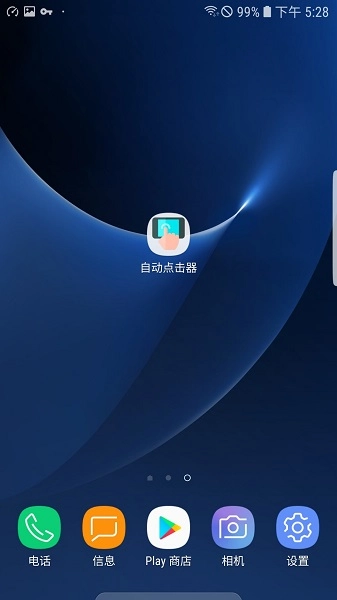
自动连点器6.0版本是一款功能强大的手机连点器工具,它不仅支持root环境下的深度定制操作,而且即便你的手机没有root,也完全能够流畅运行使用。这款自动连点器6.0版本为用户贴心提供了自动点击功能,操作极为简单,只需轻松打开悬浮框权限,再开启自动点击功能,就能马上开启便捷体验。你还能根据自身需求,对自动点击的属性进行细致调整,像点击速度的快慢、点击位置的精准设定等等都能随心设置,不管是日常需要重复点击的操作场景,还是游戏里需要持续点击的任务场景,这款工具都能帮你省去手动反复操作的麻烦,大幅节省时间和精力,不用一直盯着屏幕反复点按,就能轻松完成各类重复性的屏幕点击工作,有这方面需求的用户,都可以放心下载尝试,感受这款工具带来的便捷使用体验。
软件介绍
这是一款非常实用的手机屏幕连点工具,能帮助用户轻松实现各类自定义屏幕点击操作,不用手动反复触碰屏幕就能完成预设的点击任务。这个应用最大的亮点就是不需要root权限就可以使用,不管是游戏场景,还是日常刷内容、做签到的应用场景,都能完美适配,不会出现系统不兼容的报错问题。
而且它支持各种场景下的操作,你可以自定义设置点击次数、频率,在玩游戏挂机升级或者刷视频获取奖励的时候,它就能大显身手,完全不用你守在手机旁边反复点按屏幕。平时需要重复点击的签到任务、打卡操作,也可以靠它自动完成,不用你特意腾出时间手动操作。
工具整体的适配性很强,市面上绝大多数主流手机型号都能正常运行,不会出现闪退或者功能失效的问题,就算是配置不算很高的旧手机,也能流畅使用全部核心功能,不会占用过多的后台运行资源。
软件特色
自带的脚本工具箱为用户提供了大量现成的实用手机脚本,不用用户自己从零开始编写脚本,直接就能调用现成的功能完成对应的操作,新手也能快速上手使用,不用花时间学习复杂的脚本编写知识。
点一点功能可以帮你轻松实现在短时间内快速连续点击,遇到需要短时间内高频点击的场景,不用你手动快速点按屏幕,只要设置好参数就能自动完成,完全不会出现手动点击速度跟不上要求的情况。
脚本导出功能支持脚本一键导出,你自己调整设置好的自定义脚本,可以直接分享给身边有同样需求的好友,不用让对方再重新一步步设置参数,让应用使用更方便,分享操作也简单顺畅。
的抓抓工具抓点抓色的精准度很高,就算是对自定义脚本有更高要求的开发者,也能靠这个工具快速定位屏幕上的对应点位,省去手动校准点位的繁琐步骤,是脚本开发过程里的实用辅助帮手。
软件亮点
点一点功能可以轻松帮你在短时间内完成快速连续点击的需求,操作路径简单清晰,不需要复杂的设置步骤,打开功能之后就能直接调整点击相关的参数,马上就能投入使用。
发现板块里为用户提供了上百款功能强大的热门辅助工具和精品实用脚本,覆盖了绝大多数日常使用的常见场景,你不用自己额外去网上找对应的脚本资源,在应用内部就能直接找到适配的功能。
录制功能可以轻松模拟手指在屏幕上的一切动作,你只需要手动操作一遍完整的流程,工具就能自动把你的操作路径全部记录下来,之后就可以自动重复执行这套操作,不用你手动一步步设置每个点击点位。
批量修改功能支持批量修改全部手势属性,不用你逐个点开每个点击任务单独调整参数,一次就能把所有选中的手势参数全部修改完成,快速更改设置便捷省心,大幅节省调整参数的时间。
操作指引
打开工具之后,在首页就能找到新手指南板块,可以直接查看详细的使用指引,刚接触这类工具的新手也能跟着指引一步步完成设置,不会出现找不到功能入口的情况。使用时首先要点击设置辅助功能权限的选项,按照页面提示一步步完成权限开启的操作。
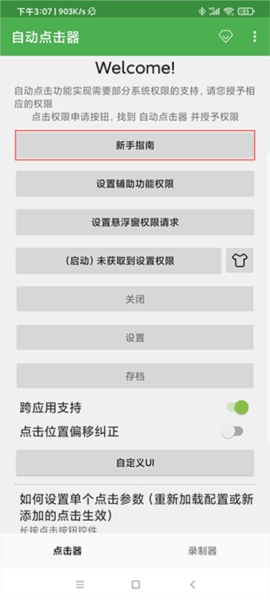
点击辅助功能权限入口后,找到无障碍功能菜单选项,这个功能默认是关闭状态的,你只需要按照页面提示的路径找到对应的开关,把它调整为开启状态就可以,整个操作步骤都有清晰的文字提示,不会出现找不到对应设置项的问题。
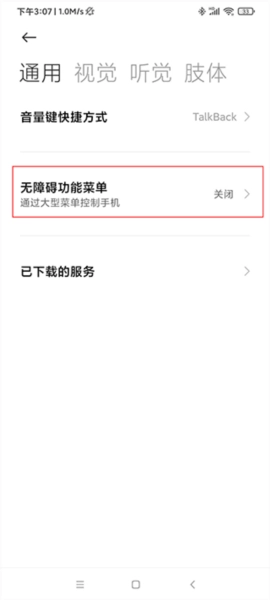
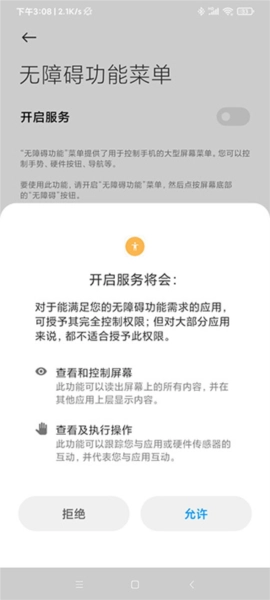
点击允许开启无障碍功能菜单的确认按钮,系统就会自动完成对应的权限授权,授权完成之后可以返回工具页面,检查权限状态是否已经显示为已开启,确认没问题之后就可以进行下一步的权限设置操作。
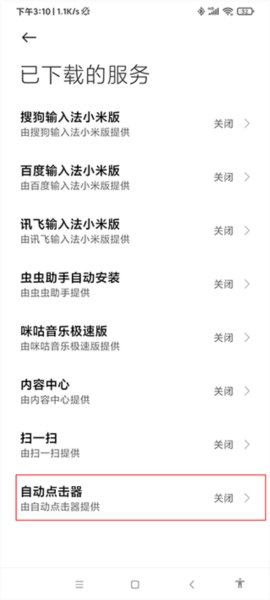
完成无障碍权限设置之后返回工具页面,选择已授权的服务板块,在列表里找到对应的自动点击服务选项,这个服务默认也是关闭状态的,需要手动把它调整为开启状态,确保工具的点击功能可以正常调用系统权限。
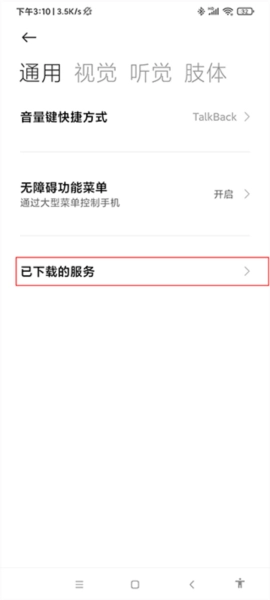
在服务列表里找到自动点击器的对应选项,点击进入详情页面之后,把对应的开关调整为开启状态,系统会弹出权限申请的提示弹窗,确认允许之后就能完成这一项的权限授权,让工具可以正常执行屏幕点击的相关操作。
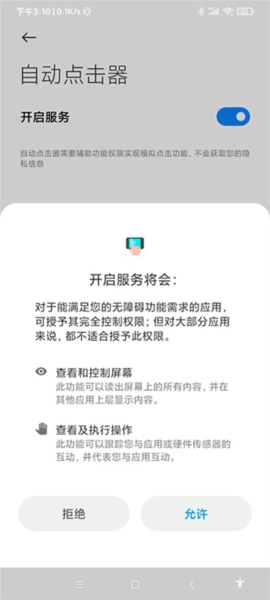
点击允许开启服务的确认按钮,等待系统完成授权流程,授权完成之后可以返回工具首页,查看权限状态的提示,确认这一项权限已经成功开启,没有出现授权失败的提示,就可以继续进行后续的设置步骤。
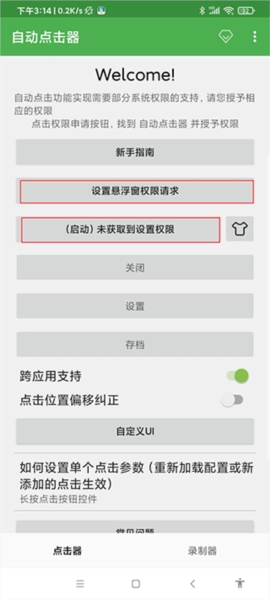
全部服务权限设置完成之后返回首页,页面会提示还没有设置悬浮窗权限,你只需要点击设置悬浮窗权限请求的选项,按照系统提示的路径找到悬浮窗权限的开关,把它调整为允许的状态,就能让工具的悬浮框正常显示在屏幕上。
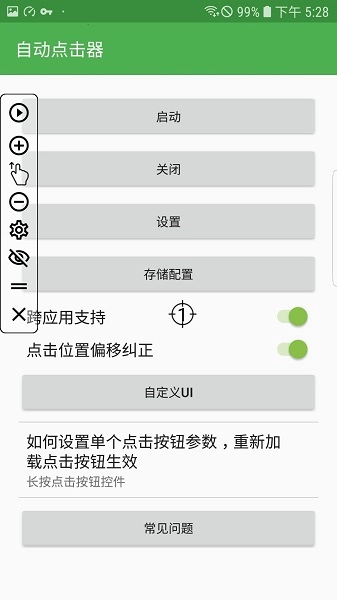
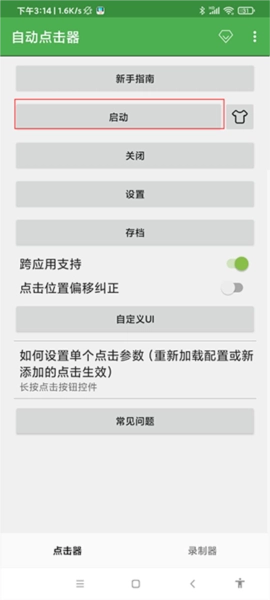
悬浮窗权限设置完成之后返回首页,点击页面上的启动按钮,工具就会开始运行,屏幕侧边就会弹出对应的功能悬浮框,上面排列着开始暂停键、增加点击任务、增加滑屏任务、减少点击任务、隐藏任务点、关闭任务栏这些常用功能按钮,你可以直接点击对应按钮快速操作。
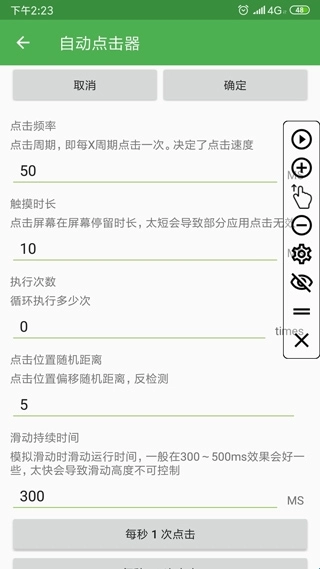
悬浮框弹出之后,你可以点击设置选项进入参数调整页面,在这里可以自定义设置各类点击相关的属性,频率参数代表两次点击之间间隔的时间,点击时长可以根据自己的需求调整到合适的数值,执行次数设置为0的话,工具就会一直循环执行点击操作,不会中途自动停止,满足长时间挂机的使用需求。
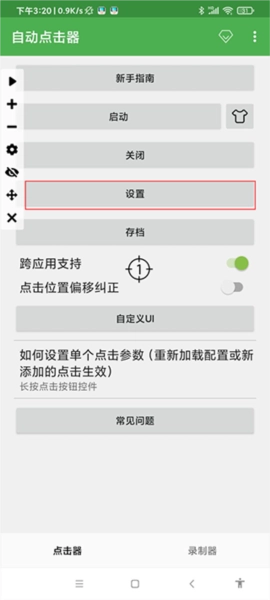
调整参数的时候可以一边设置一边预览效果,不用保存之后再退出查看实际点击的情况,设置完成之后直接点击确认按钮,所有修改的参数就会即时生效,马上就能按照你设置的参数执行自动点击任务,不用重新启动工具。
速度调节
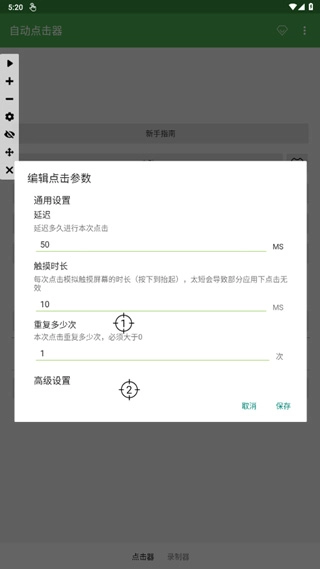
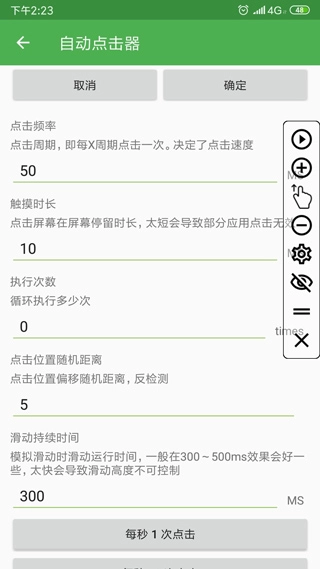
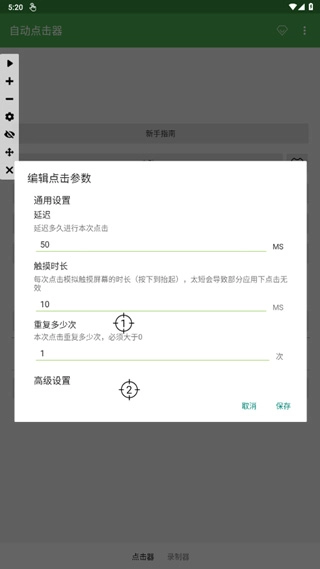
想要把点击速度调到最快,首先打开工具,找到你之前添加好的屏幕点击点位,长按屏幕中间对应的点位图标,就能调出对应的设置菜单,不用在层层嵌套的设置页面里反复找调整速度的入口,操作起来非常直接。
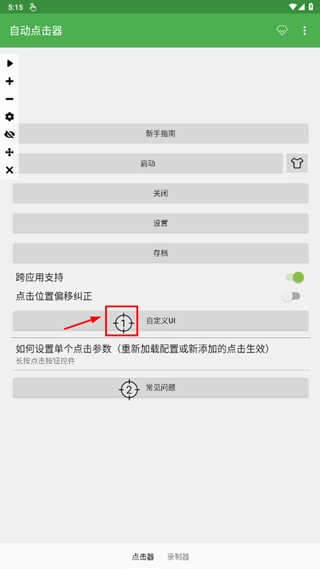
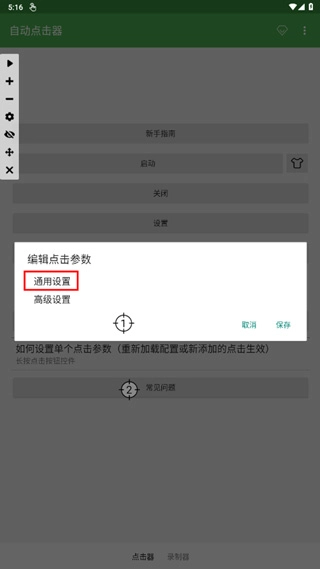
长按点位之后,屏幕上会弹出功能选择的小窗口,在窗口里找到通用设置的选项,点击进入之后就能看到和点击速度相关的全部调整参数,所有和速度有关的选项都集中在这个页面里,不用跳转到其他页面就能完成全部调整操作。
找到延迟参数对应的输入框,把里面的数字改成更小的数值,就能降低两次点击之间的间隔时间,数字越大点击速度就越慢,数字越小点击速度就越快,你可以根据自己的实际需求调整到合适的速度,不用盲目调到最高,避免部分应用因为点击速度过快触发系统的异常操作检测。
适用场景
游戏挂机场景是很多用户使用这款工具的高频场景,不少游戏里需要反复点击同一个点位完成刷经验、刷材料的操作,靠手动点按非常耗费时间,用自动连点器6.0版本设置好点击点位和间隔时间,就能自动挂机完成操作,不用你一直守在手机旁边。
日常刷内容的场景也非常适用,不少短视频平台或者资讯平台,需要反复点击下一个的按钮才能浏览下一条内容,设置好自动点击的点位之后,工具就能自动帮你点击翻页,你完全可以解放双手,躺着就能轻松浏览全部内容。
各类平台的签到打卡场景也能靠它搞定,不少APP每天都需要点击签到按钮领取奖励,你不用每天特意打开APP手动点签到,只要提前设置好点击任务,到了对应时间工具就能自动完成签到操作,不会错过每天的签到奖励。
常见问题
以下是用户在使用过程中最常遇到的问题整理,帮助快速解答疑惑,不用自己到处找解决方法。
Q1:工具是否完全免费使用?
A:所有核心的自动点击功能都可以免费使用,没有隐藏的付费门槛,基础功能完全可以满足绝大多数普通用户的日常使用需求。
Q2:使用过程中会不会泄露个人隐私?
A:工具只会调用屏幕点击相关的必要权限,不会读取手机里的其他私人数据,所有操作都在本地完成,不会上传你的个人隐私信息。
小编点评
这款工具在同类连点辅助产品里表现很稳,没有繁杂的广告弹窗干扰,操作路径简单清晰,新手跟着指引几步就能完成全部设置,核心的自动点击功能运行流畅,很少出现卡顿失效的情况。自动连点器6.0版本的功能覆盖了绝大多数日常需要重复点击的场景,实用性很强,有相关需求的用户都可以下载体验。