软件介绍
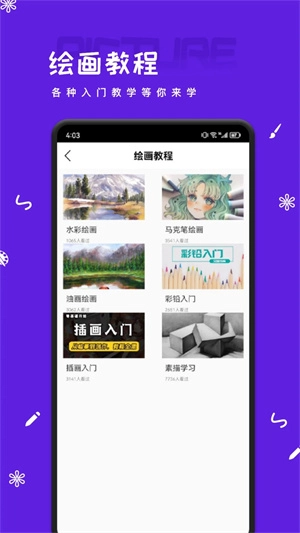
artset4中文版免费是一款专门为移动端用户打造的专业绘画工具,不管是零基础的绘画爱好者,还是有多年创作经验的职业画师,都能通过这款应用获得流畅的创作体验。artset4中文版免费里搭载了大量拟真度极高的绘画工具,操作逻辑贴近专业绘画软件的使用习惯,不用额外适应复杂的操作流程,打开应用就能直接开始创作,完全摆脱传统绘画场景的空间限制,不管是通勤路上还是休闲小憩的碎片时间,都能随时掏出手机记录脑海里的创意灵感。artset4中文版免费对不同类型的绘画创作都有很好的适配性,不管是随手涂鸦的小作品,还是耗时良久的完整插画,都能在这里找到合适的创作方式,不用再局限于厚重的手绘板和电脑,轻装出行也能随时开展绘画工作。
软件功能
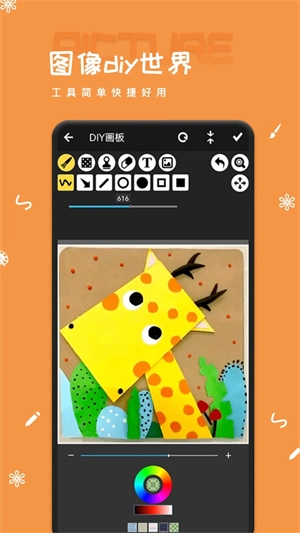
这款绘画工具了种类十分丰富的拟真绘画工具,覆盖了手绘创作里常见的各类笔刷和材质效果,能满足不同风格创作者的使用需求。用户可以根据自己的创作习惯自由选择对应的工具,不用额外下载其他辅助插件就能直接使用所有预设效果。
工具的拟真表现做得十分细致,水彩笔刷能还原真实水彩的流体扩散特性,颜料在画布上晕开的自然效果和现实中使用水彩颜料作画的感受几乎没有差别,油画笔刷也能模拟出堆叠颜料的厚重质感,笔触的纹理细节都还原得十分到位。
软件还了不少实用的辅助创作功能,从调色工具到自定义调色板,再到细节调整的各类滤镜效果,都能帮用户省去不少后期调整的麻烦,不用切换其他应用就能在同一个创作界面里完成大部分作品的全部制作流程,让整个创作过程更加顺畅连贯。
画布调整方法
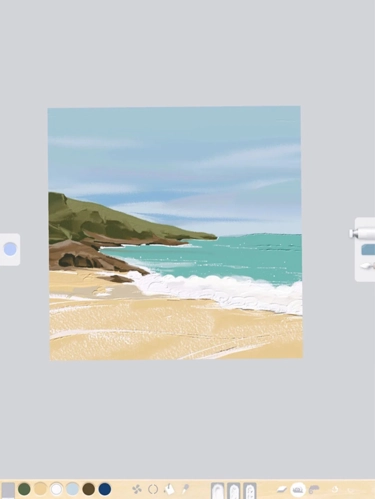
很多刚接触这款绘画工具的用户,一开始找不到调整画布尺寸的入口,其实操作路径设计得十分简洁,只需要几步简单的点击就能完成设置,不需要复杂的操作步骤。用户可以根据自己的创作需求,自由设置画布的长宽比例,适配不同的使用场景。
调整画布大小的第一步,先找到界面右下角的设置按钮,点击进入设置面板之后,就能看到和画布相关的各类调整选项,这里的参数都支持自定义修改,不用局限于软件预设的固定画布尺寸,不管是想要制作小尺寸的头像插画,还是大尺寸的完整海报,都能在这里找到合适的参数设置。
如果在右下角设置里没有找到对应选项,也可以点击界面左下角的功能按钮,这里也藏有画布尺寸调整的入口,不同版本的界面布局可能会有细微差别,两个位置切换查找就能快速找到调整入口,设置完成后画布会自动适配新的尺寸参数,之前已经绘制的内容也不会出现变形或者丢失的情况。

调整完成后还可以实时预览画布的显示效果,确认参数符合自己的创作需求之后再确认保存,避免后续创作过程中因为画布尺寸不合适还要重新调整,浪费创作的时间和精力。

笔刷大小调整
笔刷大小是绘画过程中调整频率最高的参数之一,这款应用把调整入口放在了十分容易找到的位置,不用在多层菜单里反复查找,创作过程中随时都能快速切换笔刷尺寸,适配不同绘制阶段的需求,比如勾线的时候用小尺寸笔刷,大面积铺色的时候切换到大尺寸笔刷,操作起来十分顺手。
首先进入应用的绘画创作界面,在界面底部就能看到所有已加载的画笔工具列表,点击选中自己当前正在使用的画笔,右侧就会弹出对应的功能选项栏,找到标注为adjust的选项点击进入,就能打开这支笔刷的详细调整页面。
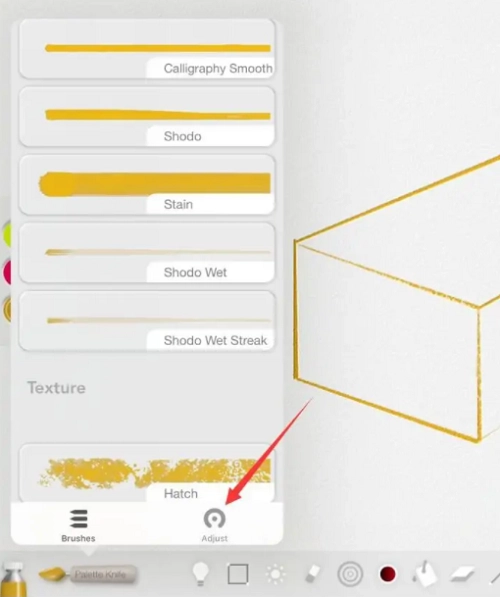
在调整页面里就能看到标有size的调整滑块,这个滑块对应的就是笔刷的尺寸参数,拖动滑块上的按钮就能实时改变笔刷的大小百分比,拖动过程中画布上还能实时预览笔刷的实际尺寸效果,不用退出调整页面回到绘画界面就能确认调整后的效果。
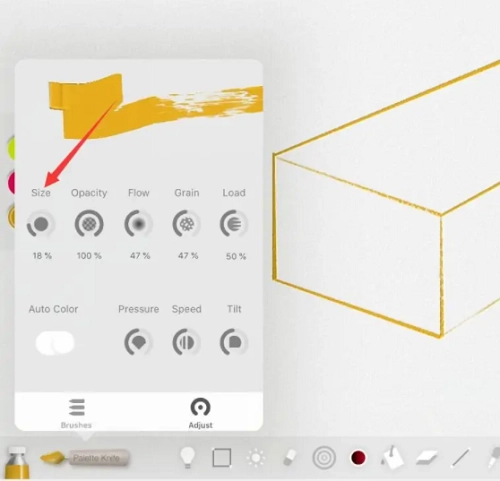
调整到合适的尺寸之后,直接退出调整页面就可以继续进行绘画创作,调整后的笔刷参数会自动保存下来,下次再选中这支画笔的时候,还是会保留上次调整好的尺寸,不用每次打开都重新设置一遍。

适用人群
对于刚接触绘画的新手来说,这款应用的操作门槛很低,各类拟真笔刷不需要额外调整参数就能直接画出不错的效果,新手可以不用把精力花在研究复杂的参数设置上,先专注于练习绘画的基础技巧,慢慢培养自己的创作手感。
对于平时喜欢随手涂鸦记录日常灵感的普通用户来说,这款应用也十分友好,不用准备复杂的手绘工具,打开手机就能随时画下自己看到的有意思的场景,或者脑海里突然冒出来的创意想法,创作的过程轻松没有压力,完全可以当成日常休闲的小爱好来使用。
对于有一定专业绘画需求的创作者来说,这款应用的功能也能满足不少轻量创作的需求,外出采风的时候不用带着厚重的手绘板和电脑,掏出手机就能快速完成草稿绘制,回到工作室之后再把草稿导入到专业软件里细化,能大大提升外出创作的便捷度。
使用小技巧
很多用户刚开始创作的时候习惯直接在同一画布上绘制所有内容,其实合理使用分层功能能帮你省去很多后续修改的麻烦,不同的创作元素分开绘制在不同图层上,后续想要单独调整某一个元素的位置、大小或者颜色的时候,就不会影响到画布上其他已经画好的内容,修改起来十分灵活。
如果觉得每次点击界面上的撤回按钮太麻烦,还可以在设置里开启双指撤回功能,开启之后只需要用两个手指轻点屏幕,就能快速完成撤回操作,不用腾出手指去点击界面上的小按钮,绘画过程中操作的连贯性会好很多。
如果想要让自己的作品效果更加丰富,还可以搭配一些其他的辅助小工具,给画好的作品添加合适的边框效果,让最终导出的成品看起来更有质感,分享到社交平台上也能获得更好的展示效果。
注意事项
部分设备可能会因为运行内存的限制,默认支持的图层数量有上限,如果创作的时候需要用到更多图层,可以尝试关闭后台其他正在运行的应用,释放出更多的运行空间,重启应用之后就能获得更多可用的图层数量,满足复杂作品的分层创作需求。
使用触控笔在屏幕上绘画的效果会比直接用手指绘画好很多,笔触的精细度和操作的精准度都会有明显提升,想要获得更好的创作体验,可以搭配适配的触控笔来使用,画细节部分的时候也不会出现手误点错位置的情况。
创作过程中建议每隔一段时间就手动保存一下当前的作品进度,避免应用意外退出的时候,之前绘制的内容没有及时保存,导致辛苦创作的作品丢失,造成不必要的精力浪费。
常见问题
以下是用户在使用过程中最常遇到的问题整理,帮助快速解答疑惑。
Q1:分图层功能有什么作用?
A:简单来说每个图层就相当于一张独立的透明画纸,不同的绘画元素画在不同图层上,后续想要单独修改某一个元素的时候,不会影响到其他已经绘制完成的内容,调整起来十分方便,不用因为局部画错就整张作品全部重画。
Q2:有没有快捷撤回的方式?
A:有的,打开设置里的双指撤回开关,之后用两个手指轻点屏幕就能快速完成撤回操作,不用每次都点击界面上的撤回按钮,操作起来更加顺手。
Q3:为什么我的设备最多只能添加5个图层?
A:图层可用数量和设备的运行内存有关,关闭后台其他占用内存的应用,重启应用之后就能解锁更多的图层数量,满足更复杂的创作需求。
小编点评
这款绘画工具的拟真笔刷效果做得十分出色,操作逻辑简单好上手,不管是新手还是有经验的创作者都能快速适应。整体使用体验流畅,没有多余的复杂功能干扰创作,平时用来随手涂鸦或者完成轻量的插画创作都很合适,是移动端不可多得的实用绘画工具。