软件介绍
超级音乐编辑器专业版是一款主打音频处理的实用工具,很多日常有音频剪辑需求的用户都在找这类操作简单、功能齐全的音乐编辑软件,超级音乐编辑器专业版就刚好能满足绝大多数普通用户的音频处理需求,不用再去学习复杂的专业剪辑软件操作流程,打开之后就能快速上手完成各类音频相关的编辑工作。这款工具已经解锁了全部专业功能,使用过程中不会弹出多余的广告打扰操作,整体界面干净清爽,没有乱七八糟的冗余功能占用运行内存,安装轻量对设备存储十分友好,不管是新手还是有一定音频处理经验的用户,都能在这里找到适合自己的使用方式,日常做音频剪辑、拼接、转格式这类基础操作完全不用再找其他付费工具帮忙,节省了不少时间成本。
软件功能
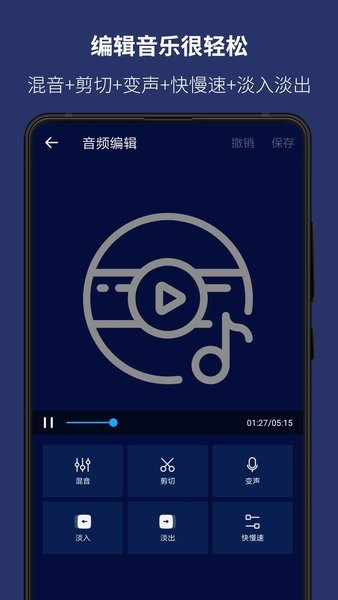
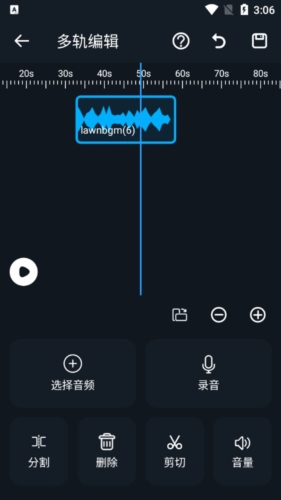
音频编辑相关的基础功能全部覆盖,支持最多3条音轨同时进行混音处理,长按音频片段就能随意拖动调整位置,选中任意一段音频之后,可以直接完成分割、删除、剪切、音量调整等操作,还能实现变音、淡入淡出、调整播放快慢速等效果,不用借助其他工具就能一站式完成音频调整。
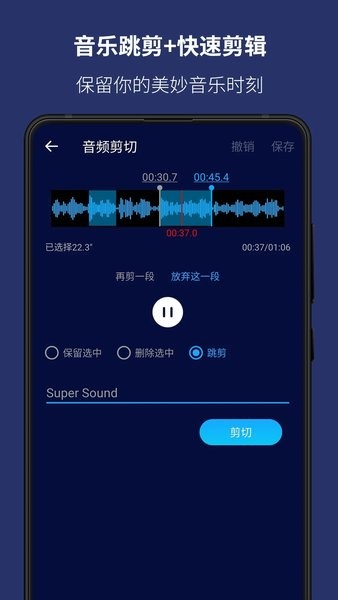
音频剪辑功能设置得十分人性化,你可以手动拖动滑块自定义音频裁剪的起止范围,不用手动输入时间参数,拖动过程中还能实时试听选中片段的内容,确认无误之后一键就能完成剪切,哪怕是第一次使用的用户也不会出现剪错内容的情况。
音频拼接功能支持把两个甚至更多不同的音乐文件合并成一整首完整的音频,拼接的衔接处还能设置淡入淡出效果,避免两段音乐衔接的时候出现突兀的跳转感,合并完成之后直接导出就能正常使用,不用额外做后期调整。
除此之外还有不少实用的附加功能,常见的音频格式之间可以互相转换,不用再单独找格式转换工具,还能直接从本地视频文件里提取出里面的音频内容,甚至可以给视频添加额外的音频轨道,调整视频里的音频播放速度,满足更多音视频处理的需求。
软件亮点
视频转音频的操作步骤非常简单,你只需要导入本地存储的视频文件,选中想要提取的音频片段范围,确认之后就能快速把音频从视频里分离出来,提取出来的音频音质不会出现明显的损耗,完全能满足日常使用的要求。
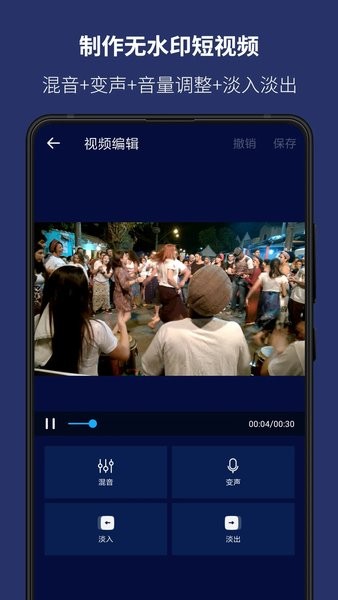
针对视频相关的音频编辑需求也做了专门的适配,你可以直接对视频里的音频轨道进行编辑调整,给视频替换背景音乐、调整原有音频的音量大小,不用再把视频导入到专业的视频剪辑软件里操作,简单的视频音频调整在这里就能快速完成。
音频格式转换的适配范围很广,市面上常见的主流音频格式基本都支持互相转换,转换过程中不会出现文件损坏、音质大幅下降的问题,转换完成之后的文件可以直接在各类设备上正常播放,不用额外做兼容性调整。
这款工具的所有功能都可以免费使用,不需要付费解锁任何核心功能,整个界面干净绿色,没有植入任何弹窗广告,使用过程中不会被突然弹出的广告打断操作,使用体验十分流畅。
适用场景
日常工作生活里很多场景都能用到这款工具,比如你手头有一段录音是不常用的wav格式,想要转成兼容性更强的MP3格式方便分享给其他人,直接用格式转换功能几步就能完成,不用找电脑端的转换工具操作。
如果是自己录制的诗朗诵音频,想要给它搭配合适的背景音乐烘托氛围,你可以直接把两段音频导入到音轨里,调整好各自的音量大小之后混音导出,就能得到一整首搭配好背景音乐的完整朗诵音频,操作起来没有任何难度。
音乐老师日常备课的时候,想要把一首歌曲里的原唱人声消掉得到纯伴奏,或者截取歌曲里的某一段片段作为上课用的素材,用这款工具就能快速完成处理,不用再花时间找专门的伴奏资源,省下来不少备课的时间。
英语老师做配音活动的时候,想要把视频动画里的人声消除,只保留原本的音效和背景音乐,也可以用这款工具调整音频轨道,快速得到适合学生配音的视频素材,不少短视频创作者也会用它调整自己视频里的音频内容。
操作说明
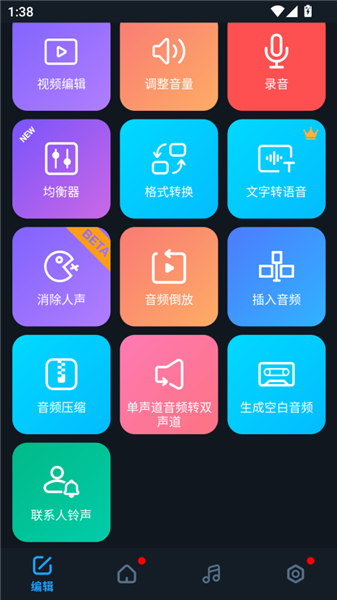
打开软件之后主界面就把所有功能选项直接展示出来,界面布局简洁明了,你想要做什么类型的处理,直接点击对应的功能入口就能进入操作页面,没有复杂的多级菜单跳转,新手第一次打开也能快速找到自己需要的功能。
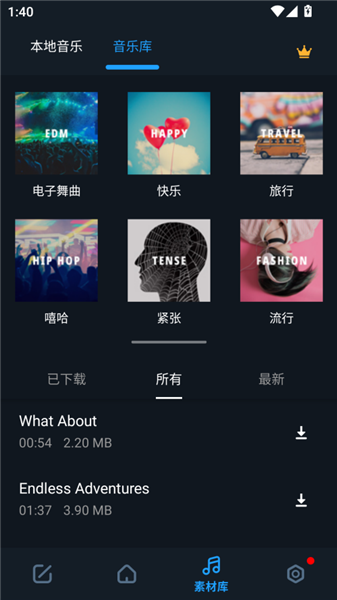
软件了分类齐全的音乐库,里面有很多不同风格的免费音频素材可以直接选用,你可以导入自己喜欢的音乐片段,自由编辑调整之后设置成手机来电铃声、闹钟提示音,不用再找其他工具帮忙制作专属铃声。
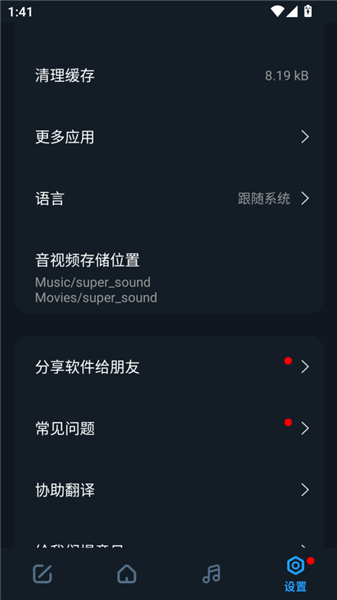
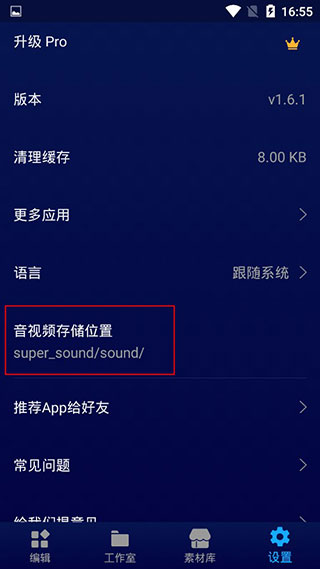
所有你剪辑处理完成的音乐文件,都可以在个人设置页面里找到对应的存储路径,你可以直接打开对应文件夹把音频文件分享到其他设备,也可以直接在软件里查看所有历史编辑过的文件,不用在手机存储里到处翻找。
所有的操作步骤都做了简化设计,哪怕是之前完全没有接触过音频编辑的用户,跟着界面上的提示一步步操作,几分钟就能完成一段音频的剪辑处理,学习成本几乎可以忽略不计。
使用技巧
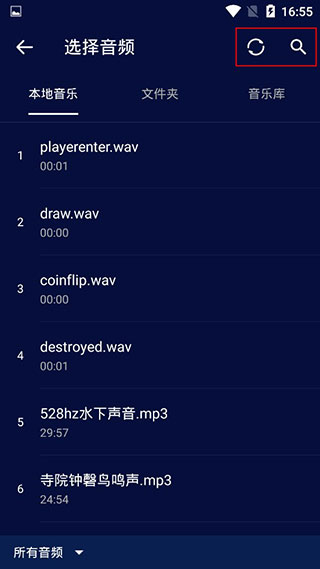
如果你刚录制完一段新的音频,在本地文件列表里找不到它,不用关闭软件重新打开,只需要点击页面右上角的刷新按钮,刚录制完成的新文件就会同步显示在列表里,省去不少重新导入文件的麻烦。
如果本地存储的音视频文件数量很多,一个个翻找需要编辑的文件要花不少时间,你可以直接点击右上角的搜索按钮,输入音频文件的相关关键词,就能快速定位到你要找的目标文件,不用在长长的文件列表里挨个翻找。
要是你知道目标音视频文件具体存放在手机的哪个文件夹里,可以直接选择对应文件夹路径,软件就只会显示这个文件夹里的所有音视频文件,筛选范围缩小之后找文件的速度会快很多,能节省不少操作时间。
编辑多音轨内容的时候,可以先把每一条音轨单独调整好音量和长度之后再进行混音,导出之前先完整试听一遍整体效果,确认没有问题之后再保存导出,避免导出之后才发现有调整不到位的地方。
常见问题
以下是用户在使用过程中最常遇到的问题整理,帮助快速解答疑惑。
Q1:编辑后的音频保存在什么位置?
保存后的音频存放在手机本地的专属文件夹中,你不需要额外设置存储路径,软件会自动生成对应的文件夹用来存放所有处理完成的音频文件。
Q2:如何在本地文件夹中找到音频?
打开手机自带的文件管理应用,搜索对应的文件夹名称就能快速定位到存放音频的目录,点击进入音频存放的子文件夹,就能看到所有已经保存的音频文件。
同时保存后的音频也会同步显示在软件的工作室板块中,你可以在这里直接对文件进行分享或者删除操作,不需要跳转到文件管理里调整。工作室里的音频文件默认按照处理完成的时间倒序排列,最近刚保存的文件会显示在列表最上方,找起来十分方便。
Q3:手机里音频文件太多了,如何快速找到需要编辑的文件?
新录制的音频文件点击右上角刷新按钮就能立刻显示出来,文件数量多的话可以用右上角的搜索功能快速定位,也可以直接选择音视频所在的文件夹缩小筛选范围,三种方式都能帮你快速找到目标文件。
小编点评
超级音乐编辑器专业版在同类音频处理工具里使用体验很不错,功能覆盖全面操作又简单,没有花里胡哨的多余设计,日常做简单的音频剪辑处理完全够用,不用费劲去学复杂的专业剪辑软件,新手也能快速上手完成各种音视频处理需求,是一款实用性很强的音频工具。