软件介绍
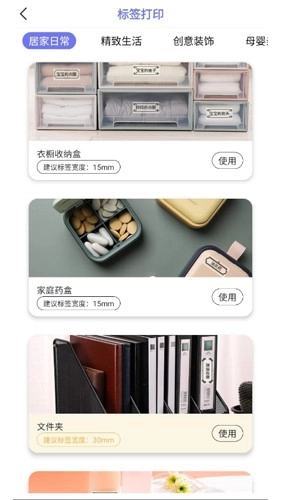
随身打是一款主打手机端便捷打印的实用工具类应用,现在很多日常办公、学生学习场景下,大家都不想专门跑到电脑跟前去操作打印,直接用手机就能完成全部打印流程的需求越来越普遍,随身打就刚好贴合了这类使用需求。这款应用覆盖的打印场景非常丰富,不管是日常的生活图片、学生整理的错题集、分类标识用的标签,还是工作里常用的各类文档,都能直接在应用内完成操作,不需要跳转其他工具。用户还可以自由调整内容的字体样式,自定义专属风格的个性化标签,不管是用来给收纳盒做分类标记,还是给学习资料做重点标注都很顺手,各类有移动打印需求的用户都可以轻松上手,不用再被固定的打印场景限制,随时随地就能把手机里的内容变成纸质版本,给日常学习和工作都能省下不少麻烦。
软件简介
这款应用是专门针对移动端打印需求开发的工具类产品,不需要依托电脑设备就能完成绝大多数日常打印操作,适配大部分常见的便携打印设备。
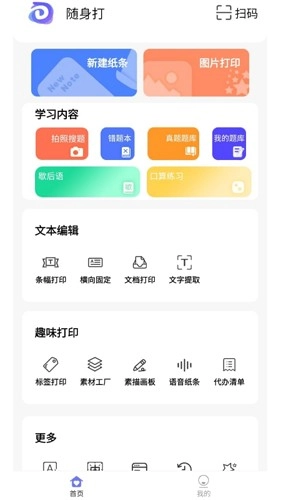
应用界面布局简洁明了,所有核心功能入口都放在首页显眼位置,新用户打开之后不用花时间摸索,就能快速找到自己需要的功能选项,不会出现找不到功能入口的情况。
除了基础的打印能力之外,应用还加入了不少面向学生群体的实用拓展功能,覆盖日常学习中的搜题、练字、背单词等多个场景,不用额外安装多款学习应用就能满足不少学习需求。
软件功能
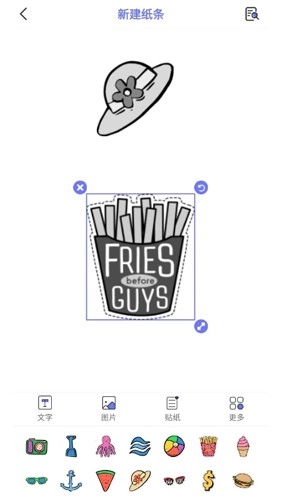
新建纸条功能支持图文混排编辑,用户可以自由搭配文字和图片内容,提供多种不同风格的字体选项,编辑完成之后直接就能提交打印,随手记录的内容马上就能变成实体纸条。
文档打印功能支持多种常见的办公文档格式,不用提前在电脑上转换格式,直接在手机里选中对应的文档就能发起打印,省去格式转换的多余步骤。
文本提取功能可以直接拍摄纸质文档,自动识别画面里的文字内容转换成可编辑的电子文本,识别完成之后可以直接调整内容再打印,不用手动逐字录入文字。
图片打印功能除了常规的整张图片输出之外,还支持把单张图片自动裁剪拆分成为多块打印,方便用户拼接制作大幅面的海报或者手账素材。
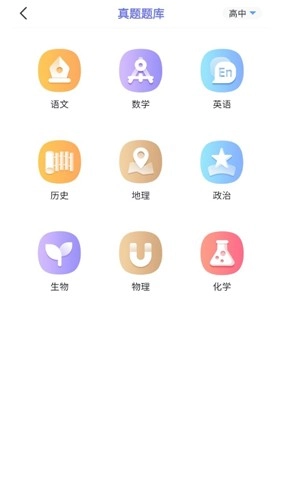
的搜题功能支持拍照搜题,拍下题目之后很快就能得到对应的解答内容,覆盖小学到高中的全部学科内容,题库资源充足,匹配的答案准确率也很高。
学汉语板块同步了中小学阶段的语文教材内容,自带田字格练字模板,还有词语、成语、诗词和文言文相关的学习素材,方便学生打印出来做专项练习。
英汉词典板块收录了从小学到大学甚至托福考试对应的各类单词本,用户可以直接把需要背诵的单词打印出来做成便携记忆卡片,随时拿出来翻看复习。
软件优势
整体操作逻辑做了大幅简化,去掉了不少冗余的复杂步骤,哪怕是之前没有用过同类打印工具的用户,也能跟着页面提示一步步完成全部打印流程,不会出现操作卡壳的情况。
打印场景不受空间限制,只要身边有支持连接的打印设备,不管是在办公室、家里还是外出的其他场景,都能快速发起打印请求,不用特意回到固定的电脑旁操作。
用户可以随时发起打印请求,不需要提前做复杂的准备工作,随时随地扫描周边可用的打印设备,确认连接之后就能直接打印手机存储里的各类文件内容,不用提前把文件传输到其他设备上。
应用支持同时匹配多台不同的打印设备,用户可以根据当下的使用需求选择对应的设备发起打印,不用在多个设备之间反复切换配置,能省下不少来回调整的时间。
各类格式的文件内容都可以直接导入到应用当中,确认内容无误之后就能快速提交打印,整个流程操作起来非常省事,不需要在多个应用之间来回跳转切换。
注册流程
用户首次使用需要先完成账号注册,登录之后才能正常使用应用内的全部功能,整个注册流程步骤非常简单,不需要填写过多的个人信息。
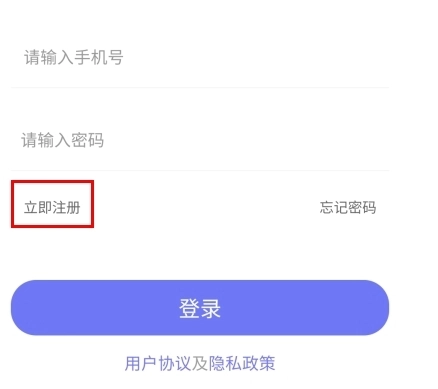
打开应用之后直接进入登录相关页面,已经有账号的用户可以直接输入信息登录,还没有账号的用户直接点击页面上的立即注册按钮,进入后续的注册步骤。
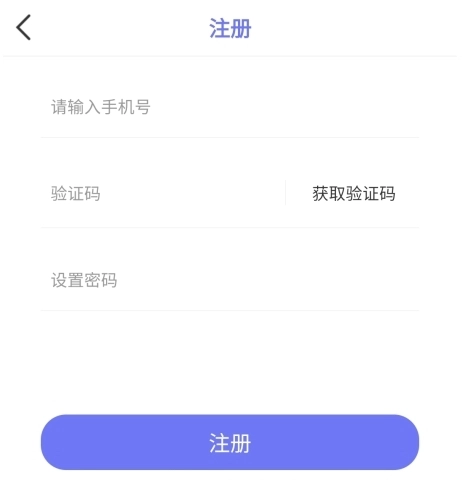
按照页面提示输入自己常用的手机号,获取并填写对应的验证码,再设置好自己的账号密码,确认所有信息填写无误之后点击注册按钮,就能完成整个注册流程。
打印操作指引
应用的核心功能就是各类内容的打印操作,不同类型内容的打印操作流程大同小异,这里以大家常用的图片打印为例,一步步说明具体的操作方法,其他类型内容的打印也可以参考类似的步骤完成。
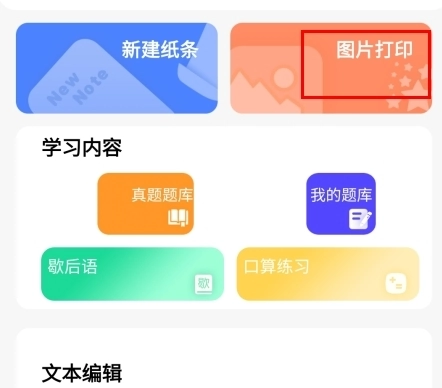
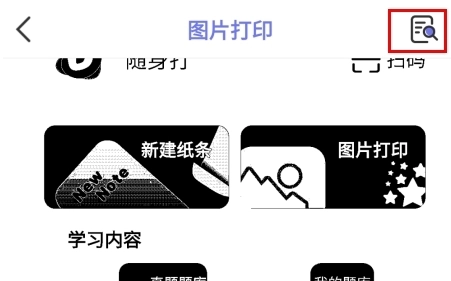
进入应用首页之后,直接找到图片打印的功能按钮点击进入,就能进入图片选择的对应页面,不需要在二级菜单里反复翻找。
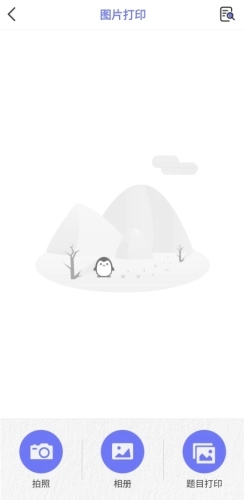
进入图片选择页面之后,用户可以直接调用相机现场拍摄需要打印的画面,也可以直接从手机本地相册里挑选已经存储好的图片内容,选择范围非常灵活。
把选中的图片导入编辑页面之后,找到页面右上角的预览按钮点击进入,就能提前看到图片打印出来之后的实际效果,确认内容有没有超出打印范围。
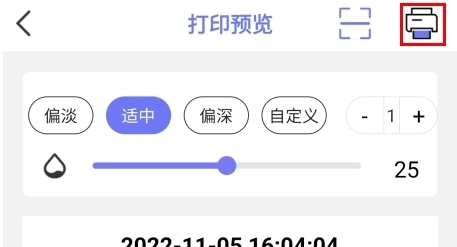
在预览页面里可以对图片的大小、位置等参数做最后的调整,确认所有设置都符合自己的需求之后,点击页面右上角对应的操作按钮,就能发起打印请求等待设备输出内容。

设备连接方法
想要顺利完成打印操作,首先需要把手机和打印设备通过蓝牙完成配对连接,设备连接成功之后才能正常发起后续的打印请求,这一步是打印流程里必不可少的环节。
在打印预览的页面里找到右上角的打印按钮点击,就会自动跳转到蓝牙设备的选择列表页面,系统会自动扫描周边已经开启的可用蓝牙打印设备。
在弹出的蓝牙列表页面里,找到自己需要连接的对应打印设备名称,点击之后按照提示完成配对确认,很快就能完成两台设备之间的连接,连接成功之后就可以正常发送打印任务。
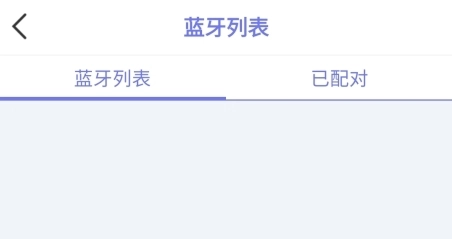
如果遇到蓝牙连接异常的情况,可以先把手机和打印设备都重新启动之后再尝试重新连接,注意不要直接用手机系统自带的蓝牙功能页面去连接设备,要在应用内部的设备列表里发起连接,这样才能保证后续的打印指令正常传输。
目前打印设备暂时不支持同时被多台手机连接操作,同一时间只能和一台手机保持连接状态,如果想要切换连接其他手机,需要先把当前已经连接的手机和设备断开配对,再用新的手机发起连接请求。
使用注意事项
用户在使用过程中如果遇到打印出来的内容出现偏移、缺边的情况,可以回到预览页面调整内容的边距参数,适当缩小内容的显示范围,就能解决这类内容超出打印区域的问题。
导入文档打印的时候,如果遇到部分特殊格式显示异常的情况,可以先把文档另存为PDF格式之后再导入应用,就能最大程度保留原文档的排版样式,不会出现内容错位的问题。
使用文本提取功能的时候,尽量保证拍摄的纸质文档画面清晰、光线充足,不要有明显的反光或者遮挡,这样文字识别的准确率会更高,后续需要手动修改的内容也会更少。
常见问题
以下是用户在使用过程中最常遇到的问题整理,帮助快速解答疑惑,不用反复查找相关说明内容。
Q1:应用是否需要付费使用?
A:日常常用的基础打印功能都可以免费使用,部分面向学习场景的拓展素材可以根据自身需求选择是否解锁,没有强制消费的设置。
Q2:支持哪些类型的打印设备?
A:绝大多数支持蓝牙连接的便携热敏打印设备都可以正常适配,常规的家用蓝牙打印机也能正常配对使用。
小编点评
这款打印工具整体表现十分实用,功能覆盖的场景非常全面,不管是日常办公打印文档,还是学生用来整理错题、制作学习素材都能满足需求。整体操作门槛很低,新手也能很快上手掌握,没有太多复杂的设置步骤,是一款能给日常学习工作带来不少便利的实用应用。