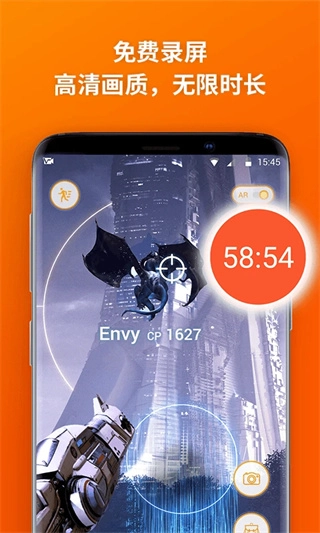
软件介绍
想要轻松搞定手机屏幕录制、后期剪辑全流程,不用切换多款工具就能产出高清流畅的原创视频?乐秀录屏大师这款专业级手机录屏工具绝对能满足你的全部需求,涵盖从屏幕捕捉、同步收音到后期剪辑、特效添加的全链路功能,不管是录制游戏高光时刻、网课知识点还是工作会议内容都能轻松hold住。它的操作门槛极低,新手也能快速上手,还支持实时添加音频解说、涂鸦标注,搭配各类剪辑调整功能,给你带来远超普通录屏工具的流畅使用体验,现在就下载体验,解锁高效录屏创作新方式,乐秀录屏大师绝对是你手机端录屏创作的首选工具。
软件简介
乐秀录屏大师是一款主打便捷易用的专业手机录屏工具,视频录制、屏幕截图、同步录音、视频剪辑、特效制作等全套实用功能。
用户不管是录制游戏操作过程、APP演示内容,都能快速获取符合需求的高清录屏素材,省去复杂的转码调试步骤。
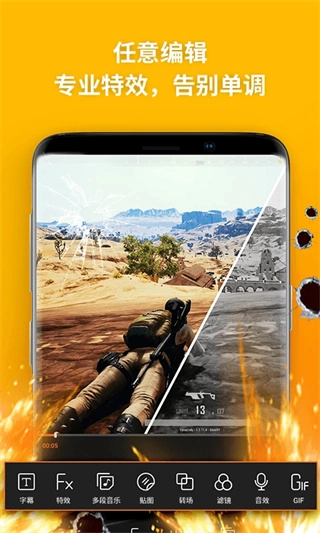
乐秀录屏大师还支持实时添加音频解说、实时涂鸦标注,搭配素材分割、抽帧、箭头强提醒等实用剪辑功能,大幅提升内容制作效率。
使用说明
1、在本站安装完成后点击打开软件,选择界面上的第三个功能按钮。
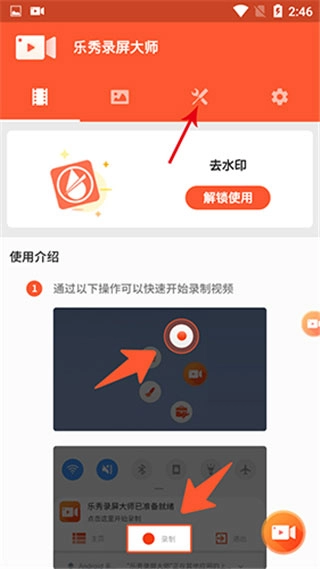
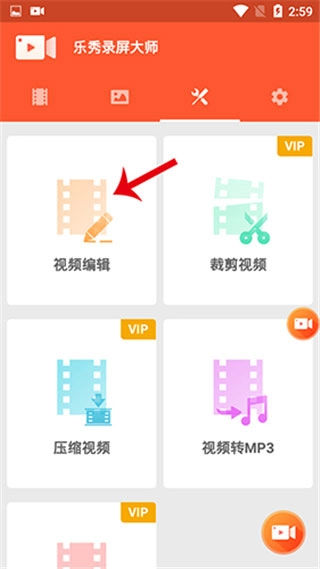
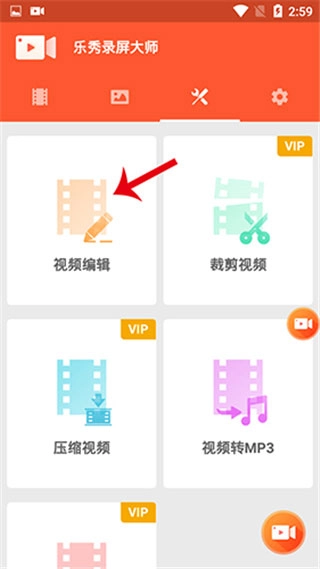
2、进入视频操作界面,选中视频编辑选项,从本地相册里挑选你想要导出的目标视频。
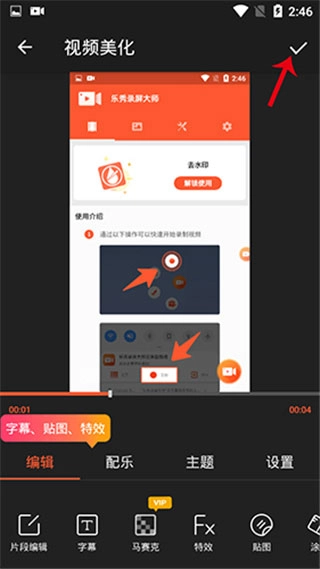
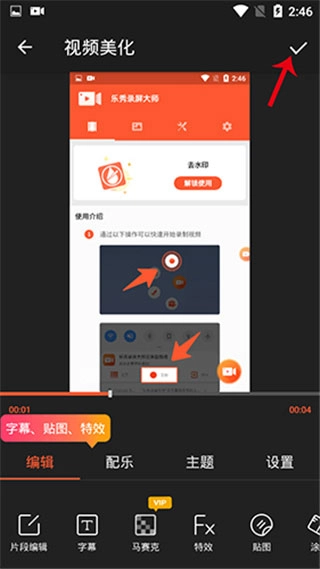
3、确认选中的视频内容无误后,点击界面右上方的确定按钮,进入下一步操作页面。
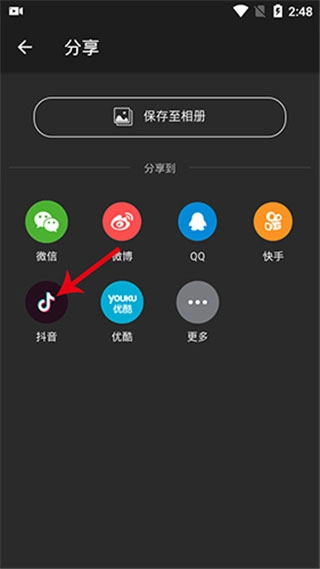
4、点击页面中央的保存到相册选项,系统会自动完成视频转码导出,代表导出流程全部完成。
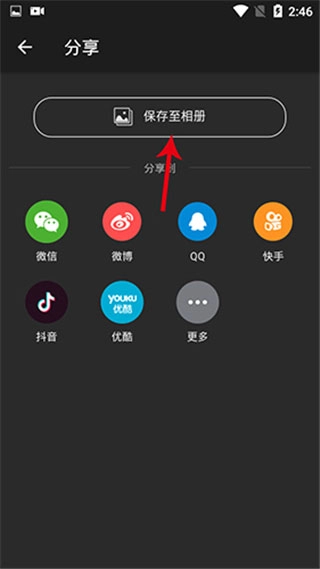
5、如果需要上传视频,操作逻辑同样简单,先点开乐秀录屏大师,再次选择界面上的第三个功能按钮。
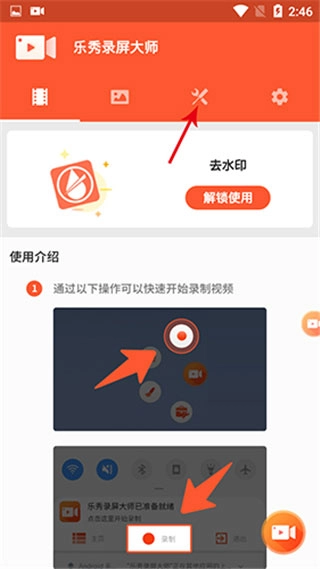
6、跳转至视频界面后,选中视频编辑选项,勾选你后续想要上传的目标视频素材。
7、核对选中的视频内容没有问题后,点击界面右上方的确定按钮,进入上传设置页面。
8、根据自己的需求选择下方对应的上传渠道,确认参数后即可启动上传,整个流程就全部完成了。
软件特色
1、【一键录屏】
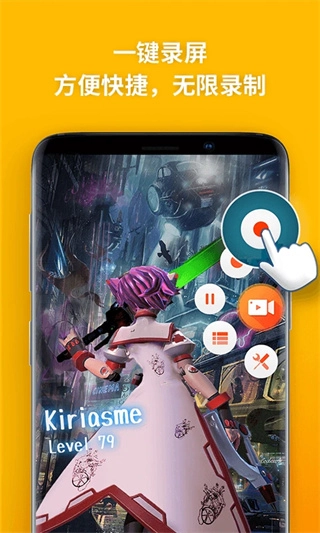
悬浮窗快捷启动录屏,操作流程方便快捷,能快速启动录制任务,横竖双屏方向可自由切换。
乐秀录屏大师支持任意场景的屏幕视频录制,没有额外的录屏时长限制,满足长时间录制需求。
2、【录制高清视频】
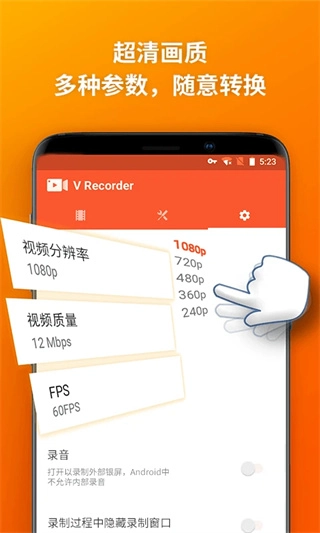
软件多档Vlog视频录屏分辨率、码率和帧率选项,支持外接摄像头录制、系统音频同步录音。
录制过程中可显示屏幕点击操作轨迹,摇一摇手机就能快速停止录屏,不用反复点击操作。
3、【超级截图录屏画质】
提供多种视频分辨率、码率和帧率自定义选项,支持摄像头同步录制,多档画质参数可随意切换调整。
乐秀录屏大师能适配不同清晰度、不同码率的手机录屏需求,输出的素材画质清晰无卡顿。
4、【视频画幅】
支持多尺寸画幅调整,可设置为16:9/9:16/4:3/1:1等多种常用视频比例,适配不同发布平台要求。
不管是录制网课内容还是线上会议记录都非常实用,是居家办公、线上学习的全能辅助工具。
软件亮点
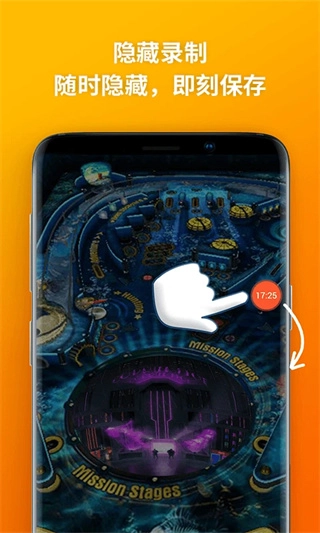
1、支持悬浮窗、通知栏、摇一摇等多种方式控制录屏的开始与结束,适配不同使用场景下的操作需求。
2、可以同步录制系统内部声音与外接麦克风解说,还有专属主播模式同时录制解说画中画画面。
3、在正式开始录制之前,就能根据即将录制的画面内容,提前选择横屏或者竖屏的录制方向。
4、用户导出视频的时候可自主选择多档清晰度,适配不同平台的上传要求,满足各类使用场景需求。
软件优势
乐秀录屏大师整体操作逻辑简单易懂,支持用户在软件内实时编辑刚录制完成的素材内容,不用跳转至其他剪辑APP。
全程在同一个应用内就能完成录屏、剪辑、导出全流程,帮助用户更好地记录各类屏幕内容,满足不同用户的录屏创作需求。
更新日志
v4.6.9版本 更新日期:2026年11月
新增多款热门视频特效与剪辑素材,丰富用户的创作选择空间。
优化部分老旧机型的运行卡顿问题,调整页面布局,操作交互更加流畅顺手。
常见问题
Q1:乐秀录屏大师录制的视频没有声音是怎么回事?
A:首先检查是否给软件开启了麦克风和音频录制权限,同时确认录屏前的音频录制开关处于开启状态,部分安卓机型还需要在系统设置中允许软件后台运行。
Q2:录制的视频导出后画质模糊怎么解决?
A:进入录屏设置界面,将分辨率、码率参数调整至更高档位,导出时选择高清及以上清晰度选项,就能有效提升输出视频的画质。
Q3:录屏过程中突然中断是什么原因?
A:先检查手机剩余存储空间是否充足,确认没有开启系统自带的后台应用自动清理功能,避免乐秀录屏大师被系统后台强制关闭。
Q4:录制的视频保存在手机哪个文件夹里?
A:默认存储路径为手机内部存储的“LeShowRecorder”文件夹,也可以在软件设置中自定义修改视频保存位置,方便后续查找素材。
试玩总结
作为一款全功能录屏工具,乐秀录屏大师的整体表现远超同类型产品,没有复杂的操作门槛,新手用户也能快速产出高清优质的录屏内容。它的剪辑功能覆盖了基础创作的全部需求,不用额外下载其他剪辑APP就能完成完整作品制作,不管是内容创作者、学生还是办公人群都非常适合使用,立即下载,开启便捷录屏创作体验。