
软件介绍
vmos虚拟机是一款主打手机端虚拟空间搭建的实用工具,能在不改动本机系统的前提下,为用户开辟出完全独立的专属运行环境,很多有双开应用、后台挂机需求的用户都对这款工具十分熟悉。vmos虚拟机的运行稳定性经过大量用户实测验证,整体使用门槛很低,哪怕是对手机系统操作不太熟悉的新手,也能跟着引导快速完成基础设置,不需要复杂的刷机流程,也不用承担改动本机系统带来的安全风险。很多用户平时想要同时登录两个社交账号,或是想要让游戏在后台长时间运行不被系统清理,用普通的双开工具经常会遇到闪退、功能受限的问题,这款工具就能很好地解决这类痛点,它还自带相关权限配置功能,不用用户再额外找教程一步步手动调试,省去了很多不必要的麻烦,不管是日常办公需要同时登录多个工作软件,还是游戏玩家想要实现多账号同时在线运行,都能通过这款工具获得不错的使用体验。
文件查找方法
很多刚接触这款工具的用户,最常遇到的问题就是找不到自己从真机导入到虚拟空间里的文件,不知道存放在了哪个路径下。其实整个查找流程操作起来非常简单,全程不需要用到任何复杂的指令,跟着界面上的按钮一步步点选就能完成。
首先你需要先进入虚拟系统的桌面界面,在桌面上找到标注为文件的应用图标点击打开,进入文件管理的主页面。进入之后你能在页面的右上角看到三个点组成的更多功能图标,点击这个图标之后,在弹出的下拉选项里找到显示内部存储空间的选项,点击开启这个选项的权限。
完成这一步之后,你再点击页面左上角的三条线样式的侧边栏唤起图标,在弹出的侧边菜单栏里找到可用空间的选项点击进入,在新打开的存储空间界面里,直接找到对应名称的文件传输文件夹点击打开,之前所有从真机导入进来的文件都能在这个文件夹里找到,不需要再到处翻找其他无关路径。
核心功能介绍
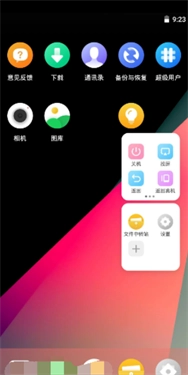
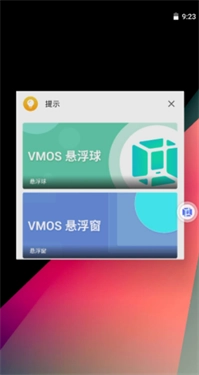
悬浮窗功能是很多用户日常用得最多的功能,它支持把任意应用都设置成可悬浮在屏幕最上层的窗口形态,你可以同时打开多个悬浮应用在同一个屏幕上操作,一边看视频一边回复消息的需求能很轻松实现,不用频繁在不同应用之间来回切换跳转。
应用多开相关的功能优化做得十分到位,你可以同时在虚拟空间里登录和本机完全不冲突的各类应用账号,不管是游戏账号还是社交账号,都能同时保持在线运行状态,后台运行的流畅度比普通的第三方多开工具要好很多,不会频繁出现闪退或者被系统自动查杀的情况,工作和生活的账号可以完全分开运行互不干扰。
系统版本适配的覆盖范围很广,提供了多个不同的安卓系统版本供用户按需选择安装,很多对系统版本有特定要求的老旧应用,在高版本的真机系统上无法正常运行,就可以选择对应适配的虚拟系统版本来安装使用,解决了很多老旧软件的兼容难题。
产品使用亮点
它可以在手机上快速完成全新虚拟系统的安装部署,整个虚拟系统和你手机原本的本机系统是完全相互独立的,两个系统的运行数据完全隔离,哪怕虚拟空间里安装的应用出现异常,也不会对本机系统里的文件和数据造成任何影响,不用担心系统崩溃带来的数据丢失风险。
普通安卓手机用户不需要额外安装其他额外的模拟器工具,就能直接在手机上体验到完整的虚拟系统运行效果,所有的操作体验和你直接在原生安卓系统上操作几乎没有任何区别,不会出现明显的操作延迟或者画面卡顿的情况,日常使用的流畅度完全能够满足需求。
你可以自由选择往虚拟空间里安装或者导入各类文件,所有的虚拟空间数据都是独立存储在手机本地的,不会和本机系统的数据混在一起,想要清理虚拟空间内容的时候,直接在工具内操作就可以完全清空,不会残留多余的垃圾文件占用手机存储空间。
权限开启步骤
想要开启相关的高级系统权限,整个操作流程也没有想象中复杂,不需要借助电脑端的工具,直接在虚拟系统内部就能完成全部设置。首先你先进入虚拟系统的主界面,找到系统设置的图标点击进入,进入设置页面之后往下滑动找到系统设置对应的选项,点击进入对应的详情页面。
如果你之前没有开启过开发者选项,需要先找到关于手机的选项点击进入,连续多次点击页面里的版本号位置,系统就会自动提示你已经成功开启开发者模式,这时候退回到上一级的设置主页面,就能看到原本隐藏的开发者选项入口已经显示出来了。
进入开发者选项的设置页面之后,你就能直接看到对应的权限开关选项,点击开关之后按照页面上弹出的提示完成确认操作,系统会自动重启虚拟空间,重启完成之后对应的高级权限就已经成功生效了,你就可以正常安装各类需要特殊权限的工具使用。
适用场景说明
对于游戏玩家来说,这款工具可以实现游戏后台长时间挂机运行,哪怕你把手机屏幕完全关掉放在一边,游戏也能保持在后台稳定运行,不会被系统自动清理进程,刷日常任务、挂游戏时长都不需要一直亮着手机屏幕,能省下不少手机电量。你还可以根据自己的需求自由调整虚拟空间的显示分辨率,适配不同游戏的画面显示需求。
对于经常需要处理多个工作账号的职场用户来说,你可以把工作相关的应用全部安装在虚拟空间里,和本机上的私人应用完全隔离开,不用担心工作消息和私人消息互相混淆,也不会出现工作应用读取到本机私人文件的情况,能很好地保护个人隐私安全。
对于喜欢尝鲜各类小众工具的用户来说,你可以在虚拟空间里随意安装各类来源的测试应用,哪怕应用本身存在一定的安全风险,也只会在虚拟空间内部运行,不会触碰到本机系统里的支付软件、通讯录这类敏感内容,不用担心恶意应用窃取个人隐私数据。
同类产品对比
和市面上其他同类型的虚拟工具相比,这款工具的整体安装包体积十分轻量化,对手机的硬件配置要求不算很高,哪怕是配置不算顶尖的中低端手机,也能流畅运行虚拟系统,不会出现明显的资源占用过高导致手机整体卡顿的情况。
它的功能设置都做得十分贴合国内用户的使用习惯,不需要用户自己手动去安装各类服务框架,很多常用的服务组件都已经提前好了,用户拿到手之后不需要再花时间到处找资源安装,直接就能上手使用,省去了很多繁琐的配置步骤。
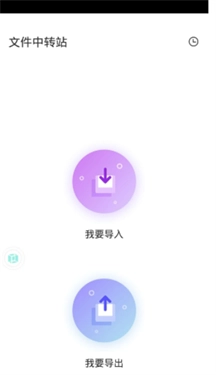
它的文件互传功能设计得十分人性化,你可以直接在真机和虚拟空间之间互相克隆应用和文件,不需要用常规的文件传输方式来回发送,想要把本机上已经安装好的应用直接复制到虚拟空间里运行,只需要简单几步操作就能完成,不用再重复下载安装包耗费流量。
常见问题
以下是用户在使用过程中最常遇到的问题整理,帮助快速解答疑惑。
Q1:使用过程中会不会影响本机系统的正常运行?
A:不会,虚拟空间和本机系统是完全独立隔离的,所有操作都不会改动本机系统的原有设置,不会对本机运行造成任何影响。
Q2:基础功能使用需要付费吗?
A:大部分常用的基础功能都可以免费使用,部分进阶的专属功能才需要付费解锁,普通日常使用完全不需要额外花费。
Q3:会不会出现应用闪退无法运行的情况?
A:绝大多数常见应用都可以正常兼容运行,少数对系统环境有特殊限制的应用可能会出现兼容问题,可以尝试更换不同的虚拟系统版本尝试解决。
小编点评
这款工具在同类虚拟类产品里整体表现十分亮眼,操作逻辑简单易懂,新手用户跟着引导走很快就能上手,没有什么复杂的学习成本。功能覆盖也很全面,不管是普通用户日常用来双开账号,还是资深用户用来调试各类应用,都能满足使用需求,整体运行稳定性也很不错,日常使用很少出现崩溃闪退的情况,是一款实用性很强的工具。