软件介绍
日常办公学习中经常会遇到PDF文件处理的各类难题,想要高效完成格式转换、内容编辑等操作却找不到顺手的工具,迅捷pdf编辑器作为一款功能全面的办公类工具软件,覆盖了绝大多数PDF场景的使用需求,操作门槛极低新手也能快速上手。它不仅支持多格式互转、文件加密解密等核心功能,还搭载了智能文字识别、扫描录入等实用拓展能力,整体界面清爽无冗余广告,运行流畅不占用过多设备内存,不管是学生党整理学习资料还是职场人处理工作文档都十分适配,有相关PDF处理需求的用户不妨马上下载体验,迅捷pdf编辑器能帮你大幅提升文件处理效率。
迅捷pdf编辑器地址:
软件基础介绍
迅捷pdf编辑器是一款面向全场景用户的高效PDF处理工具,用户无需在电脑端操作,随时随地都能调取本地PDF文件进行查看和修改。
软件的多格式转换引擎运行稳定,转换过程不会出现文字乱码、排版错位等常见问题,能最大程度保留原文件的版式效果。
整体交互逻辑设计得十分人性化,新用户不需要花费时间学习复杂操作,跟着界面提示点选对应功能就能快速完成全部编辑流程。
不管是日常学习整理课件资料,还是职场办公处理正式合同文件,迅捷pdf编辑器都能满足各类使用需求,帮用户省去繁琐的手动调整步骤。
迅捷pdf编辑器怎么转换成word
1、进入软件,点击如图所示的格式转换功能入口。
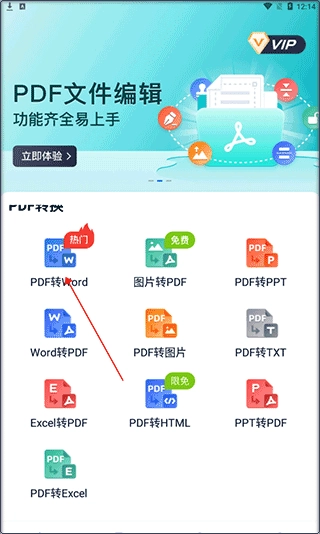
2、在本地文件列表里选中需要转换的目标PDF文件,确认转换输出格式为Word后启动任务。
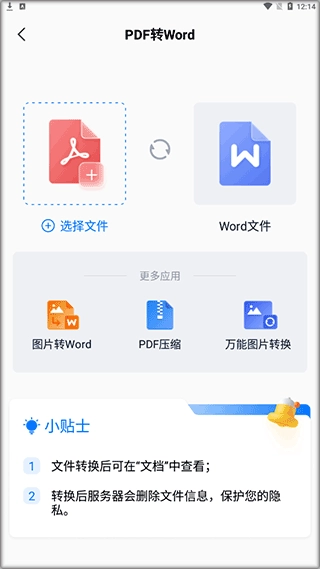
3、等待几秒转换进度走完后,生成的Word文档会自动保存到指定路径,直接在本地文档文件夹中就能查看使用。
迅捷pdf编辑器怎么导入文件
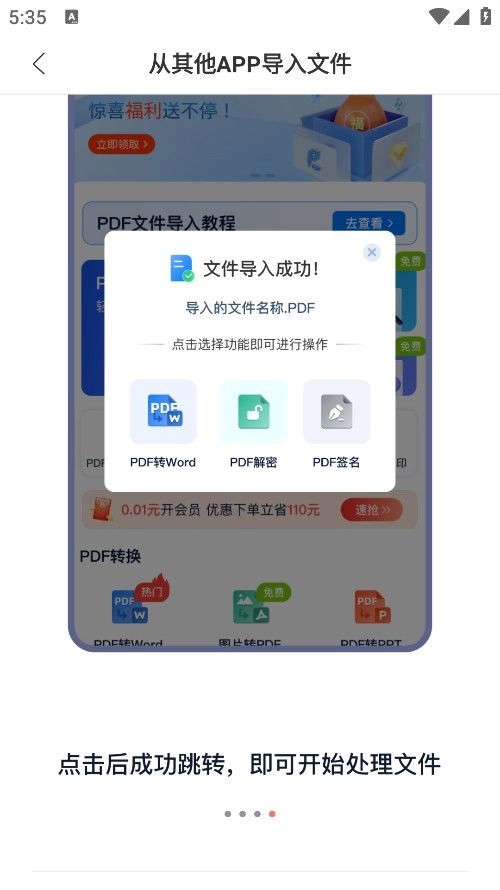
1、打开手机本地的文件管理目录,在“其他”分类文件夹里找到需要操作的目标PDF文档。
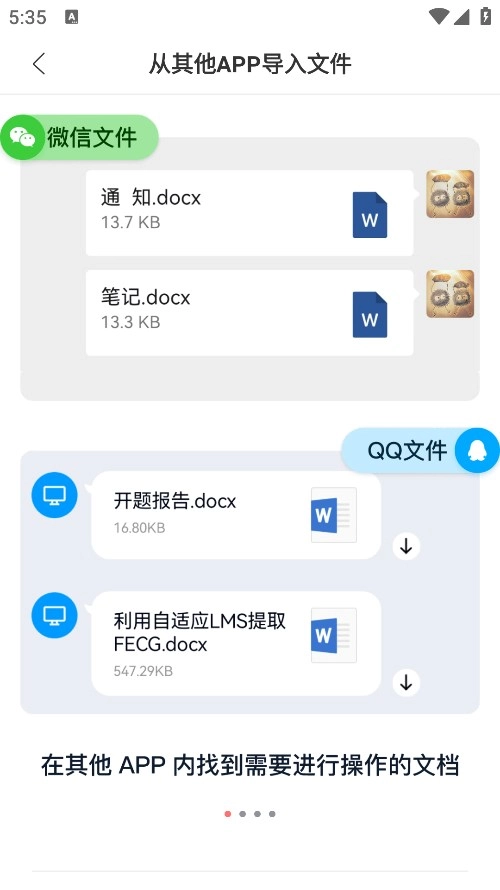
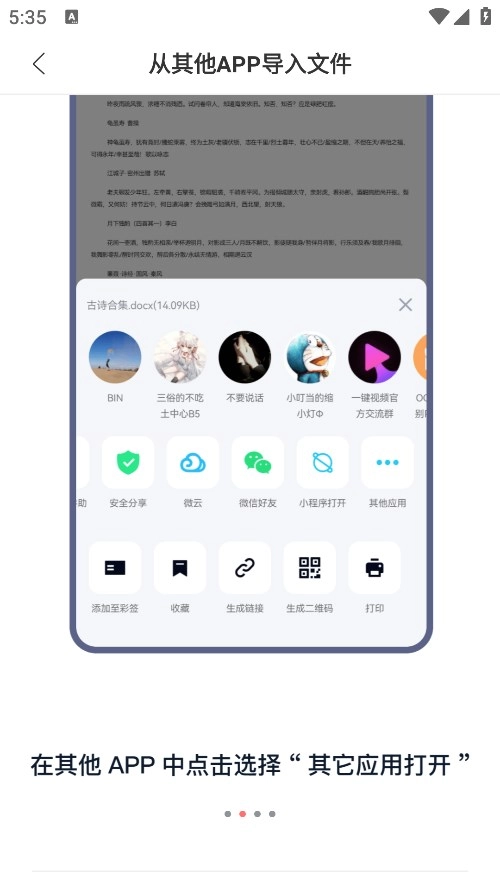
2、长按选中目标文件,在弹出的操作菜单栏里点击“其他应用打开”选项。
3、在跳转的应用选择列表中,找到并点击“保存到迅捷pdf编辑器”选项。
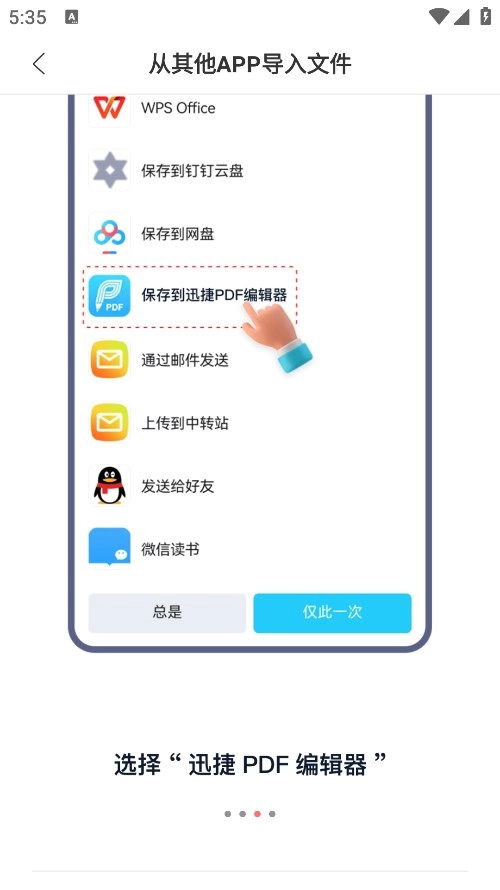
4、等待系统完成自动跳转,文件就成功导入到软件内,直接点击就能开始后续的编辑处理操作。
迅捷pdf编辑器亮点
1、PDF转其他:
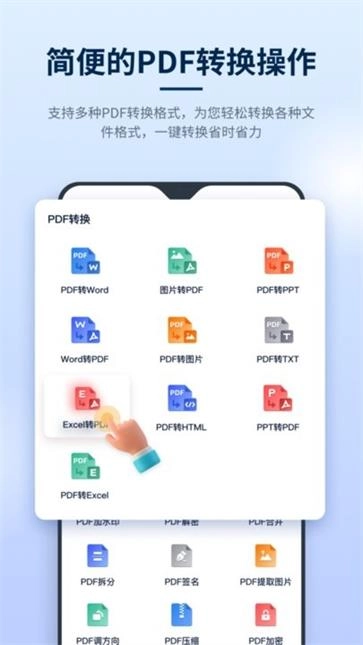
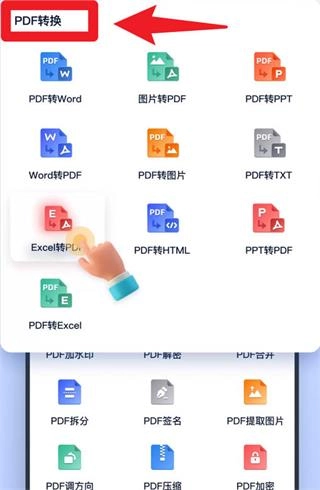
支持PDF转Word、图片、PPT、Excel、HTML和TXT格式等多种常用格式,转换后文件可直接二次编辑。
2、其他转PDF:
支持Word、Excel、PPT和JPG图片等多种常见格式一键导出为标准PDF文件,适配各类正式场景提交要求。
3、PDF编辑工具:
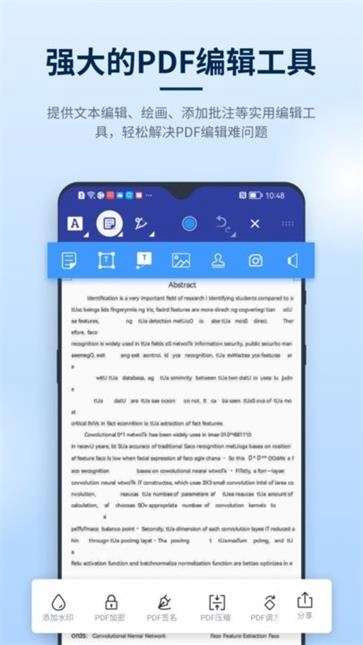
合并拆分、解密加密、调整页面尺寸、文件压缩、电子签名、转长图等全链路实用功能,覆盖几乎所有PDF处理需求。
迅捷pdf编辑器特色
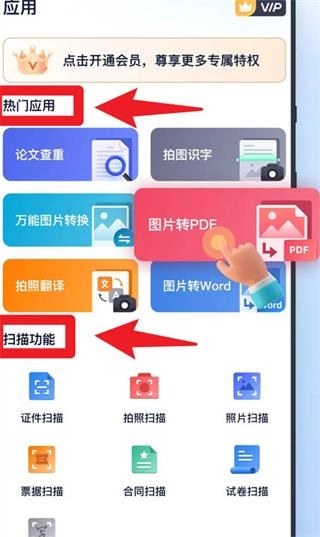
1、万能扫描:完美替代传统扫描仪,直接调用设备摄像头扫描各类纸质文件、实物票据,自动生成高清PDF文档。
2、文字识别:搭载高精度OCR识别工具,智能提取图片里的文字信息,识别准确率高,省去手动录入的麻烦。
3、智能翻译:专业翻译引擎,支持多语种内容互译,翻译结果地道准确,正确率远高于普通在线翻译工具。
4、图片转换编辑:支持一键完成图片格式转换,同时自带裁剪、加水印等基础图片编辑功能,不用额外安装其他修图软件。
常见问题
1、导入的PDF文件显示乱码怎么办?
可以先检查原文件是否本身存在损坏,重新导入一次即可,若仍有乱码可以尝试在软件内切换编码格式重新加载。
2、转换大体积PDF文件时进度卡住怎么处理?
可以先关闭后台其他占用内存的应用,再重新启动转换任务,大文件转换建议不要中途随意退出软件。
3、编辑完成后的文件保存在哪里?
默认会自动保存在软件专属的文件目录下,也可以在导出时手动自定义选择本地保存路径,方便后续快速查找。
4、电子签名功能怎么添加自定义样式?
进入签名功能页后,选择手绘签名或者上传本地签名图片,调整好大小和透明度后点击保存就能直接应用到PDF文件上。
5、压缩PDF文件会不会降低原文件清晰度?
软件提供多档位压缩选项,用户可以根据需求选择清晰优先模式,在压缩文件体积的同时最大程度保留内容清晰度。
游戏体验分享
从实际使用反馈来看,迅捷pdf编辑器的功能完成度很高,没有同类工具常见的强制水印、次数限制等糟心问题,各类处理功能运行都十分稳定。全功能覆盖的特性让用户不用在多个工具之间来回跳转,单款软件就能搞定所有PDF相关操作,处理效率比传统在线工具高出不少。不管是职场办公人群还是在校学生都十分适用,立即下载,开启体验。
迅捷pdf编辑器更新日志
v1.9.9.0版本 更新日期:2026年10月15日
为您优化了体验细节,修复部分机型大文件导入闪退问题,提升OCR识别准确率。