软件介绍
作为当下口碑拉满的专业级录屏工具,bandicam是不少内容创作者、网课学习者、游戏主播的首选实用工具,属于功能覆盖全面的效率类录屏软件。它支持自定义选区录制、全屏捕捉两大核心玩法,还能在录屏过程中实时添加涂鸦标注,不用后续导入剪辑软件就能直接标记重点内容。整体界面走简洁清爽的轻量化风格,没有冗余弹窗广告干扰,所有功能入口排布清晰,新手入门也能快速上手。不管你是要录制游戏高光时刻、网课重点片段还是直播精彩内容,都能获得丝滑流畅的使用体验,感兴趣的用户现在就可以下载体验bandicam。
软件简介
bandicam是一款经典好用的专业录屏类工具,覆盖直播、视频、游戏等多场景录屏需求。
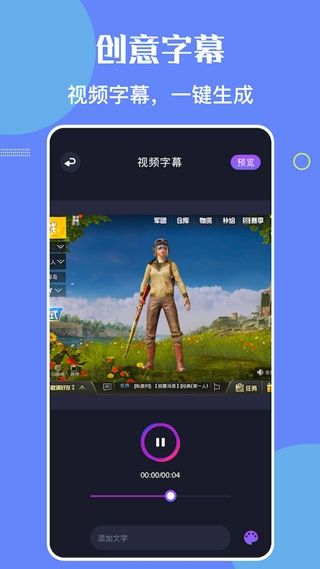
用户在录屏过程中可以自由添加各类特效素材,适配不同场景的个性化录屏需求。
软件整体操作门槛极低,哪怕是没有录屏经验的新手,也能快速上手获得流畅的录屏体验。
操作使用教程
bandicam怎么使用
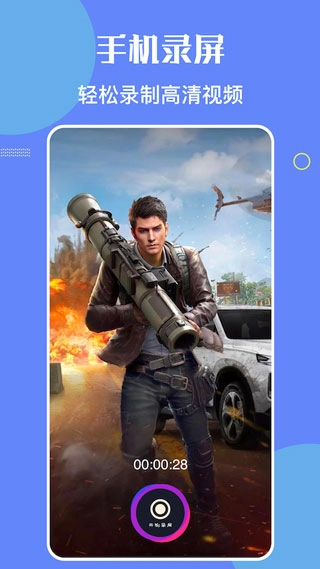
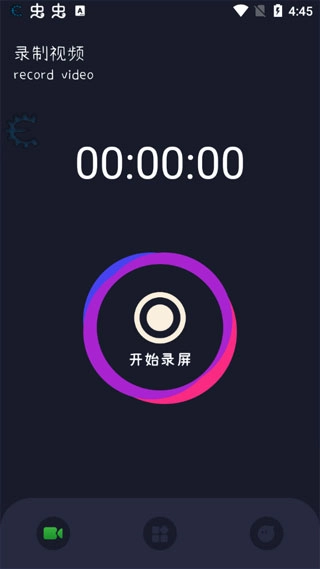
1、打开bandicam,点击录制按钮就能直接启动录屏流程。
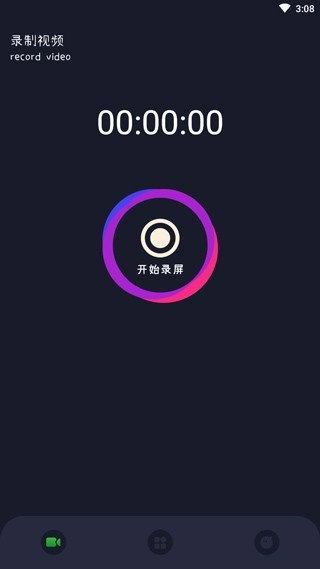
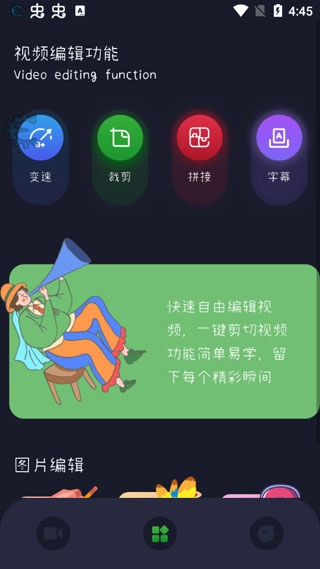
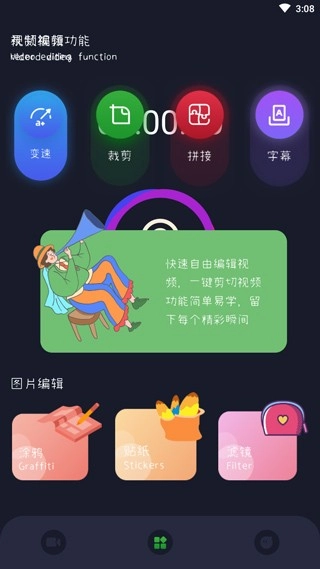
2、录制完成后,点击软件界面中间的编辑图标,进入视频编辑页面。
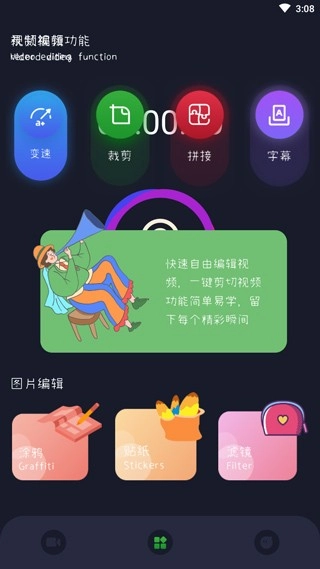
3、在本地文件列表中选中需要编辑的视频,即可启动后续剪辑操作。

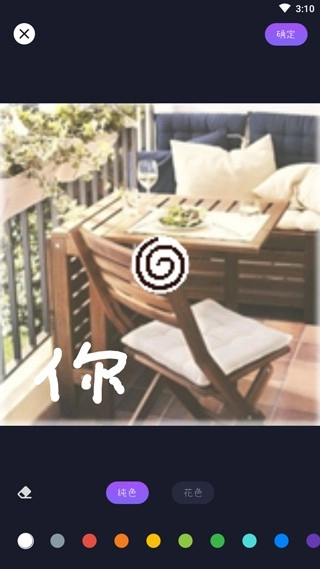
4、所有编辑调整完成后,点击页面右上角的确定按钮,就能把视频保存到本地设备中。
常见问题
问题1:使用bandicam时提示“音频捕获失败”要怎么解决?
可以先删除并重新安装声卡驱动器,再重置bandicam的全部默认设置。
确认扬声器或耳机的连接状态,确保音频设备已经正常插入并在系统中启用。
尝试开启立体声混音设置,将立体声混音调整为启用状态并设为系统默认音频设备。
如果有其他程序正在占用麦克风权限,取消系统里的“启用音频增强”选项即可。
如果设备安装了卡巴斯基这类安全软件,先临时关闭摄像头和麦克风的权限管控功能再重试。
最后检查bandicam的兼容性设置,取消勾选“以兼容模式运行这个程序”,勾选“以管理员身份运行此程序”。
问题2:录制出来的视频画面和音频不同步要怎么调整?
先关闭后台多余的占用性能的程序,再重启bandicam后重新开启录制即可。
问题3:录屏生成的文件体积太大,要怎么调整压缩参数?
进入bandicam的录制设置页面,调整视频的码率和帧率参数,就能在不明显损失画质的前提下压缩文件体积。
问题4:录屏的时候怎么自定义选择需要录制的区域?
启动bandicam后,在主界面选择“矩形区域录制”模式,拖动边框就能自由调整录制选区大小。
软件亮点
1、GIF创意转换:独有功能支持把录制完成的视频一键转成GIF动图,方便用户直接分享到社交平台。
2、悬浮窗智控:贴心设计的悬浮窗集成核心功能入口,用户不用切换主界面就能快速操作,大幅提升使用效率。
3、高亮标注功能:录制过程中可以直接在视频画面上添加涂鸦标记,快速突出重点信息,非常适合制作教学类视频。
4、高清无损录制:支持高清无损录制模式,生成的视频画质和原画面完全一致,音画全程保持完美同步。
软件特色
1、搭载专业级屏幕录制核心功能,不管是全屏还是指定区域录制都能轻松完成。
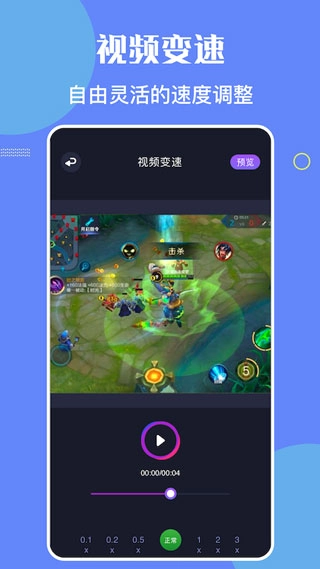
2、大量现成的剪辑模板,用户不用额外下载剪辑软件,直接在软件内就能快速完成视频剪辑。
3、所有录制生成的视频都保持高清画质,输出的成片清晰度远高于同类普通录屏工具。
4、全流程简化一键操作设计,不需要复杂的参数设置调整,新手也能一秒启动或停止录屏。

游戏体验分享
从实际使用反馈来看,bandicam的运行稳定性远超多数同类型录屏工具,长时间录制也不会出现闪退、掉帧的问题,生成的视频清晰度完全能满足内容创作者的发布需求。
轻量化的操作逻辑没有多余步骤,哪怕是第一次接触专业录屏工具的用户,也能在几分钟内熟练掌握全部核心玩法。
不管是内容创作者、网课学生还是游戏主播,都能适配这款工具的使用需求。
立即下载,开启体验。