软件介绍
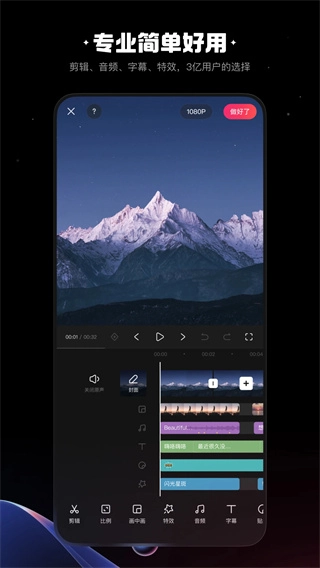
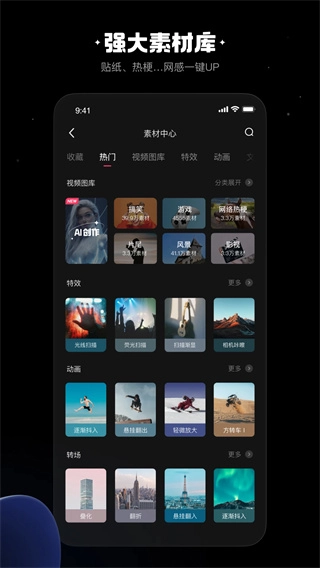
快影是一款主打轻量化操作的视频剪辑工具类应用,主打零门槛上手的全链路剪辑体验,把专业级后期能力拆解成普通人也能快速掌握的简易操作,没有复杂的参数门槛,哪怕是剪辑新手也能快速剪出质感出众的短视频内容。它的界面设计清爽直观,功能分区清晰明了,搭配海量免费的特效、滤镜与音乐素材,不用额外付费找第三方资源就能完成从素材导入到成片导出的全流程创作,不管是日常记录vlog、剪辑短视频段子还是制作创意宣传短片都能轻松hold住。现在就下载体验一站式剪辑的便捷,轻松产出属于你的创意短视频,快影能帮你把零散的视频素材变成质感满满的专属作品。
快影地址:
基础剪辑教程
如何给视频添加字幕
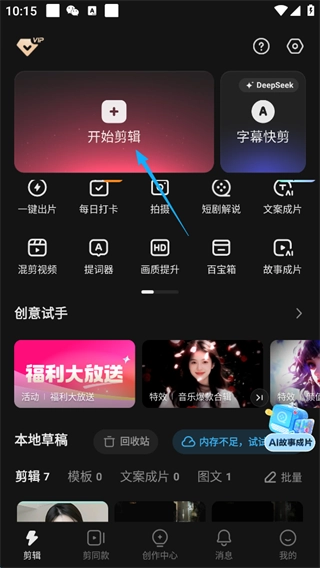
1、在本站安装点击打开进入,点击屏幕左上方的“开始剪辑”。
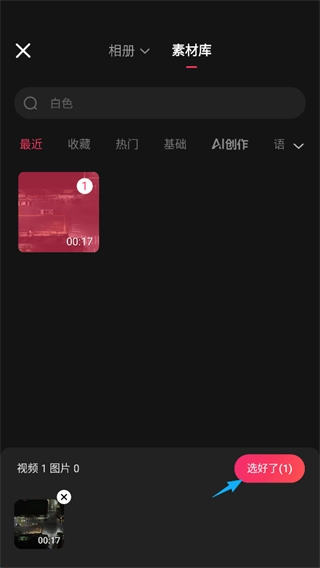
2、选择需要添加字幕的视频,随后点击屏幕右下方的“选好了”。
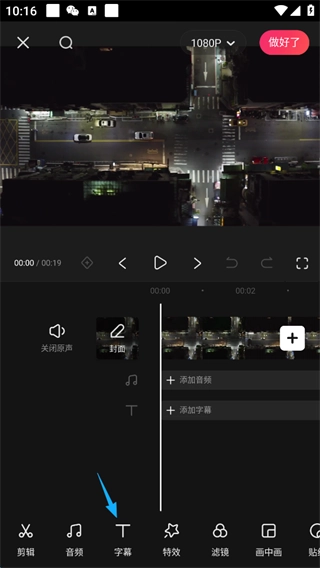
3、点击屏幕下方的“字幕”功能入口,进入字幕编辑专区。
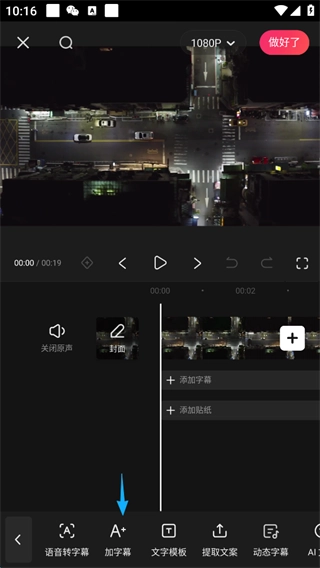
4、点击屏幕下方的“加字幕”选项,新建自定义字幕内容。
5、在弹出的文本框输入想要添加的字幕内容,随后点击屏幕右侧的“钩”标识确认。
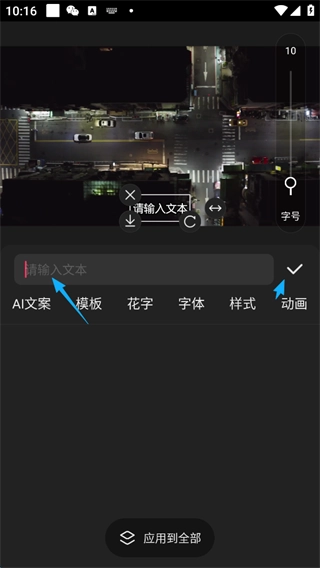
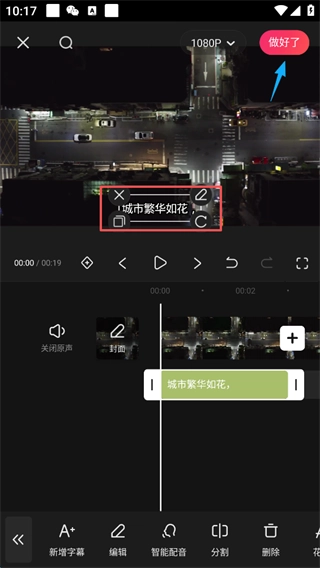
6、确认字幕显示效果无误后,点击屏幕右上角的“做好了”,就能完整保存本次字幕添加的修改。
核心功能特色
1、【丰富音乐资源】
海量分类音乐库,覆盖轻松、愉悦、悲伤等多种情绪风格,支持关键词精准搜索,不用额外跳转其他平台找bgm。
2、【轻松剪辑创意】
支持自定义变速变音,快慢镜头效果可以自由调节,不用复杂操作就能实现以往需要专业剪辑软件才能完成的大片创意效果。
3、【智能语音识别】
搭载高精准度智能语音识别引擎,可以自动提取视频里的对话内容,一键生成对应时间轴的字幕,省去手动逐字输入的麻烦。
4、【一键大片滤镜】
多款精心调校的精美滤镜,一键就能调出好莱坞大片质感,还能同步为视频画面实时做美颜优化,提升整体观感。
实用亮点说明
倒放、变速和转场功能一应俱全,覆盖日常剪辑几乎所有高频操作需求。
搭配海量精美滤镜和自定义字幕功能,普通随手拍的视频也能秒变质感大片。
剪辑完成后无需跳转第三方平台,软件内可将视频直接分享至快手,省去二次导出传输的步骤。
大量热门音效素材,给短视频段子搭配适配的背景音,能让内容更受平台用户欢迎。
工具使用优势
快影功能实用,提供了超多的编辑功能,没有过高的使用门槛,用户只需导入视频素材就能轻松的进行编辑操作,创作更加的轻松,是一款非常好用的多功能视频剪辑工具软件。
更新日志
v7.12.0.712002版本 更新日期:2026年11月
【优化】优化了一些体验问题,提升剪辑操作的流畅度,修复了部分机型导入素材时的兼容bug。
常见问题
1、安装快影时提示安装失败怎么解决?
可以先检查手机剩余存储空间是否大于2GB,同时确认是否开启了应用安装权限,关闭多余后台应用后重新下载安装即可。
2、剪辑完成的视频默认保存在手机哪个位置?
导出的成片会自动存放在手机系统相册的“快影视频”专属文件夹内,也可以在软件导出完成弹窗里直接点击查看存储路径。
3、自动识别生成的字幕有错误怎么批量修改?
进入字幕编辑页面后,点击批量修改按钮就可以一次性调整所有识别错误的字幕内容,还能统一调整字幕的字号和颜色。
4、导出视频时怎么选择1080P高清分辨率?
点击右上角导出按钮后,在弹出的分辨率设置选项里,直接勾选1080P选项,确认后就能导出高清画质的视频内容。
游戏体验分享
从实际使用体验来看,快影的功能调校非常贴合普通短视频创作者的需求,没有冗余的专业参数干扰,所有常用功能都放在触手可及的位置,哪怕是第一次接触剪辑的新手,跟着指引走十几分钟就能剪出完整的作品。
它的智能字幕识别准确率很高,大幅降低了手动加字幕的繁琐工作量,海量免费素材也能满足绝大多数日常创作需求,非常适合短视频博主、日常vlog记录者和普通内容创作者使用。立即下载,开启你的创意剪辑体验。