软件介绍
如果你是热衷刷机、频繁换机的安卓极客,或是经常误删重要数据的普通手机用户,钛备份这款工具绝对能成为你手机数据安全的核心保障。它是安卓平台专属的实用工具类软件,核心玩法是依托root权限实现原子级的全维度数据备份与恢复,没有冗余的复杂操作,所有功能都围绕数据安全设计,界面走的是极简高效的极客风,没有多余花俏的动效,每一个选项都指向明确的实用功能。不管是刷机前留存数据,还是换机时一键迁移所有内容,都能在几分钟内完成,不用再耗时费力逐个导出聊天记录、游戏存档。现在就下载体验,让你的手机数据再也不会轻易丢失,钛备份能给你最稳妥的守护。
软件简介
钛备份(Titanium Backup)被誉为安卓系统的Ghost,是Android端唯一能在root权限下对系统应用、用户应用及其数据、系统设置、Wi-Fi密码、电子市场链接等实现原子级备份与恢复的工具。
无论是刷机、换机还是误删,它都能让手机在几分钟内回到之前的正常状态,一直被安卓极客群体视为手机必备的“时光机”工具。
功能说明
1、全量/增量备份:可单独备份APK、应用数据或连同系统设置一起打包,支持压缩与加密,用户可按需选择备份维度。
2、批量零单击:一次性对300+应用完成后台备份/恢复,全程无需人工值守,运行效率最高可达每秒处理300个程序。
3、多重计划任务:按需设定每日/每周/触发式自动备份,支持无限级独立调度,完成后还可自动同步到Dropbox云端。
4、应用冻结:无需卸载即可禁用任意系统/第三方应用,有效减少耗电与后台多余占用,相当于了系统级的应用冷藏室。
软件亮点
1、恢复同时还原APK、数据、权限、市场链接,确保账号、聊天记录、游戏存档100%回归,不会出现数据残缺问题。
2、搭载HyperShell引擎,同等硬件下备份速度比同类工具快2-3倍,就算是大容量存储的手机,3分钟就能完成全量备份。
3、加密校验机制,备份包自带SHA256校验与AES加密,即使上传到云端也能有效防篡改、防泄密。
4、版本回溯功能,单个应用最多保留99个历史备份,随时可以回滚到三个月前的旧版微信或者旧游戏版本。
软件优势
1、系统应用崩溃或变砖后,可在Recovery模式下通过钛备份还原,无需重新进行线刷操作,大幅降低救砖门槛。
2、增量+压缩平均节省大量存储空间,配合跳过缓存垃圾的专属策略,1TB原始数据也能轻松存进64GB的存储卡中。
3、刷机、OTA升级、换机、误删、孩子乱装乱卸、公司强制MDM清除等各类场景,全部支持一键回滚恢复。
4、生态开放度高,支持Tasker插件、XML配置导入导出,极客用户可将备份策略自定义为各类自动化脚本。
钛备份App使用教程
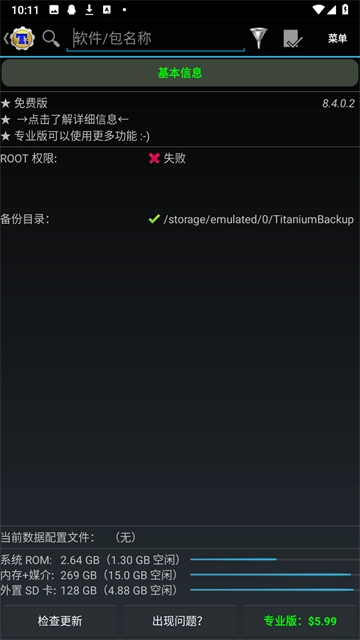
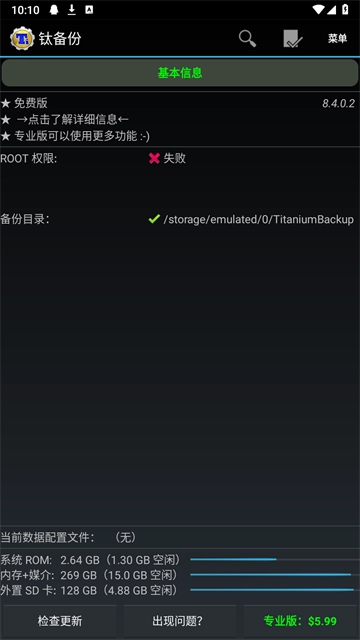
1、打开钛备份App,进入软件后请注意红圈内的备份目录,软件会自动在/sdcard下生成备份专属文件夹:TianiumBackup。
如果备份出现问题,大概率是缺少BusyBox文件,可在联网状态下点击右下“出现问题?”,程序便会自动安装BusyBox,也可自行从网上复制对应文件。
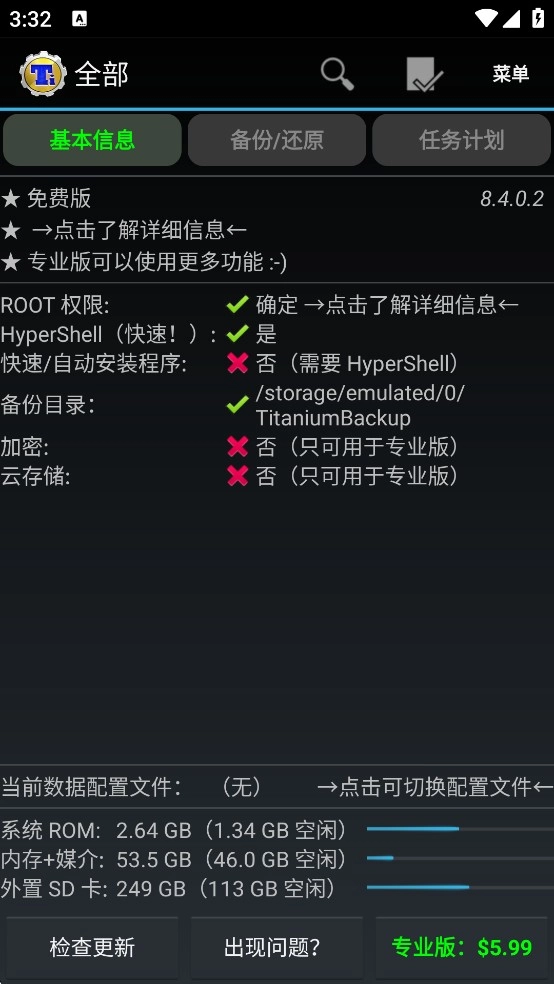
如果安装了外置SD卡的用户,可以自行设置备份目录,具体操作步骤如下。
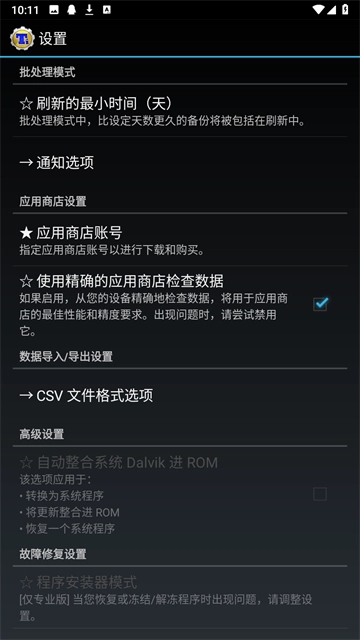
点击进入钛备份,点手机最左下角的菜单键,选择设置选项,找到备份文件夹名选项,点击手机最右下角的返回键,选择名字为“external_sd”的文件夹,点击创建新文件夹,输入“TitaniumBackup”并确认创建,选中刚建好的“TitaniumBackup”文件夹,选择使用当前文件夹后返回钛备份主页面。
如果备份目录显示为“/mnt/sdcard/external_sd/TitaniumBackup”,就证明外置SD卡的备份路径已经设置成功。
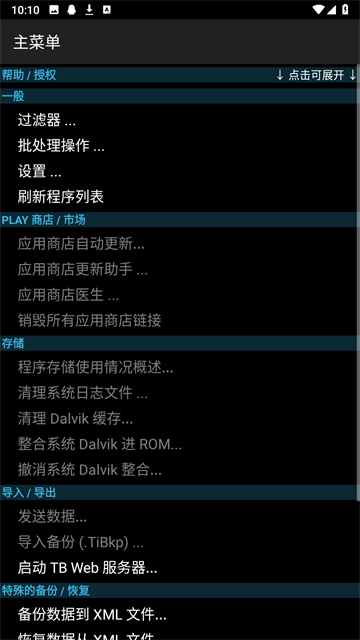
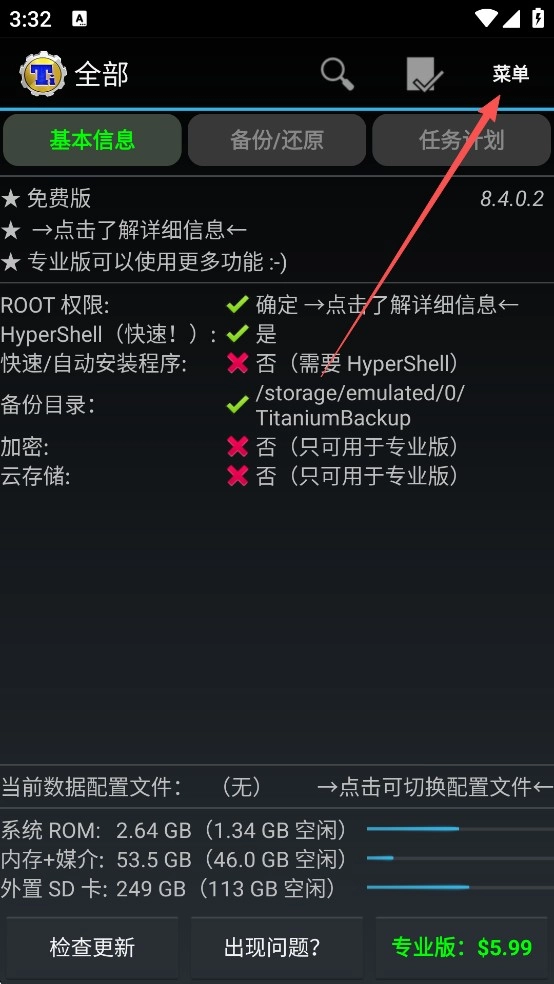
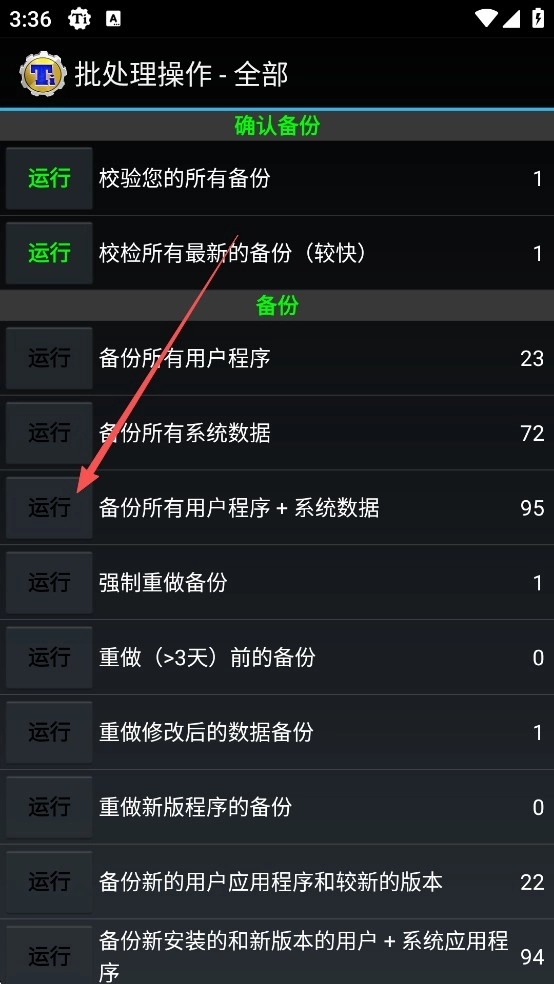
2、点击“菜单键”,在弹出的功能列表里找到并点击“批处理”选项,进入批量操作界面。
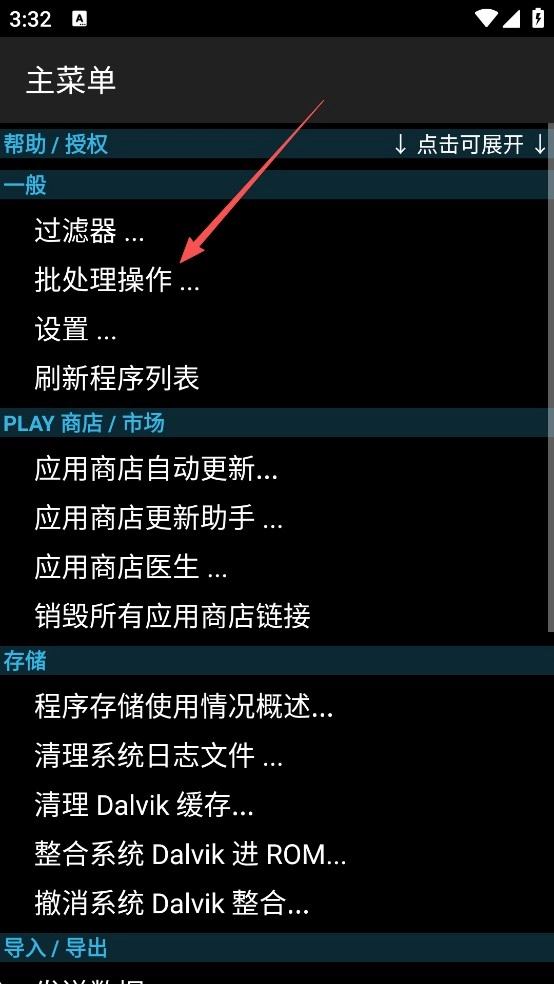
3、在批处理的功能列表中,找到“备份所有程序+系统数据”选项,点击进入对应选择页面。
4、根据自身需求选择全选,或是仅勾选需要备份的文件,确认选择完成后点击运行按钮启动任务。
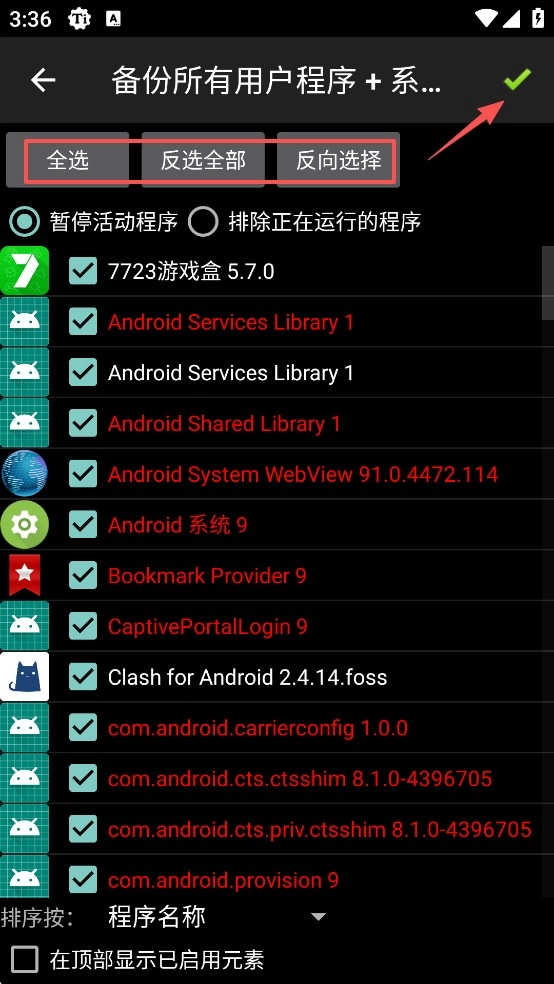
5、确认选择后点击“进行批量操作”,软件就会自动进入备份流程,等待页面进度条走到100%即可完成操作。
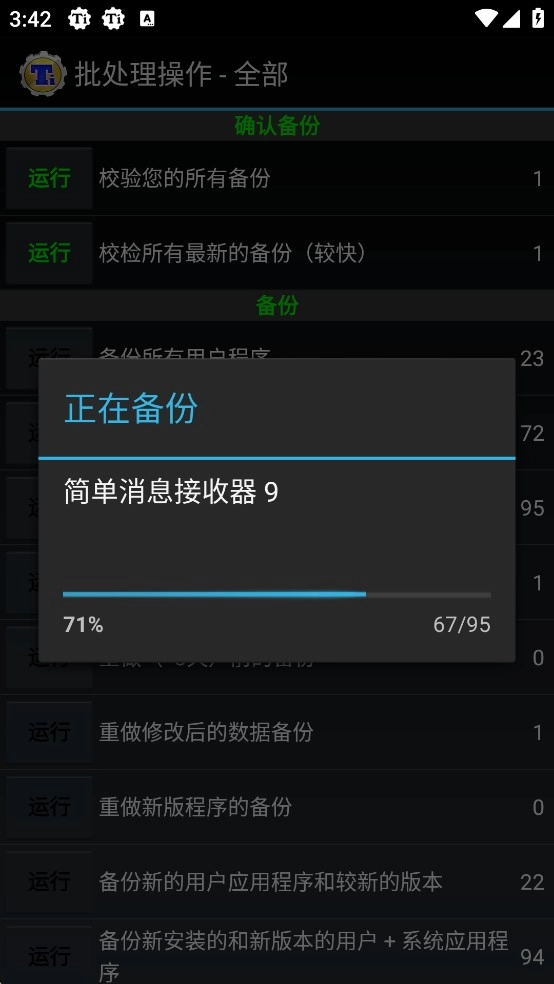
6、备份结束后,请务必点击校验您的备份按钮,逐一验证所有备份文件,以防出现备份不成功或内容不完整的现象。
常见问题
Q:钛备份提示没有获取root权限怎么办?
A:先确认手机已经完成root操作,再到root权限管理软件中,找到钛备份的权限设置项,开启允许获取最高root权限的开关,重启软件即可正常使用。
Q:备份完成后恢复时提示文件损坏怎么解决?
A:先检查备份包存储路径的存储空间是否充足,再确认备份过程中没有中途中断操作,可重新找到对应备份包,通过软件自带的校验功能修复损坏文件,修复失败就重新执行一次全量备份即可。
Q:钛备份的备份文件可以直接迁移到新手机上使用吗?
A:两台手机都需要提前完成root操作,将旧手机生成的TitaniumBackup文件夹完整复制到新手机对应存储路径下,打开钛备份识别备份包后,就可以直接执行恢复操作。
Q:应用冻结之后想要恢复启用要怎么操作?
A:打开钛备份的应用列表,找到之前被冻结的目标应用,点击应用名称进入详情页,选择“解冻”选项,等待几秒后该应用就会恢复正常运行状态。
游戏体验分享
从实际使用体验来看,钛备份的实用性远超同类普通备份工具,没有多余的广告弹窗和冗余功能,所有操作逻辑都围绕用户的真实数据需求设计,多年来更新迭代也一直保持着极客工具的纯粹属性。
它的备份恢复效率足够稳定,哪怕是上百GB的大容量数据,也很少出现中途卡顿失败的问题,各类小众场景的适配度也很高。
这款工具非常适合安卓刷机爱好者、经常需要换机的用户,或是对数据安全有高要求的人群。立即下载,开启体验。