软件介绍
全时云会议是一款主打高效协作的远程会议类工具,由全时云商务服务股份有限公司匠心打造,专为各类线上沟通场景量身定制。它搭载了低延迟音视频传输技术,支持高清屏幕共享、多人实时互动等核心玩法特色,全程运行流畅无卡顿,整体界面设计简洁清爽,功能分区一目了然,没有繁杂的冗余操作,哪怕是初次上手的用户也能快速适应。不管是日常跨部门沟通还是大型异地培训,都能给你带来丝滑顺畅的线上会议体验,现在就可以下载体验这款实用的办公工具,全时云会议绝对能成为你远程协作的得力帮手。
软件简介
这款专为办公场景打造的线上会议工具,覆盖了绝大多数线下沟通的功能需求,日常工作场景中使用率极高。
工作人员依托它就能在线上处理各类协作问题,全程运行几乎不会出现延迟卡顿情况,搭配丰富的实用功能,能大幅提升线上沟通的效率。
使用教程
怎么使用
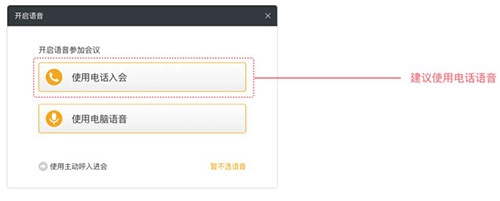
1、开启声音
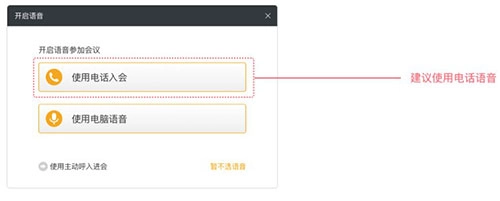
为了保障会议安全,会议主持人需要先登录客户端,从已创建的会议列表里选中对应会议,点击「入会」按钮就能正式主持会议。
2、开启视频
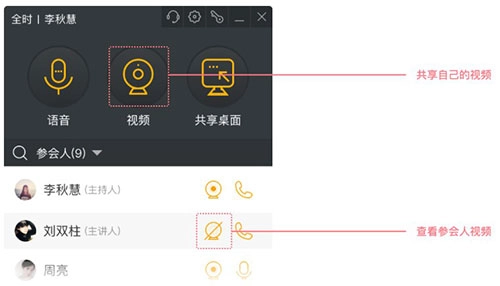
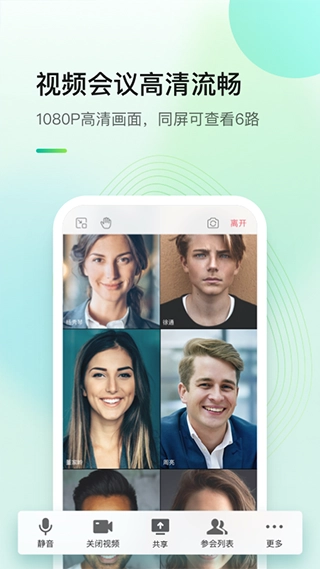
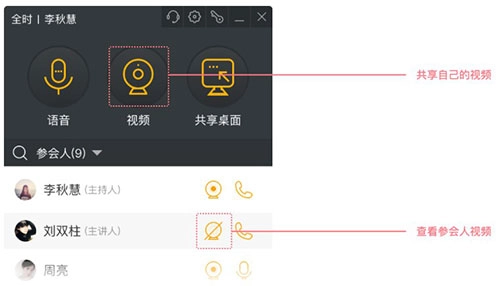
如果想要实现面对面的直观沟通,点击界面上的「视频」按钮就能开启自身的视频共享,点击参会人列表后方的视频图标,就能查看对应参会人的实时视频画面。
3、共享文档及数据
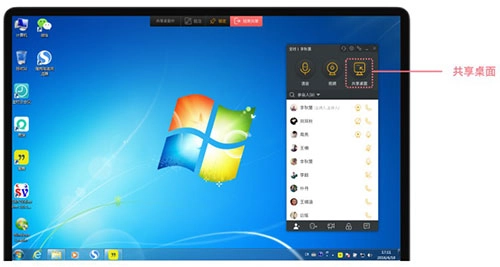
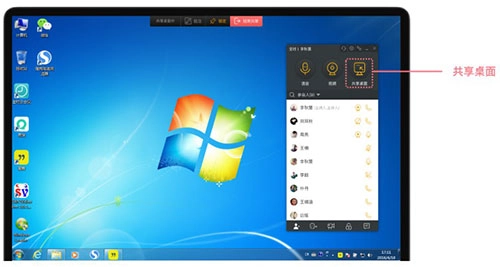
不管你是通过电脑还是手机端入会,会议主讲人点击「共享桌面」按钮,就能同步共享桌面内存储的任意文档和运行中的程序内容。
4、全体静音
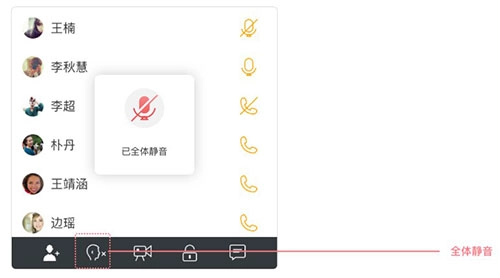
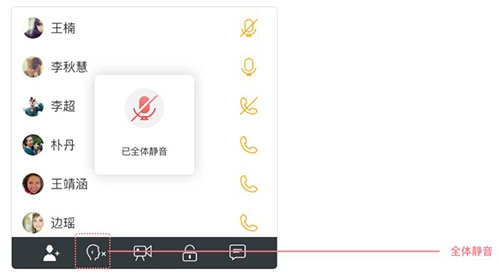
当参会人数过多、会场背景声音嘈杂影响会议推进时,主持人可以点击「全体静音」功能,所有参会人的麦克风都会被统一关闭,彻底隔绝杂音干扰,保障会议整体效果。
5、设为主讲人
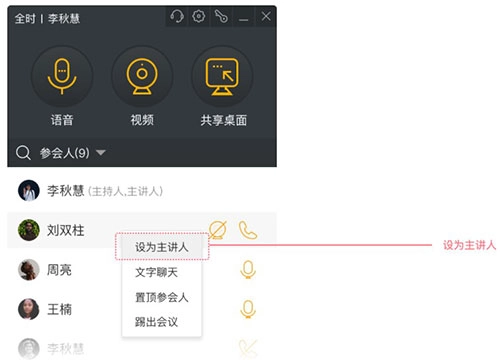
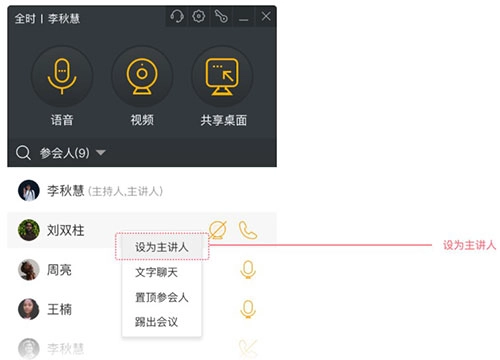
如果有普通参会人需要共享演示文档,主持人可以鼠标右键点击参会人姓名,将其设置为「主讲人」,参会人获取主讲权限后就能正常使用各类共享功能。
6、会中邀请
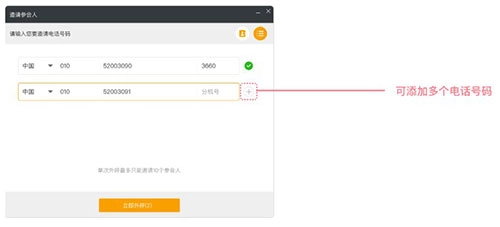
会议进行过程中需要临时邀请新用户入会时,主持人点击「邀请」按钮,输入参会人电话号码后点击「立即外呼」,参会人接听电话就能直接接入会议,支持同时输入多个号码一键批量外呼入会。
7、会议录制
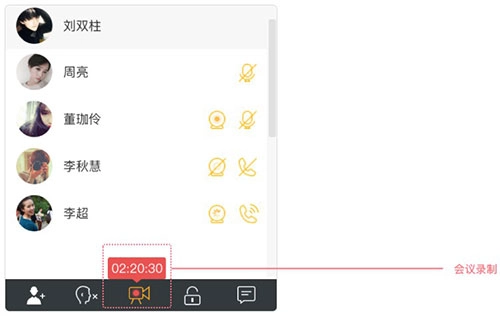
针对培训类或是重要的核心会议,建议提前开启会议录制功能,完整留存整场会议的全部内容,后续复盘时也不用担心遗漏关键信息。
适用场景
全时云会议适配各行各业的网络会议、电话会议、视频会议需求,覆盖日常工作沟通、公开演讲等多种场景。
同时也支持总部与分公司异地会议、跨部门会议、多方异地培训、远程协作办公、远程招聘等大方数多方异地沟通场景,全程保障会议通畅、便捷、高效、安全、稳定。
软件亮点
1. 功能矩阵十分齐全,同步提供音频传输、数据共享、视频通话等多维度通讯服务,一站式覆盖会议全部需求。
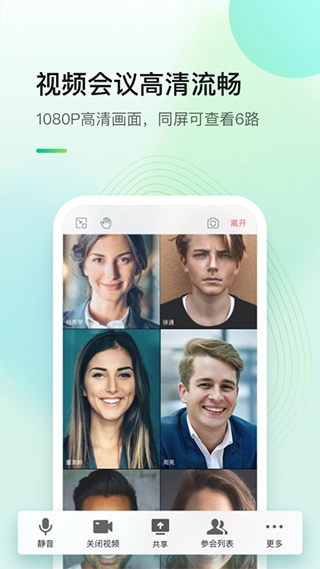
2. 视频会议过程中画面画质高清细腻,音频音质清晰无杂音,为参会者提供高品质的沉浸式会议环境。
3. 兼容性表现出色,能适配所有主流设备,不管是Windows电脑、苹果设备还是安卓设备,都可以顺畅安装运行。

软件特色
1. 创建会议时可以自主设置会议密码锁,仅受邀参会人员可输入密码进入,从源头避免会议信息泄露风险。
2. 便捷的一键入会功能,开会时用户可以直接通过QQ、微信的分享链接直接跳转进入会议,省去繁琐的操作步骤。
3. 配套的安全防护体系十分完善,全程不会泄露任何参会人员的个人隐私信息,用户可以放心使用。
软件优势
1. 支持上百人同时在线的多人视频会议,用户可以随时随地点位接入会议,不受时间和地理位置的额外限制。
2. 完美融合电话语音与网络语音双传输通道,遇到网络不佳的情况可以随时切换通道,避免通讯中断的困扰。
3. 支持对接企业内部办公软件、企业云盘文件等多种渠道入会,可以无缝融入企业现有的日常工作流程中。
常见问题
Q:全时云会议安装完成后打不开怎么办?
A:可以先检查设备系统版本是否满足运行要求,清理后台多余进程后重新启动软件,若仍无法打开可以卸载后前往官方渠道重新下载最新版本安装。
Q:会议录制的文件默认保存在哪里?
A:打开软件的设置界面,找到录制相关选项就能看到默认存储路径,也可以根据自身使用需求自定义修改存储文件夹位置。
Q:共享屏幕时其他参会人看不到我的文档怎么办?
A:先确认自己是否成功点击了共享桌面按钮,检查文档是否处于未最小化的打开状态,也可以退出共享后重新发起一次共享操作。
Q:参会人入会时听不到会议声音怎么处理?
A:主持人先检查自身麦克风是否正常开启,参会人可以确认设备音量是否调至合适大小,也可以切换音频通道尝试恢复声音传输。
试玩总结
这款工具的整体设计贴合国内办公用户的使用习惯,功能排布合理没有冗余操作,隐私防护机制完善,能充分满足不同规模企业的线上会议需求。
低延迟的音视频传输和多端适配的特性,让远程协作的流畅度大幅提升,各类特色功能也能解决绝大多数线上会议的常见痛点。
它非常适合经常需要组织异地会议、远程培训的企业办公人群使用,能有效降低跨地域沟通的成本。
立即下载,开启体验。
版本号V6.8.3,更新日期2026年7月16日