软件介绍
屏幕投影助手是一款简单好用的投屏软件,通过这款软件你可以将手机画面实时同步到大屏显示设备上,屏幕投影助手使用方法非常简单,软件可以自动扫描同一网络下的设备,点击即可连接使用,这款工具可以投屏图片、视频,非常方便用户进行展示或演示。新版本将各种功能免费提供给用户,不管是居家追剧想要获得更大的观看视野,还是办公开会需要快速展示手机里的演示素材,或是学校教学时把课件内容同步到投影大屏上,它都能轻松胜任,不用额外准备复杂的转接线材,也不用花时间研究繁琐的设置步骤,普通用户第一次接触也能快速找到对应的功能入口,不需要额外的专业知识就能完成整个投屏流程,日常使用的各类投屏需求基本都能覆盖,不会出现找不到适配功能的尴尬情况,对各类不同的大屏设备兼容性也很不错,大部分主流的智能电视、投影设备都能快速识别连接。
操作说明
想要顺利完成投屏操作,首先要做好最基础的网络准备,这一步是保证连接成功的核心前提。你需要确认手机和想要投屏的大屏设备连接的是同一个无线网络,不要出现手机连的是移动数据、大屏设备连的是其他WiFi的情况,也不要把两个设备分到不同的局域网网段里,否则软件无法正常扫描到可连接的设备。
完成网络准备后,你可以打开软件找到视频投屏的对应入口,点击对应的功能选项进入下一步操作。
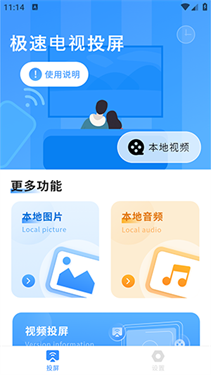
进入投屏扫描页面后,软件会自动搜索当前局域网内所有支持投屏的设备,稍等几秒就能在列表里看到所有可连接的设备名称,不用你手动输入设备的IP地址或者其他复杂参数。
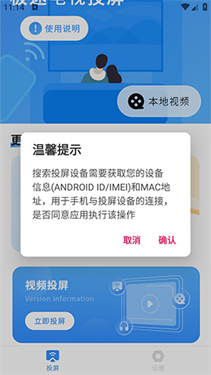
最后你只需要在扫描出来的设备列表里,选中你想要投屏的那台设备,点击确认后等待几秒就能完成连接,此时手机上的画面就会同步显示到大屏设备上,整个流程走下来不需要超过半分钟。
核心功能
基础的屏幕同步功能可以把手机的完整画面实时投放到大屏上,解决手机屏幕尺寸过小,无法多人同时观看的问题。不管你是和家人一起看手机里的旅行合照,还是和同事一起对着大屏讨论手机里的项目方案,都能获得更清晰的观看体验,不用所有人挤在小小的手机屏幕前凑在一起看内容。
智能投屏适配功能可以自动识别你想要投屏的内容类型,自动调整画面的分辨率和播放参数,保证投放到大屏上的内容不会出现画面拉伸、比例失调的问题。你只需要专注于选择想要展示的内容,不需要手动调整各类画面设置,软件会自动帮你适配出最合适的显示效果。
除了基础的投屏功能之外,软件还附带了不少实用的辅助工具,比如视频压缩、视频变速这类常用的视频处理功能,你可以在投屏之前直接在软件里调整好视频的播放速度,或者压缩视频体积方便快速传输,不用再切换到其他第三方应用完成这些操作,整个使用流程会更加顺畅。
产品优势
软件的界面设计非常简洁干净,没有多余的杂乱功能按钮,所有常用的功能入口都放在首页显眼的位置,本地存储的视频内容打开软件就能直接看到,点击就能一键播放,不需要在多层菜单里翻找自己的文件,对不太熟悉数码产品操作的中老年用户也非常友好。
支持的投屏内容类型十分丰富,除了大家常用的本地视频之外,本地存储的音频文件、图片文件都可以直接投放到大屏设备上,不需要提前转换文件格式,也不需要把文件提前传输到大屏设备里,直接通过投屏就能展示对应的内容,省去了很多不必要的传输步骤。
完成投屏连接之后,你就可以直接坐在沙发上或者会议室的座位上,通过手机远程管理大屏上正在播放的内容,随时切换播放的文件、调整音量大小,不用走到大屏设备跟前手动操作,在家就能轻松享受大屏影音的观看体验,日常使用的便利性很高。
产品亮点
整个投屏过程不需要用到任何实体的线缆,只要在同一个局域网环境里就能完成连接,你不用随身准备不同接口的转接线材,也不用纠结不同设备的接口不匹配的问题,出门在外只要有共同的无线网络就能随时完成投屏操作。整个连接步骤只需要点几下屏幕就能完成,操作起来简便快捷,不需要花时间学习复杂的操作教程。
软件采用了成熟的投屏传输技术,在投屏过程中很少出现画面卡顿、延迟或者突然断连的情况,哪怕你投屏的是高分辨率的高清视频,也能保证画面和声音同步输出,不会出现音画不同步的问题,整个投屏过程的稳定性和流畅度都很不错。
支持多台设备同时和大屏建立连接,不同的用户都可以把自己手机里的内容投到大屏上展示,不需要频繁断开重连切换设备,多人协作开会的时候,不同的参会人员都可以快速把自己的素材投放到大屏上分享,能有效提升团队协作的效率,满足不同场景下的多样化使用需求。
使用场景
家庭日常使用场景下,你可以把手机里缓存的影视剧、综艺内容直接投放到家里的智能电视上观看,不用再对着小小的手机屏幕长时间低头,既能获得更沉浸的观看体验,也能避免长时间低头看手机带来的颈部不适,全家人坐在一起就能共同观看喜欢的内容,比各自抱着手机看要更有互动感。
办公会议场景下,你不需要提前把手机里的演示文件传到电脑上,也不用带着沉重的笔记本电脑去会议室,只要用手机连接会议室的投影设备,就能直接展示你手机里的PPT、项目素材和相关资料,临时需要补充展示手机里的实拍素材的时候,也能快速投放到大屏上给所有参会人员查看,大幅提升会议的沟通效率。
日常教学和兴趣分享场景下,老师或者兴趣小组的分享者,可以直接把手机里的教学视频、操作演示画面投放到教室的大屏投影上,所有学生都能清晰看到演示的每一个细节,不用挤在分享者的手机旁边凑着看,不管是线上课程的线下同步展示,还是手工、美食这类实操类的内容分享,都能获得很好的展示效果。
注意事项
使用过程中如果出现软件扫描不到设备的情况,首先要检查两个设备连接的是不是同一个无线网络,部分公共网络出于安全限制会关闭设备互相发现的功能,这种情况下可以切换到私人的家用或者办公专用WiFi,就能正常扫描到对应的投屏设备了。
如果投屏过程中出现画面卡顿的情况,可以先检查当前无线网络的网速是不是被其他下载任务占用了,暂时关闭后台正在下载大文件的应用,就能有效提升投屏的流畅度,也可以适当降低投屏画面的分辨率,减少传输的数据量,卡顿的情况就会得到明显改善。
如果投屏一段时间后出现自动断连的情况,可以检查一下手机的系统后台是不是自动清理了软件的进程,你可以把软件加到手机系统的后台运行白名单里,避免系统自动杀掉运行进程,就能保证长时间投屏过程中不会意外断开连接。
常见问题
以下是用户在使用过程中最常遇到的问题整理,帮助快速解答疑惑。
Q1:软件是否免费?
A:基础的投屏功能完全免费开放给用户使用,日常常用的投屏需求都能直接满足,没有强制付费的要求。
Q2:非智能的老式电视可以使用这款软件投屏吗?
A:如果老式电视本身不支持智能投屏功能,需要搭配对应的投屏盒子连接到同一个局域网,就可以正常完成投屏操作。
Q3:投屏的时候手机还能正常做其他操作吗?
A:投屏过程中你可以正常使用手机的其他功能,不会影响大屏上正在播放的投屏内容,也不会弹出消息打扰到大屏的展示。
小编点评
这款投屏工具在同类产品里的表现相当不错,整体操作门槛很低,哪怕是第一次使用投屏功能的新手也能快速上手,连接稳定性很好,日常居家、办公、教学的各类投屏需求都能很好地满足,没有乱七八糟的广告弹窗干扰使用,整体的使用体验很顺畅,有投屏需求的用户可以放心安装体验。