
软件介绍
镜像投屏是一款实用性极强的系统工具类应用,日常使用时你可以借助它把手机里的各类内容投射到不同的显示设备上,比如投放到家中的电视上,就能直接获得大屏观看的舒适体验。这款应用搭载了专属优化的传输算法,能最大程度降低投屏过程中出现的画质损耗,全程连接状态也十分稳定,除了动态画面内容之外,它还支持单独向大屏设备投送音乐文件和图片素材,日常分享内容的时候非常省心。很多用户找了很久适配性强的投屏工具,最后都会选择这款应用,不管是日常居家追剧、办公会议演示还是线上教学展示,它都能很好地满足不同场景下的投屏需求,不用再额外准备各种转接线材,只靠简单的几步操作就能完成跨设备的内容同步,大大降低了投屏操作的门槛,就算是之前从来没用过同类工具的新手,也能很快摸清楚全部操作逻辑,上手就能顺畅使用。
应用简介
这款工具主打的核心功能就是跨设备的画面同步投射,不需要依赖实体的转接线材,只要设备处于合适的网络环境下,就能快速建立连接完成内容传输。和很多同类工具相比,它没有设置复杂的权限门槛,也不会在使用过程中弹出大量无关的广告内容干扰操作,全程使用体验十分顺畅。
它的适配范围覆盖了市面上绝大多数主流的显示设备,不管是普通的智能电视、家用投影仪,还是办公场景常用的会议大屏,都能快速识别并完成配对,不需要针对不同设备单独安装额外的辅助插件。就算是家里使用年限比较久的旧款智能电视,也能通过它完成投屏连接,不用特意更换新设备就能获得大屏体验。
日常使用的时候,你不需要提前做太多准备工作,打开应用之后跟着页面提示走几步就能完成全部设置,就算是对数码产品不太熟悉的中老年用户,也能轻松跟着指引完成投屏操作,不用麻烦家里的年轻人帮忙调试。
操作教程
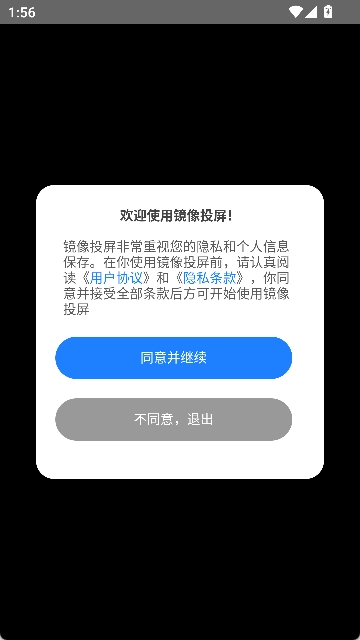
初次打开应用的时候,系统会率先弹出用户协议相关的提示窗口,你只需要点击同意相关条款就能进入主功能界面,不需要填写任何个人信息完成注册登录,省去了很多不必要的步骤。
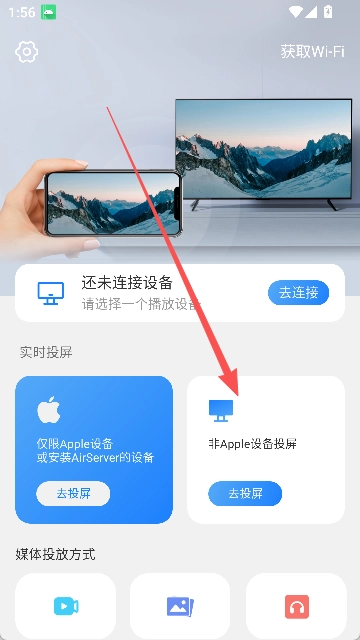
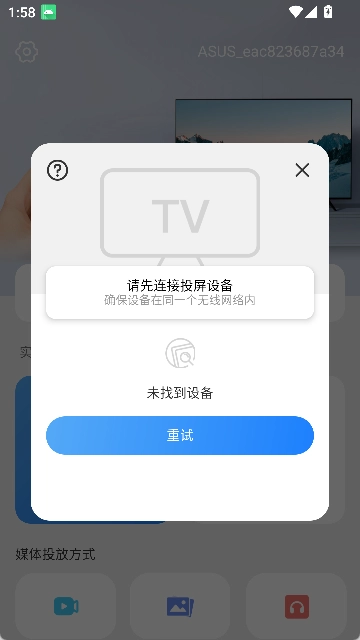
进入主界面之后,你可以直接找到功能入口的按钮,点击之后就能进入设备扫描的环节,系统会自动检索当前网络环境下所有可连接的显示设备,不需要你手动输入设备的IP地址来配对,操作起来十分省心。
这时候系统会弹出相关权限的申请提示,你只需要点击允许的选项,就能开放投屏所需的必要权限,不会获取你手机里的隐私数据,所有权限都只服务于投屏功能本身,不用担心隐私信息泄露的问题。
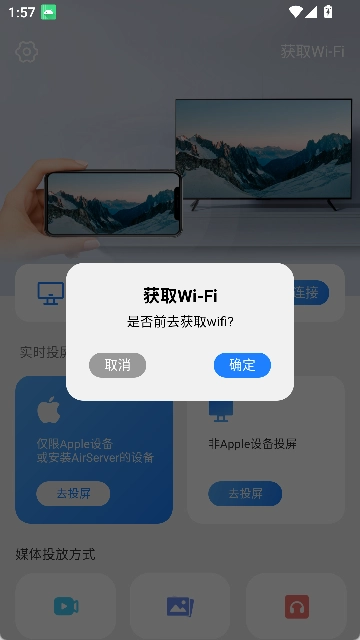
完成权限授权之后,应用会自动读取当前连接的WiFi网络信息,确认手机和待连接的大屏设备处于同一个网络环境下之后,你就可以点击连接按钮发起配对请求,整个过程不需要额外调整其他设置。
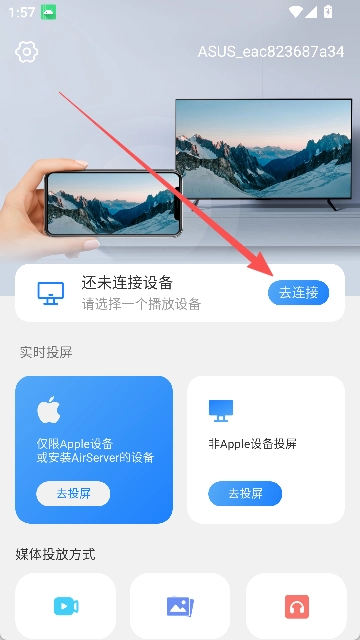
等待几秒之后,待连接的大屏设备上就会弹出配对确认的提示,在大屏上点击确认之后,就能顺利完成整个连接流程,之后你手机里的所有画面内容都会实时同步到大屏设备上,全程延迟极低几乎感知不到。
核心功能
跨平台互联投屏功能可以实现手机、电脑、电视等不同类型设备之间的画面同步传输,不管你是想把手机里存的旅行照片投放到电视上和家人一起看,还是把电脑里的工作文档投放到会议大屏上给同事演示,都能轻松完成。
投屏过程中你还可以随时使用录屏和截图功能,遇到想要留存的精彩画面,直接点一下就能快速截取保存,遇到重要的演示或者直播内容,也可以直接开启录屏功能把全程内容记录下来,后续可以随时回看整理。
它还支持多个设备同时投屏到同一个显示终端上,家庭聚会的时候不同家庭成员可以依次把自己手机里的视频、照片投到大屏上分享,办公多人脑暴的时候,不同参会人员也可以轮流把自己的思路内容投屏到大屏上展示,不用反复插拔设备切换连接。
产品特色
它采用了优化后的编码技术来处理传输内容,全程画面传输清晰流畅,不会出现卡顿花屏的问题,就算是播放动态变化很快的动作影片,也能保持画面的连贯性,不会出现跳帧拖影的情况。
它适配了主流的公开投屏协议,兼容市面上各类常见的操作系统平台,不同品牌不同系统版本的设备之间也能顺利完成配对连接,不会出现品牌之间的投屏限制,不用特意挑选同品牌的设备才能使用。
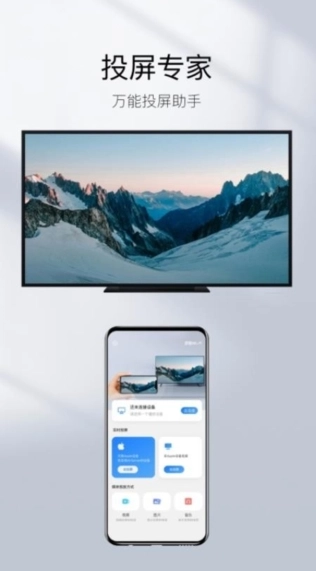
整个界面设计简洁直观,所有核心功能都放在首页显眼的位置,没有隐藏在层层菜单里,连接操作基本点一两下就能完成,就算是第一次打开应用,也能快速找到自己需要的功能入口,不用花时间研究复杂的菜单结构。
使用场景
居家休闲场景下,你可以把手机里正在播放的影视剧投放到客厅电视上,躺在沙发上就能获得大屏观影的体验,不用盯着手机小小的屏幕,看久了眼睛也不会太累,音效和画面的沉浸感比直接用手机观看好很多。
办公会议场景下,你不用再带着沉重的笔记本电脑和各种转接线,只需要掏出手机打开应用,就能把准备好的PPT、项目方案直接投屏到会议大屏上给同事演示,就算临时要展示手机里的素材照片,也不用把文件传到电脑上再操作,直接投屏就能展示。
线上教学场景下,老师可以直接把手机或者平板上的教学课件投屏到大屏上,讲解重点内容的时候还能随时调出标注功能在画面上圈画,学生在下面看的清清楚楚,录制下来的课程内容画面也很清晰,后续发给学生复习也很方便。
用户评价
不少经常需要外出参会的职场用户表示,之前出门演示方案总要带一堆不同接口的转接线,生怕会场的大屏接口和自己的设备不匹配,现在用这款工具之后,只要连上会场的WiFi就能直接投屏,再也不用带一堆线材,演示过程也很少出现卡顿的情况。
很多喜欢居家观影的用户反馈,用它投屏看高清影片的时候,画面清晰度几乎和原片没有差别,声音和画面完全同步,几乎感知不到延迟,周末和家人一起看电影的时候,氛围比之前用小屏幕看要好很多。
不少从事教育行业的用户提到,之前线上授课的时候用其他投屏工具,经常出现画面卡顿或者声音不同步的问题,学生反馈观看体验很差,换成这款工具之后,投屏过程全程稳定,标注重点和录制课程的功能也很实用,上课的效率提升了不少。
常见问题
以下是用户在使用过程中最常遇到的问题整理,帮助快速解答疑惑。
Q1: 如何顺利连接设备完成投屏?
A: 先确认手机和待连接的大屏设备处于同一个WiFi网络下,打开应用之后系统会自动扫描周边可用的设备,在列表里选中你要连接的目标设备,在大屏上确认配对请求就能建立连接。
Q2: 投屏之后画质会不会出现明显下降?
A: 它采用了高清编码技术来处理传输内容,能最大程度保留原始画面的清晰度,还会根据当前的网络状况自动调整传输参数,确保整个投屏过程画面清晰流畅。
Q3: 投屏过程中会不会出现突然断连的情况?
A: 正常网络环境下连接状态十分稳定,只要不手动切换WiFi网络或者关闭应用后台,基本不会出现中途断连的问题,就算网络偶尔出现小幅波动,也会自动调整参数维持连接,不会直接中断投屏。
小编点评
这款投屏工具在同类产品里表现十分亮眼,界面简洁操作门槛低,核心功能覆盖了大部分日常投屏需求,使用过程中几乎没有多余的广告干扰,普通用户上手就能顺畅使用。不管是居家休闲、办公演示还是线上教学场景,它都能很好地适配使用需求,整体使用体验很不错,有投屏需求的用户可以放心尝试。