软件介绍
Apktool M安卓版,是专为安卓开发者、逆向工程爱好者及安全研究人员打造的多功能工具。它无需root权限即可使用,界面语言可在中文、英文、法语等多种语言间自由切换。反编译、重新打包、签名、拆分与合并等操作都能轻松完成,还支持DEX与JAR格式互转、框架资源管理等进阶功能,让应用分析与修改更加高效顺手。从拆解到重组,从调试到签名,它把原本繁琐的流程整合进一个清晰易用的界面中。现在就下载Apktool M安卓版,用更专业的方式探索安卓应用的内部世界。
ApktoolM安卓版怎么设置中文教程
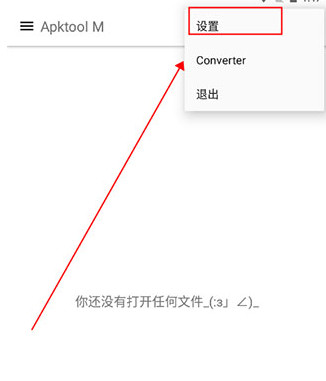
1、打开ApktoolM软件,点击右上角的三个点
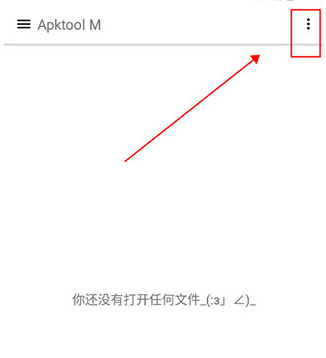
2、点击设置(Settings)
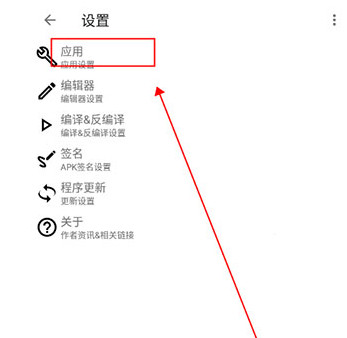
3、点击应用(Application)
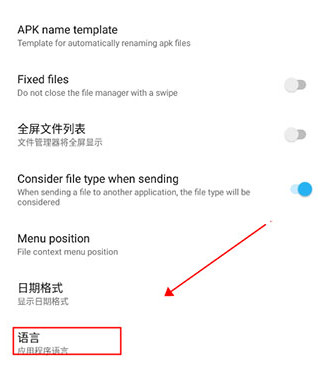
4、点击语言(Language)
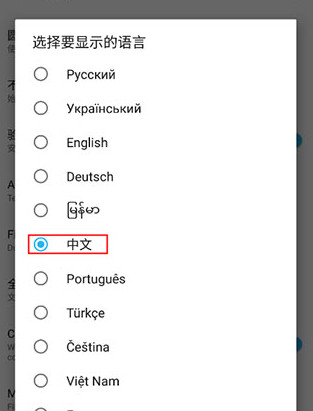
5、选择中文即可
ApktoolM安卓版常见Q和A
1、出现"brut.androlib.AndrolibException" 等执行错误提示
原因 APK 文件损坏、权限不足或依赖缺失
解决方法
重新下载 APK 并验证完整性
确保存储目录有读写权限 (不要在根目录操作)
尝试使用 "--verbose" 参数开启调试模式定位问题
2、反编译后文件出现乱码
将项目文件编码统一设置为 UTF-8
3、无法处理加固APK
尝试使用脱壳工具先对APK进行脱壳处理,再使用ApktoolM
ApktoolM安卓版有什么用
1、反编译APK
将APK文件解压并转换为可读的smali代码,方便查看和修改
2、重新打包APK
编辑后重新编译资源文件并签名,生成新的APK
3、代码编辑与提示
提供语法高亮和代码提示,支持查看和编辑Java代码
4、文件管理
支持安装、拆分和打包APK及OBB数据包
apktoolm使用说明
什么是快速编辑?
这是在不需要反编译和重建的情况下编辑一些核心应用程序数据。
如何替换应用程序图标?
1.准备必要的图标,最好是png格式和尺寸不超过192x192px
2.选择所需的应用程序→快速编辑。
3.在左上角,您可以看到已安装应用程序的图标及其名称。
4.点击图标本身并选择先前准备的图标。
5.如有必要,请选中必要的设置框:“替换自适应图标”、
“高质量图标(较大尺寸)’
6.如果之前没有安装过,请选择签名文件。
7.点击“保存”。
如何提取应用程序图标?
1.选择所需的应用程序→快速编辑。
2.长按图标。
什么是反编译,它的用途是什么?
反编译arsc + dex--将二进制代码转换为人类可读的格式。在编辑应用程序资源(resources.arsc)和 Smali汇编程序(代
码)时是必需的。也适用于需要这种反编译的函数一一用于访问信息、应用补丁、翻译...
要使重新编译正常工作,需要aapt的二进制文件。首次启动应用时,系统会提示您安装。如果没有,请到“设置》编译》更换工具”中下载...”
如何反编译应用程序?
1.选择所需的应用。
2.点击它。
3.将打开一个弹出菜单。
4.选择“反编译”。
5.我们标记需要反编译的项目:
。“反编译资源”
。“反编译classes.dex”或“反编译所有*.dex文件"
(“所有*.dex”项负责子文件夹中的dex:例如assets、mthook 等)
此外,如有必要,还可以选择反编译的位置进行“反编译额外资源”。
反编译成功后,如果之前在“设置”中启用了音频和对话框通知,则会出现该通知。
如何编译回应用程序?
1.在项目中,单击资源管理器窗口上方的“编译此项目”标签。
2.在编译窗口中,选择资源构建工具aapt 或aapt2。
3.如有必要,还可以指定自动签名。
日志是实时显示的。您可以在构建过程中跟踪阶段、注释和错误。
完成后,日志将停止(这将是可见的)。
编译成功后,如果之前在“设置”中启用了音频和对话框通知,则会出现该通知。
在底部,系统还会提示您立即安装构建的应用程序。