软件介绍
金舟投屏是一款主打高效稳定的工具类投屏软件,能轻松打破不同设备之间的连接壁垒,不管是职场办公的会议演示、校园场景的教学互动,还是居家休闲的影音娱乐,都能给到流畅高清的投屏使用体验。它采用了低延迟的传输技术,搭配简洁直观的操作界面,哪怕是第一次接触投屏工具的新手用户,也能在几分钟内完成配对连接,把手机、平板上的内容无损同步到电脑大屏上,彻底摆脱传统投屏方式复杂接线、适配困难的痛点,大幅拓展移动设备的使用场景。想要告别小屏幕的局限,获得更沉浸的内容展示效果,现在就可以体验金舟投屏。
软件基础介绍
金舟投屏介绍
这款工具打破不同设备之间的连接藩篱,用户无需额外购置专业硬件,就能轻松把手机或平板的画面同步到电脑端。
依托成熟的网络传输技术,它不需要复杂的硬件调试步骤,就能实现移动端到PC端的高清画面传输,大幅提升信息传递的效率与呈现质量。
软件研发全程围绕各类场景下的投屏使用需求做优化,为所有用户提供稳定可靠、门槛极低的投屏解决方案。
金舟投屏软件特点
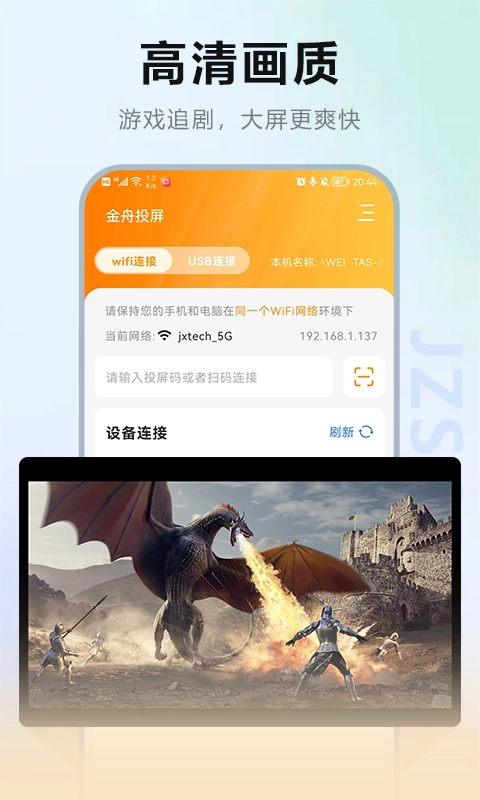
1. 高清画质呈现,投射到大屏幕上的画面依旧清晰细腻,色彩还原度高,能完整呈现原始内容的每一处细节。
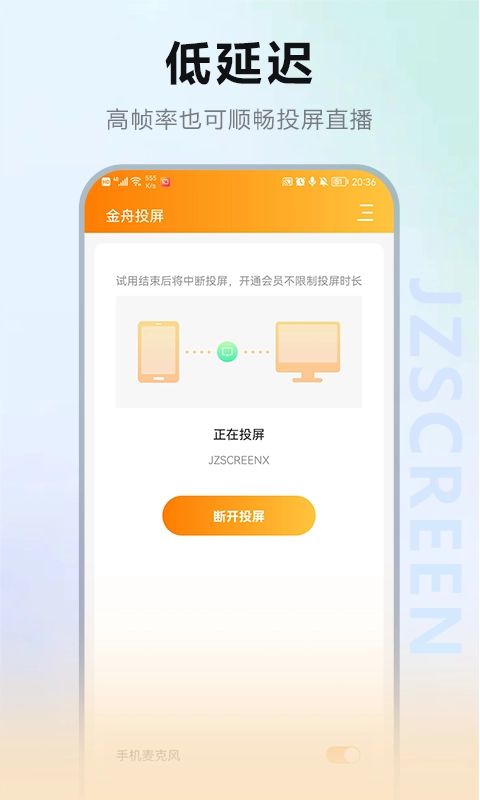
2. 经过深度优化的网络传输技术,全程保障投屏过程的流畅性与稳定性,把画面延迟控制到几乎无感知的水平。
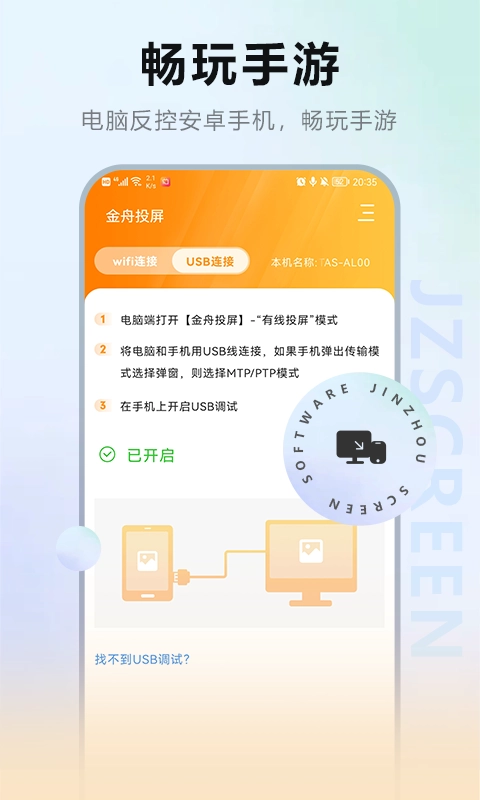
3. 提供多种可选连接方案,用户可以根据当下的实际使用场景,自由选择无线网络连接或者USB有线连接方式。
4. 经过反复打磨的用户交互逻辑,用户不需要查阅冗长的操作说明,就能快速上手,轻松享受投屏带来的便利。
金舟投屏怎么投屏到电脑上
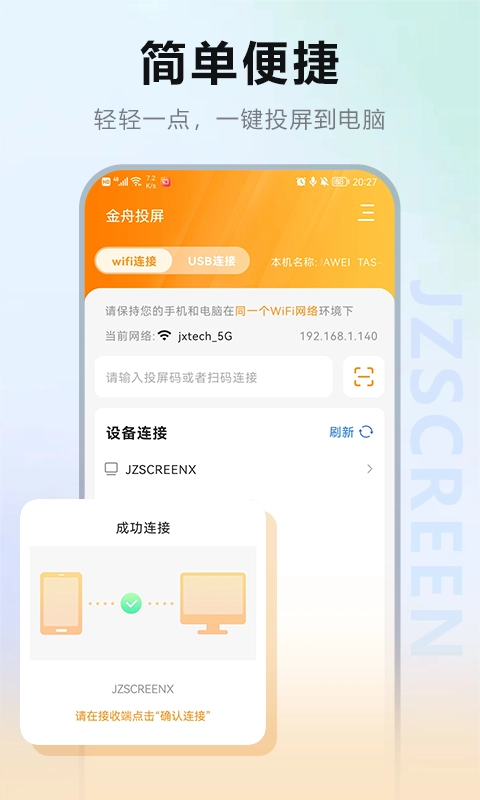
1、在电脑端上打开投屏软件,依次点击选择“安卓手机投屏”、“快捷投屏”。
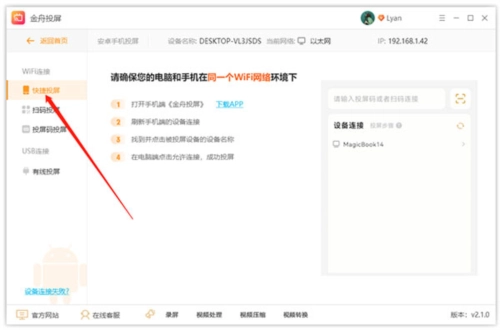
2、接着打开手机端投屏,在“设备连接”列表里选中对应名称的电脑设备。
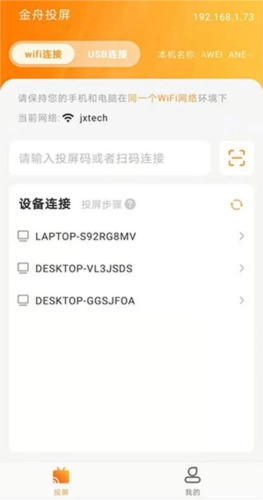
3、随后手机端会弹出设备配对的提示,确认配对后等待连接进程加载。
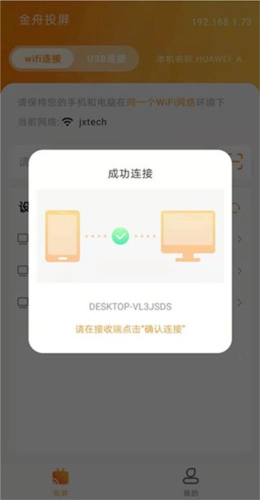
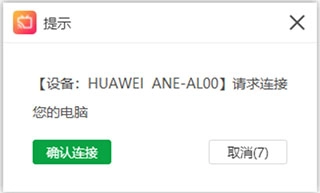
4、这时候电脑端会弹出连接申请弹窗,点击弹窗中的“确认连接”选项完成授权。
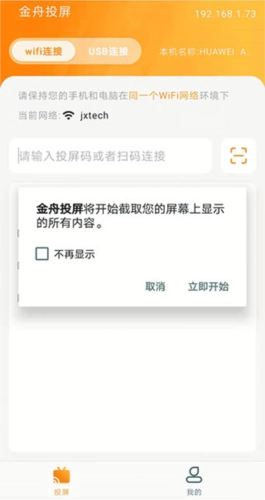
5、回到手机页面,在弹出的投屏权限提示窗口中,点击“立即开始”按钮即可启动投屏。
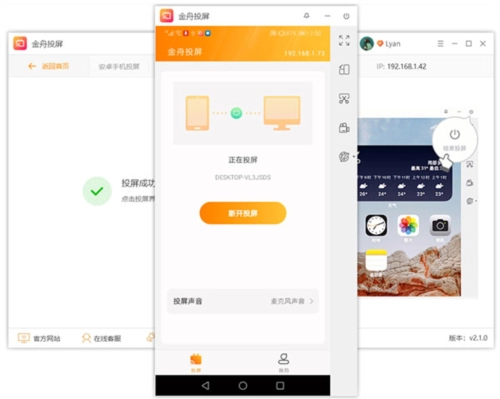
6、完成上述全部操作后,安卓手机的画面就已经成功同步投屏到电脑上了。
金舟投屏主要优势
1.提升工作效率
在商务演示场景中,省去了繁琐的线缆插拔步骤,演示者可以完全专注于内容本身,有效提高会议效率与参会人员的参与度。
2.增强娱乐体验
居家休闲场景下,可以把手机里的视频、高清图片或者手游画面投放到电脑大屏上,和家人朋友一同观看分享,获得更沉浸的视听享受。
3.便于教学互动
日常教学场景中,老师可以把移动设备里的课件、实操演示画面同步到大屏上,方便所有学生清晰观看内容,有效提升课堂互动效果。
4.优化游戏体验
手游爱好者可以把游戏画面投到电脑大屏上,借助更大的视野空间搭配外接键鼠操作,获得比小屏手机更畅快的游戏操作体验。
金舟投屏核心功能
1. 实现移动设备与电脑屏幕的实时同步显示,手机或平板上的所有操作都能立刻在电脑屏幕上呈现,延迟极低,大幅提升跨设备协同效率。
2. 支持投屏过程同步录制功能,方便用户制作教学视频或者留存会议记录,可同步收录屏幕画面与系统声音,保存为通用视频文件方便后续回看。
3. 投屏过程中支持实时标注和批注功能,讲解演示时可以直接在屏幕上绘画、标记重点内容,大幅增强演示的互动性与内容表达清晰度。
4. 搭载反向控制能力,用户可以直接通过电脑控制安卓设备,用鼠标键盘操作手机,大幅简化文字输入、复杂手游操作的流程,拓展更多使用场景。
5. 支持多种主流媒体格式的投射,照片、高清视频、音频文件都可以一键投屏,轻松把手机里的各类内容投放到大屏幕上,实现便捷的资源共享。
常见问题
Q:使用金舟投屏时出现画面卡顿延迟该怎么解决?
A:如果使用无线投屏,可检查手机和电脑是否连接同一稳定WiFi,关闭占用大量带宽的下载类软件,也可以切换为USB有线连接模式,进一步降低延迟。
Q:投屏录制的视频默认保存在哪个文件夹里?
A:打开软件的设置面板,找到录制相关选项,就能查看默认存储路径,也可以自行修改为自定义的文件夹位置。
Q:投屏时电脑端找不到手机设备是什么原因?
A:先确认手机和电脑处于同一局域网下,同时检查手机端的投屏权限是否全部开启,关闭设备的VPN或代理服务后重新搜索即可。
Q:金舟投屏支持苹果手机投屏吗?
A:软件同时适配安卓与iOS系统的移动设备,按照对应系统的操作指引完成配对,就能顺利把苹果手机画面同步到电脑端。
游戏体验分享
不少手游玩家实测后反馈,用这款工具把手游画面投到电脑大屏上,色彩还原度高没有明显压缩,操作响应几乎和手机端同步,完全不会出现断触、拖影的问题。
搭配反向控制功能用键鼠操作MOBA、射击类手游,精准度比触屏操作提升不少,长时间玩也不会因为盯着小屏幕产生视疲劳。
这款工具非常适合手游爱好者、职场办公人群以及教育工作者使用。
立即下载,开启体验。