
软件介绍
魔控电脑远程遥控器手机版是一款实用性很强的远程操作工具,能够帮你在手机端轻松管控家中或办公室的电脑设备,不用局限在电脑屏幕前就能完成各类操作。很多人平时出门在外临时需要调取电脑里的办公文件,或是躺在沙发上想直接用手机操作电脑里的游戏,这款应用都能很好地满足这类需求,不需要复杂的设置流程,只要按照指引完成双端配对就能快速上手。除了大家常用的同一局域网WIFI连接方式之外,它还提供了蓝牙和USB直连的选项,就算身处没有WIFI的户外环境,也能通过其他方式顺利完成两台设备的对接,完全不会受网络条件的限制。日常用来处理办公文档、远程操控电脑播放影音内容,或是直接在手机上运行电脑端的各类游戏都十分流畅,不需要额外购买复杂的外设设备,只用手头的手机就能实现很多之前想不到的便捷操作,大大拓展了电脑的使用场景,也让大家的日常数码生活变得更加灵活自由。
软件简介
魔控电脑远程遥控器手机版的核心作用就是打通手机和电脑之间的操作壁垒,让手机成为电脑的随身延伸操控端,不用守在电脑主机旁边也能完成各类指令输入。
它的适配性很强,市面上绝大多数主流的电脑系统都能顺利完成配对,不需要额外安装多余的驱动程序,普通用户跟着页面提示走几步就能完成全部配置。
整个操作逻辑贴合大家平时使用手机的习惯,没有复杂的专业术语,哪怕是对数码产品不太熟悉的中老年用户,也能花十几分钟摸索清楚基础的操控方法。
使用教程
打开软件之后,你会在首页看到连接状态的提示,初始状态下设备会显示未连接的标识,这时候你只需要按照页面指引完成双端的准备工作就可以。
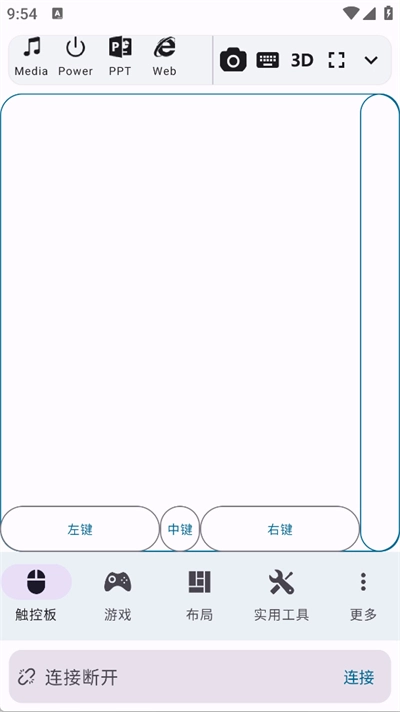
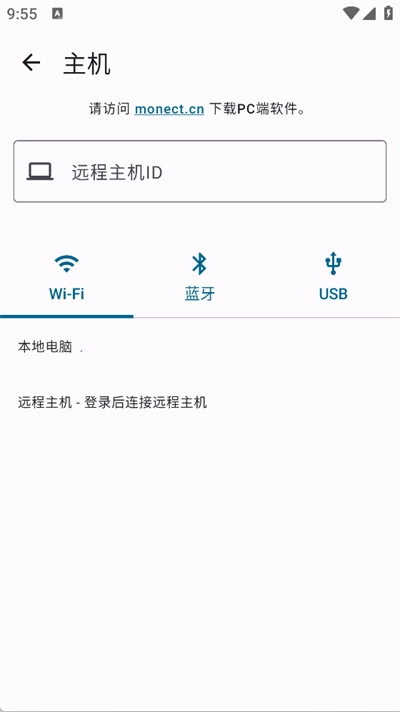
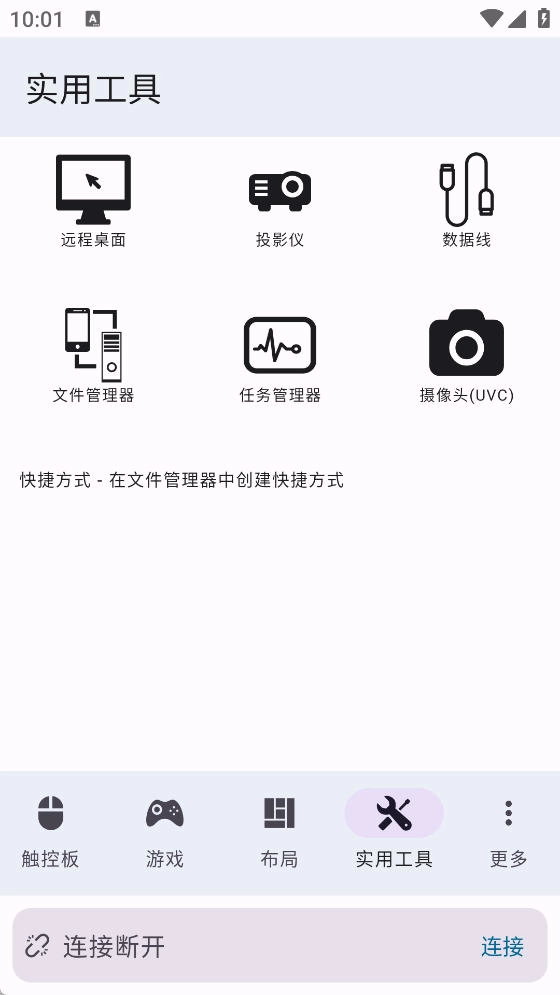
你可以根据自己当下的使用环境选择对应的连接方式,同一WIFI环境下直接搜索设备名称就能快速配对,没有WIFI的场景切换蓝牙或者USB数据线连接也能顺利完成对接。
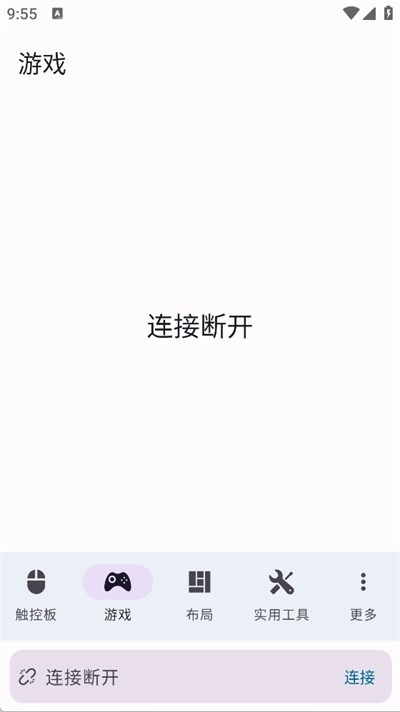
连接成功之后,页面会同步显示当前已配对的电脑设备名称,点击对应的设备卡片就能进入操控界面,所有电脑上的内容都会同步呈现在手机屏幕里。
你直接点击手机屏幕里显示的电脑桌面图标,就能像在电脑上点击鼠标一样打开对应的程序,不管是办公软件还是游戏客户端都能正常启动运行。
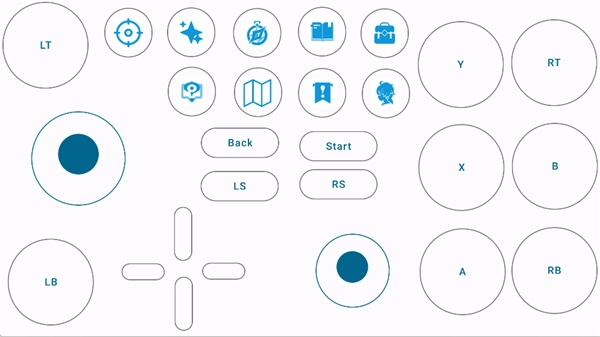
操控界面还附带了虚拟键盘的布局参考图,新手可以对照图示熟悉各个按键的位置,用不了多久就能熟练掌握各类快捷键的调用方式。
核心功能
远程操控功能支持你在手机端完成几乎所有电脑上的常规操作,包括点击鼠标、输入文字、拖动窗口、关闭程序等基础指令,操控响应速度跟直接在电脑前操作几乎没有差别。
双向文件传输功能可以让你在两台设备之间自由交换文件,不用借助第三方的云盘或者传输工具,直接在应用内选中想要传输的内容就能完成发送,省去了很多繁琐的中转步骤。
多媒体控制功能专门针对影音播放场景做了优化,你躺在沙发上就能直接用手机调节电脑的音量大小,切换正在播放的音乐或者视频,不用起身走到电脑跟前操作。
屏幕镜像功能可以把电脑的完整画面实时同步到手机上,就算你在房间的另一个角落,也能清晰看到电脑屏幕上的所有内容,不会出现画面延迟或者卡顿的情况。
产品优势
它把远程操控、文件传输、影音控制等多种常用功能整合到了同一个应用里,你不需要同时下载好几个不同的工具类APP,只用这一款应用就能覆盖绝大多数远程使用场景。
所有基础功能都可以直接使用,不需要额外付费开通会员,也不会在操作过程中弹出打断使用体验的广告弹窗,日常使用完全没有功能限制。
它还支持语音指令操作,你直接对着手机说出对应的操作指令,就能让电脑完成对应的动作,不用手动点选屏幕上的虚拟按键,操作起来更加省心省力。
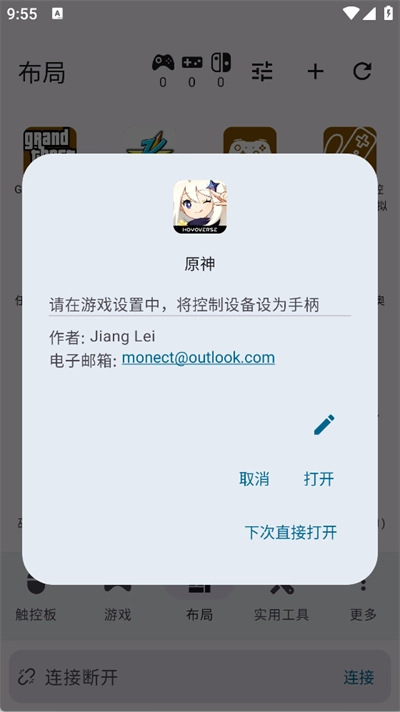
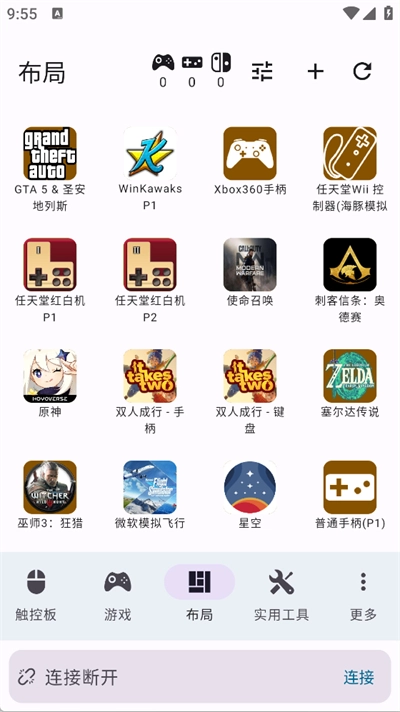
用户可以根据自己的使用习惯自定义虚拟按键的布局,把平时最常用的功能放在最顺手的位置,打造出专属于自己的操控界面,用起来会越来越顺手。
使用场景
居家休闲的时候,你可以瘫在沙发上用手机操控电脑播放本地存好的高清电影,不用坐在电脑桌前盯着小屏幕,还能随时用手机调整播放进度和音量。
临时外出的时候,你不用随身携带沉重的笔记本电脑,只要掏出手机就能远程连接家里的台式机,调取里面存好的办公文档,简单修改之后就能直接发送给同事,完全不会耽误工作进度。
平时玩电脑游戏的时候,你也可以把游戏画面投射到手机上,搭配自定义的虚拟按键布局,用手机就能直接操作各类电脑游戏,体验到和在电脑前玩不一样的手感。
注意事项
使用之前记得先在电脑端安装对应的配套程序,保持电脑端的程序处于运行状态,不然手机端是搜索不到对应的设备,没办法顺利完成配对连接的。
使用USB连接方式的时候,要确保数据线是可以传输数据的正规线材,只用只能充电的普通数据线是没办法完成两台设备之间的数据互通的,这点需要大家提前留意。
如果长时间使用远程操控功能,建议把手机的自动锁屏功能暂时关闭,避免手机锁屏之后自动断开当前的连接,打断你正在进行的操作流程。
常见问题
以下是用户在使用过程中最常遇到的问题整理,帮助快速解答疑惑。
Q1: 如何顺利完成手机和电脑的配对连接?
A: 先在电脑上打开对应的配套程序,再在手机端打开应用,根据当前使用环境选择WIFI、蓝牙或者USB任意一种连接方式,按照页面提示完成配对即可。
Q2: 文件传输的时候速度很慢该怎么处理?
A: 先检查两台设备的网络连接状态,尽量确保二者处于同一局域网环境下,也可以尝试切换成USB直连的方式,传输速度会更加稳定。
Q3: 投屏到手机的电脑画面显示模糊怎么办?
A: 可以在设置页面调整画面的分辨率参数,把数值调整到和手机屏幕适配的区间,就能获得更加清晰的显示效果。
小编点评
这款远程操控工具的实用性很强,功能覆盖的场景也很全面,操作门槛不高,普通用户花点时间就能快速上手。它把手机的便携性和电脑的强大性能很好地结合在了一起,不管是用来处理临时办公需求还是休闲娱乐都很合适,平时有远程操控电脑需求的朋友都可以试试。