
软件介绍
小小熊录屏老版本是一款面向普通手机用户打造的实用免费视频录制工具,所有基础录屏相关的功能都可以直接使用,不需要额外付费解锁,日常用来记录手机屏幕内的各类画面都很顺手。小小熊录屏老版本对不同配置的手机适配度很高,哪怕是使用年限比较久、配置不算顶尖的设备也能流畅运行,不会出现启动闪退或者录制中途卡顿的问题。你可以根据自己的实际需求调整录制的画面分辨率,还能给录制好的视频添加各类特效,做简单的后期剪辑处理,不管是日常记录手游操作过程、录制线上课程内容,还是制作短视频素材、留存重要的直播画面,这款工具都能满足对应的使用需求,不需要再额外搭配其他复杂的剪辑软件,普通用户上手就能直接用,不用花时间学习复杂的操作步骤,打开就能快速开启录制,帮你省去很多不必要的操作步骤,提升录屏的整体效率。
存储路径设置
很多用户刚接触录屏工具的时候,都找不到自己录制好的视频文件存放在哪里,想要把视频分享到其他平台或者传到电脑上的时候,经常要翻遍手机的文件夹,浪费不少时间。你可以跟着简单的步骤调整存储位置,让录制完成的视频直接出现在手机系统相册里,不需要再手动去深层文件夹里查找。
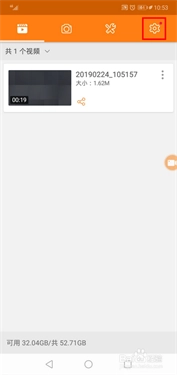
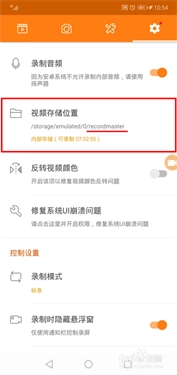
打开工具主界面之后,先找到右上角的设置图标点击进入,在设置列表里找到和视频存储位置相关的选项,就能看到当前默认的存储文件夹名称,这个文件夹一般是工具自带的专属目录,系统相册默认不会扫描到这个位置的文件。
你只需要把存储路径切换到手机系统默认的相册目录,也就是大家熟悉的DCIM文件夹,之后所有新录制完成的视频,都会自动同步出现在系统相册的列表里,打开相册就能直接找到,不用再做额外的文件移动操作,查找和分享都方便很多。
内部声音录制
不少用户录屏的时候,只想把手机内部播放的声音录下来,不想把周围环境的杂音也收录进去,比如录制游戏操作过程的时候,不想把身边的说话声、窗外的噪音也录到视频里,就可以调整对应的声音来源选项。整个设置步骤操作起来很简单,不需要复杂的权限配置,大部分主流手机都能顺利支持这个功能。
先打开工具的主界面,找到右上角的设置按钮点击进入,在弹出的设置页面里找到声音来源的相关选项,点击之后就能看到不同的声音收录模式可以选择。你直接勾选系统内录的选项,就能让工具只采集手机内部播放的音频信号,完全避开外界环境的杂音干扰。
设置完成之后不需要重启工具,直接返回录屏操作页面就能看到当前的声音来源已经切换成了系统内录模式,之后开启录制的时候,就只会把手机里播放的游戏音效、视频音频、课程讲解声音收录进去,录制出来的视频音质干净清晰,没有多余的杂音干扰。
基础操作指南
很多第一次使用这类录屏工具的用户,刚打开的时候可能会摸不清各个功能的入口,其实整个操作流程设计得非常简洁,跟着指引走几步就能完全上手,哪怕是对数码产品不太熟悉的中老年用户,也能很快学会怎么用。整个操作过程不需要进行复杂的权限申请,大部分手机只要按照系统提示确认几个必要权限,就能正常启动所有功能。
先在手机桌面找到工具的图标点击启动,进入主界面之后,你可以看到页面侧边有醒目的录制图案按钮,点击之后就能看到更多功能选项,找到带格子标识的图标点击进入,就能调出完整的功能设置界面。之后你还可以点击界面右上角的设置图标,进入更详细的参数配置页面,根据自己的使用习惯调整各类录制相关的选项。
在设置页面里找到录制模式的选项点击进入,就能看到两种不同的录制模式可以选择,标准模式支持更多拓展功能,使用起来灵活度更高,基础模式去掉了不少非必要的拓展功能,运行起来占用的系统资源更少,如果你的手机配置不算很高,录制的时候容易出现卡顿的情况,选基础模式就能大幅提升录制的流畅度。
你还可以在视频设置板块里自由调整分辨率、码数和帧率的参数,要是手机配置一般或者想要生成的视频文件体积更小,方便后续传输分享,就可以适当调低分辨率和帧率,要是想要录制出来的画面足够清晰流畅,就可以把参数调到更高的档位,大家可以根据自己手机的实际运行情况和录制需求灵活调整。
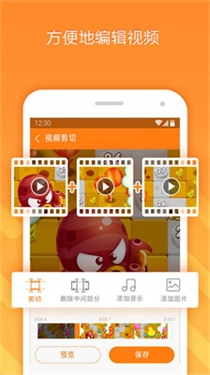
所有参数都设置完成之后,你可以开启悬浮窗权限,之后不管你切换到什么APP界面,都能直接点悬浮窗里的按钮一键开启录制,不用再切回工具的主页面操作。录制完成之后点击停止按钮,就会自动弹出录制完成的结果页面,你可以直接在这里对刚录制好的视频做简单的编辑处理,要是觉得录制效果不满意也可以直接删除重录。
核心功能介绍
这款工具支持录制手机屏幕里出现的所有画面,不管是全屏的游戏画面、竖屏的短视频界面,还是分屏状态下的两个应用画面,都能完整清晰地录制下来,不会出现画面裁切或者内容缺失的情况。你完全不需要担心遇到特殊的界面场景就没法正常录制,日常用到的绝大多数屏幕画面场景都能轻松覆盖。
针对不同用户的差异化使用需求,工具准备了好几种不同的录制方案,你可以根据当下要录制的内容类型,选最适配的录制方式,比如录制游戏的时候选适配游戏场景的模式,录制线上课程的时候选适合长时长录制的模式,不用一直用同一套参数应付所有场景。
你调整完分辨率相关的参数之后,就能录制出清晰度很高的视频,哪怕是画面里的小字细节也能完整呈现出来,不会出现模糊发虚的情况,录制出来的成品直接就能用来分享或者二次剪辑,不需要再做额外的画质修复处理,省掉很多后期的麻烦步骤。

工具特色亮点
除了基础的屏幕录制功能之外,这款工具还附带了很多实用的拓展小功能,完全能覆盖普通用户日常录屏的绝大多数使用场景,不用再下载其他额外的辅助工具,一个应用就能搞定从录制到简单后期的全流程操作,给手机省下不少存储空间。
- 支持开启前置摄像头同步录制,录制游戏或者分享操作过程的时候,可以同步把自己的人脸画面叠加到录屏画面的小窗口里,做游戏解说或者操作教程的时候用起来非常方便
- 可以自由选择声音收录模式,既可以只录手机内部的声音,也可以同时开启麦克风收录外界的人声解说,满足不同场景下的音频录制需求
- 录制过程中可以随时隐藏悬浮窗,避免悬浮窗图标出现在最终的录屏画面里,不会破坏整个画面的完整性,也不会挡住你要录制的核心内容
- 支持把录制过程里的点击操作轨迹显示在画面里,制作操作教程类视频的时候,观众能清晰看到你每一步点击的位置,跟着操作的时候不容易出错
录制完成的视频可以直接导出到手机的外置存储卡里,不用担心手机本身的内部存储空间不够用,哪怕是长时间录制几个小时的长视频,也不用担心存储空间不足导致录制中断的问题。你还可以直接把录制好的视频一键分享到各类社交平台,不用退出工具再跳转到对应的分享应用,操作起来非常顺手。
直播相关支持
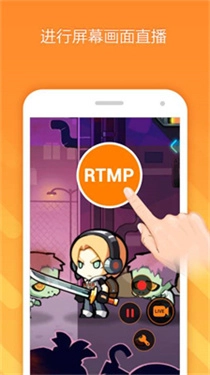
不少用户除了录制本地屏幕画面之外,还有把自己的手机屏幕画面直播出去的需求,这款工具也能很好地支持这类使用场景,不需要额外搭配复杂的直播推流工具,就能直接把屏幕画面推送到各大主流直播平台。整个直播配置的过程也很简单,按照平台给出的推流地址填写进去就能直接启动,新手也能很快设置完成。
直播的时候你可以自由调整直播的分辨率参数,想要画面更清晰就选更高的分辨率,想要直播运行更流畅不卡顿就适当调低分辨率,根据自己的网络情况灵活调整即可,不用受直播平台自带推流功能的参数限制,自定义空间很大。你也可以在直播过程中开启前置摄像头,把自己的人像画面叠加到直播画面上,和直播间的观众互动更方便。
工具还自带了屏幕画笔功能,直播过程中你可以直接在屏幕画面上用不同颜色的线条进行标注,讲解重点内容的时候随手圈出对应的位置,直播间的观众能更清晰地跟上你的讲解节奏,不用额外准备其他标注工具,直播互动的效果能提升很多。
常见问题
以下是用户在使用过程中最常遇到的问题整理,帮助快速解答疑惑。
Q1:所有基础功能都可以免费使用吗?
A:日常用到的绝大多数基础录屏功能都可以直接免费使用,不需要付费解锁就能正常开启录制操作。
Q2:低配置手机运行会不会很卡顿?
A:工具针对不同配置的手机做了适配优化,还提供了低资源占用的基础录制模式,大部分普通配置的手机都能流畅运行。
Q3:录制的视频能不能直接分享到社交平台?
A:录制完成后的视频可以直接在工具内找到分享入口,一键分享到各类常用的社交平台,操作非常方便。
小编点评
这款录屏工具整体操作门槛很低,各类实用功能都很贴合普通用户的日常使用需求,没有太多花里胡哨的冗余功能,运行起来占用的系统资源很少,对不同配置的手机都很友好。小小熊录屏老版本用起来稳定流畅,日常用来录制游戏画面、课程内容、操作教程都很合适,是一款实用性很强的录屏工具。