软件介绍
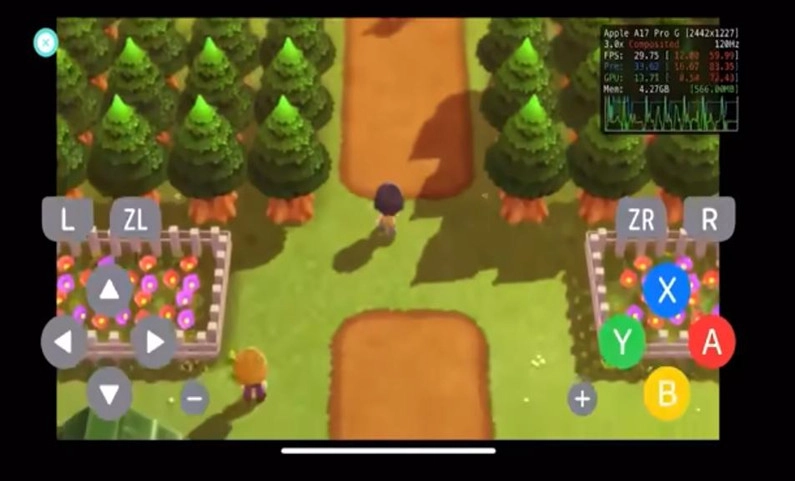
如果你是NS游戏爱好者,手里只有安卓设备却想随时随地体验掌机大作,sudachi模拟器绝对是你的绝佳选择!这是一款专为安卓系统打造的游戏模拟工具,主打超高清画面渲染与低延迟运行体验,不仅能完美还原NS平台各类经典游戏的原生画质,还支持自定义虚拟按键布局,玩家可以自由导入心仪的游戏资源,口袋妖怪系列、塞尔达系列等热门作品都能流畅运行,哪怕出门在外没有掌机也能随时开启游戏时光,现在就来解锁海量经典游戏资源,用sudachi模拟器随时随地畅玩你喜欢的NS作品。
软件简介
sudachi模拟器是专门面向安卓手机用户开发的NS平台游戏模拟软件,的着色器与渲染引擎经过多轮优化。
它可以高度还原NS游戏的原生画面质感,同时保障运行过程的流畅度,不会出现明显掉帧、卡顿问题。
软件支持用户自定义调整虚拟按键的位置、大小与触发灵敏度,还支持蓝牙外接手柄连接,适配不同玩家的操作习惯。
你可以自主导入本地的NS游戏资源,不用额外购置掌机设备,仅靠安卓手机就能体验上千款经典NS游戏内容。
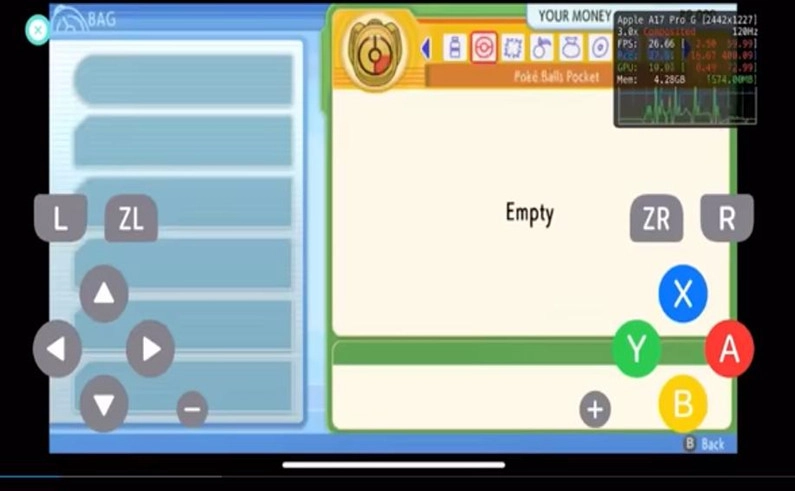
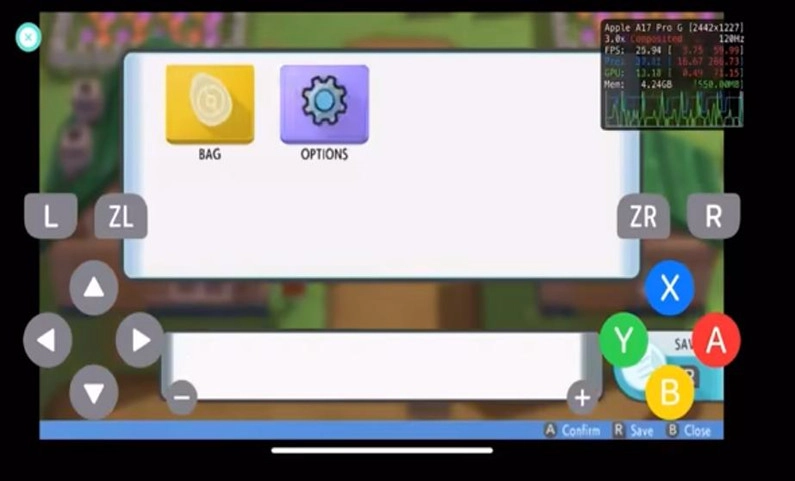
它对口袋妖怪系列等热门作品的适配度极高,哪怕是性能中等的安卓机型,也能通过参数调整获得不错的运行效果。
Sudachi模拟器使用教程
1、先在本站下载sudachi模拟器安装包完成安装。

2、进入软件后按照弹窗提示,授予所有必要的存储、权限申请。
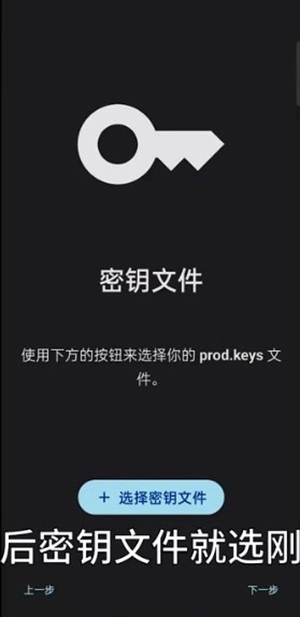
3、按照页面引导导入提前准备好的密钥文件,完成基础验证步骤。
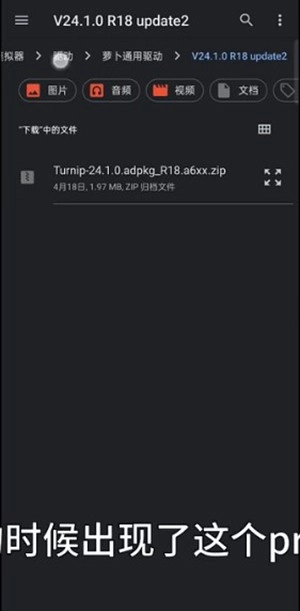
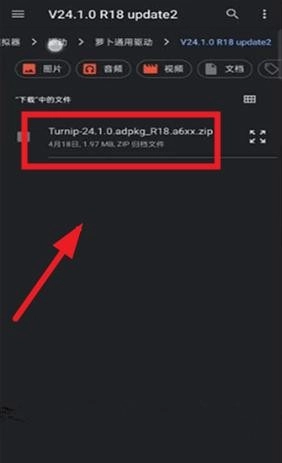
4、按需安装适配的GPU驱动,使用骁龙处理器的机型可以跳过这一步骤。
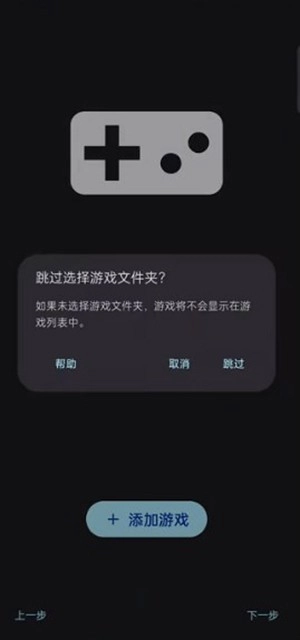
5、导入本地游戏资源,自由选择存放游戏rom的目标文件夹。
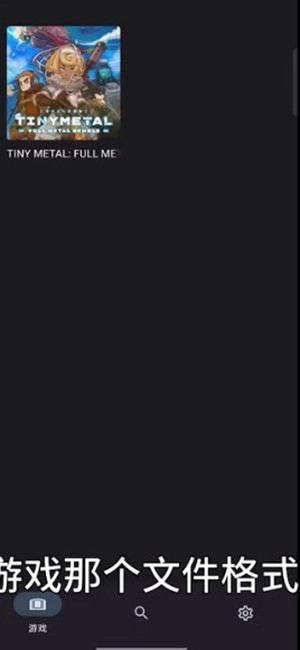
6、等待系统自动扫描文件夹内的游戏文件,生成对应的游戏列表。
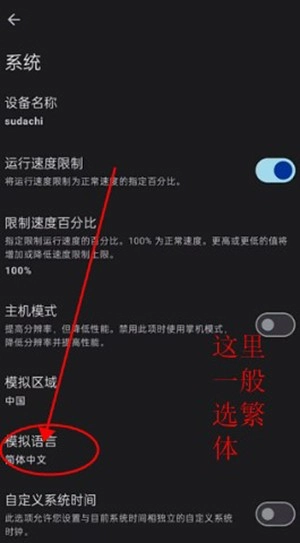
7、系统语言建议选择繁体,部分不支持简体中文的游戏可以正常启动运行。
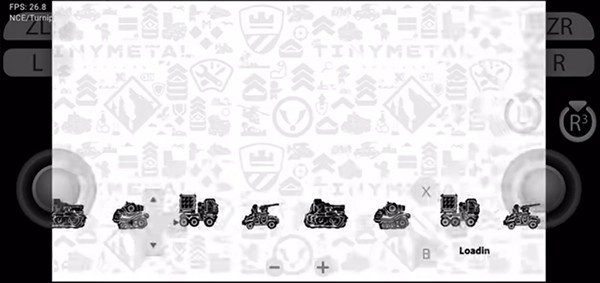
8、所有参数配置全部完成后,点击对应游戏图标就能正常启动游玩。
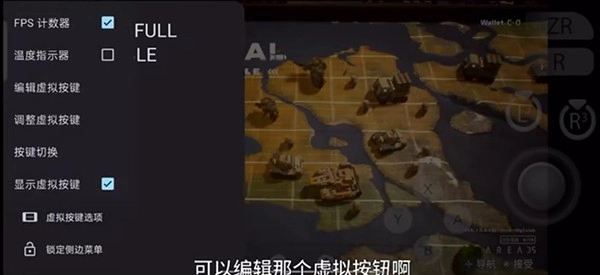
9、进入游戏后还可以随时调试虚拟按键布局,连接蓝牙手柄也能获得更好操作体验。
sudachi怎么添加游戏
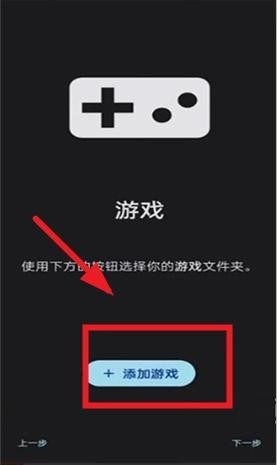
打开手机本地文件管理,找到存好游戏资源的目录,启动sudachi模拟器后点击首页的添加游戏按钮。
在弹出的文件选择窗口中,点击你之前存放所有NS游戏资源的目标文件夹。
系统会自动识别文件夹内的合法游戏文件,确认选择后就能完成全部游戏的添加操作。
Sudachi模拟器金手指怎么用
1.提前下载对应NS游戏的金手指文件,在手机本地完成解压,得到完整的金手指文件夹。
2.打开sudachi模拟器,在游戏列表长按对应游戏图标,打开“附加项(管理mod、游戏更新、dlc)”。
选择右下角的“安装”,在“内容类型”里选择“mod和金手指”,打开金手指文件夹。
看到“cheats”文件夹后,选择下方的“使用此文件夹”选项,就能完成金手指的安装操作。
3.在金手指列表中,勾选你想要启用的对应功能选项,就能激活对应的金手指修改效果。
4.确认金手指成功激活后,直接进入游戏就能验证效果,如果没有生效,可以检查金手指版本是否和游戏版本匹配。
Sudachi模拟器设置教程
1.提前下载并安装Sudachi模拟器安卓apk安装包、prod.title-keys密钥文件、适配手机的GPU驱动、NS游戏rom资源。
2.打开模拟器,连续点击下一步直到出现“+Select Keys”选项。
找到刚才下载到手机本地的prod.keys文件导入,再点击“Next”,点击“Add Games”配置游戏文件夹。
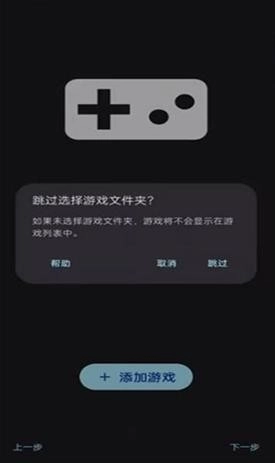
如果还没下载游戏,也可以点击next先Skip跳过,后续进入模拟器后再重新配置游戏装载路径。
3.模拟器底部导航栏由“游戏(Games)”“搜索”“设置(齿轮图标)”三个核心模块组成。
“游戏(Games)”板块用来展示你手机上的所有NS游戏列表,直接点击游戏图标就能启动对应作品。
如果这里显示为空,请前往设置页确认已经正确配置了存放游戏rom的目标文件夹。
“搜索”板块点击后顶部会弹出搜索框,支持通过关键词快速定位目标游戏。
搜索框下方还有“近期游玩”“近期添加”“明细”“Homebrew(自制)”等快捷筛选选项,方便快速找到常用内容。
“设置(齿轮图标)”是模拟器的核心配置入口,涵盖画面、声音、游戏文件夹、主题、Amiibo、密钥、GPU驱动等众多功能。
Advanced settings(高级设置)可以配置模拟器核心功能,常规选项里的跳帧功能适合性能不佳的手机开启。
开启跳帧可以提升游戏运行速度,但可能出现轻微显示问题,系统选项里可开启主机模式、调整主机区域、修改系统语言。
画质选项里可以更改渲染模式、游戏分辨率、VSync、显示比例,直接影响最终画质表现,性能偏弱的机型不建议调高参数。
Install GPU drive(安装GPU驱动)板块可以安装适配不同手机型号的专属驱动。
不同机型适配不同驱动后,游戏兼容性和画面表现可能出现明显差异,玩家可以自行尝试找到最适配的版本。
Select games folder(选择游戏rom文件夹)选项用来配置游戏资源的存放路径。
你可以把所有下载好的NS游戏放到一个全英文命名的新建文件夹中,在这项里点选该文件夹,游戏列表就会自动同步全部资源。
其余不影响运行效率的配置选项保持默认即可,普通用户无需额外调整。
软件特色
软件整体兼容性表现出色,可支持上千款NS游戏正常运行,闲暇时间随时打开都能找到心仪作品。
支持单机游戏的数据自定义修改功能,玩家可以按需调整参数,降低高难度关卡的游玩门槛。
支持蓝牙手柄连接功能,外接专业手柄后可以获得更贴近掌机的操作手感,游玩体验更流畅。
常见问题
Q1:sudachi模拟器启动后提示密钥错误怎么办?
A:先检查导入的prod.keys文件版本是否和模拟器版本匹配,确认文件没有损坏、命名没有错误,重新导入对应版本的密钥文件即可解决。
Q2:导入游戏后游戏列表依然为空是什么原因?
A:首先确认存放游戏rom的文件夹没有使用中文命名,再检查游戏文件格式是否为模拟器支持的合法NS rom格式,重新选择一次游戏文件夹路径即可。
Q3:部分游戏运行时频繁掉帧卡顿怎么处理?
A:可以在高级设置里开启跳帧功能,适当降低游戏分辨率,关闭抗锯齿等额外画质选项,也可以尝试安装适配自己手机型号的GPU驱动提升运行表现。
Q4:sudachi模拟器可以外接手柄使用吗?
A:完全支持,只要将手柄通过蓝牙和安卓手机配对连接,进入模拟器的按键设置页面,就能自定义映射手柄的各个按键,获得更好的操作体验。
Q5:游戏运行过程中闪退是什么原因?
A:先确认游戏版本和你使用的金手指、mod版本匹配,关闭不兼容的修改功能,如果还是闪退,可以尝试更新到最新版的sudachi模拟器,重新导入游戏资源。
试玩总结
从实际体验来看,sudachi模拟器对NS热门作品的适配度超出预期,塞尔达、宝可梦等经典作品都能还原出原作的剧情质感,没有明显的内容缺失。
整体运行稳定性表现优秀,中等配置的安卓机型也能通过参数调整获得流畅的游玩体验,自定义按键功能十分贴心。
这款工具特别适合没有NS掌机、想利用碎片化时间体验经典掌机游戏的玩家群体。
立即下载,开启体验。