软件介绍
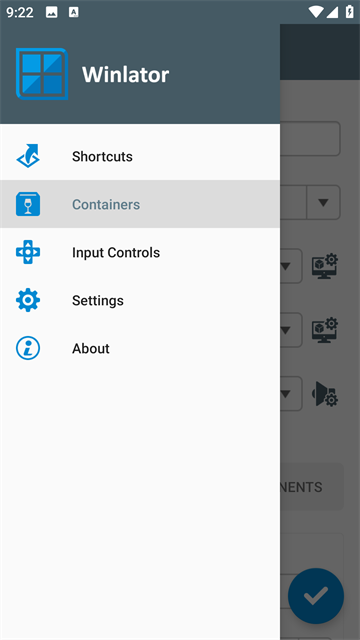
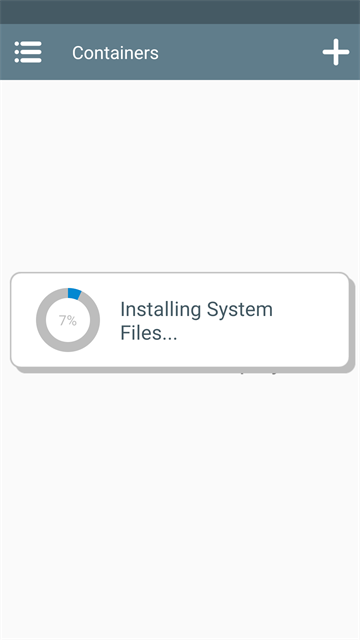
Winlator模拟器是一款专业的电脑系统模拟工具,专注于帮助用户在手机端流畅运行电脑系统,无需复杂操作即可完成安装与配置。它支持自定义参数调整,无论是内存分配还是性能优化,都能根据用户需求灵活设置,打造适配手机硬件的流畅模拟环境。作为移动端电脑模拟的实用工具,Winlator模拟器解决了手机无法直接运行PC程序的痛点,让用户随时随地体验电脑软件的便捷。现在就下载Winlator模拟器,开启手机模拟电脑的全新体验吧。
Winlator模拟器无法提取obb怎么办?
1、验证连接
仔细检查手机与提取设备之间的物理连接是否牢固,比如USB线是否插紧,避免因接触不良导致提取失败。
2、检查设置
确认手机已开启开发者模式和USB调试模式,这两个功能是设备间数据传输的基础,未开启会导致提取功能异常。
3、更新驱动程序
查看电脑端的手机驱动是否为最新版本,过时的驱动可能与Winlator模拟器不兼容,影响obb提取流程。
4、提取模式
根据实际需求选择文件传输模式(MTP)或图片传输模式(PTP),不同模式对应不同的文件处理逻辑,选对模式才能顺利提取obb。
5、重启设备
若上述步骤无效,尝试重启手机和提取设备,清除临时缓存和异常进程,重新建立连接后再进行obb提取。
winlator模拟器怎么获取OBB数据包
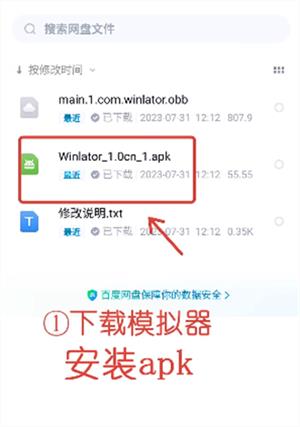
1、先在手机上安装Winlator模拟器和对应的OBB安装包,然后进入软件设置页面,开启所有必要的运行权限,确保软件正常工作。
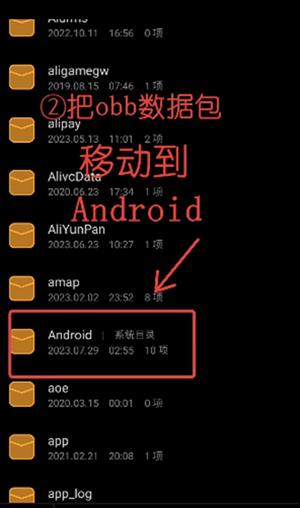
2、打开手机的本地文件管理器,找到下载好的OBB数据包,准备将其添加到指定的文件夹路径中。
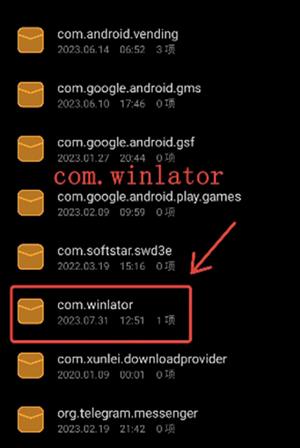
3、按照【android】-【OBB】-【winlator】的路径,逐步进入对应的文件夹,这是Winlator模拟器识别OBB数据包的默认位置。
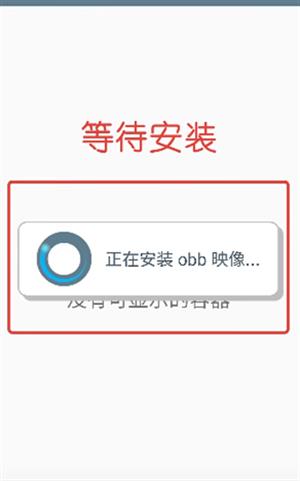
4、返回手机主屏幕,打开Winlator模拟器并完成登录,耐心等待软件自动加载安卓OBB镜像文件,这个过程可能需要几秒钟。
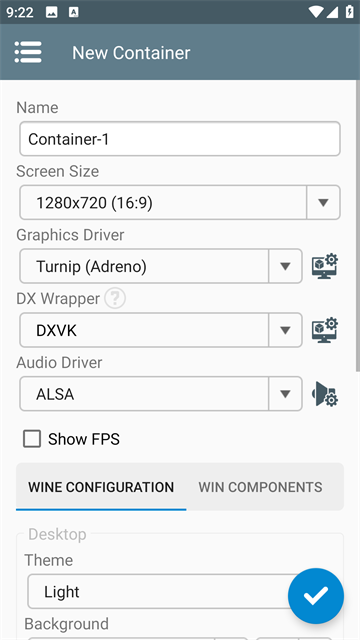
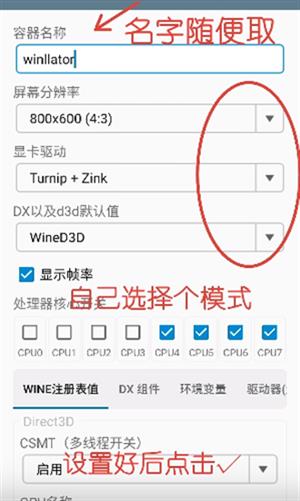
5、完成镜像加载后,点击软件右上角的加号按钮,创建新的模拟容器,并根据提示填写内存大小、处理器核心数等参数。
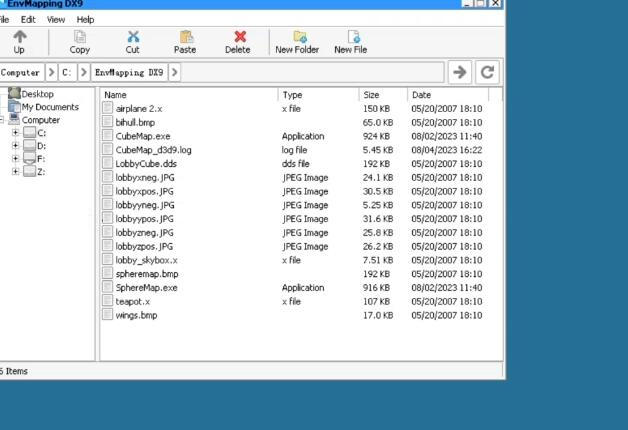
6、容器创建完成后,再次点击右上角的运行按钮,即可完成Winlator模拟器的obb数据包提取与配置。
winlator模拟器怎么导入游戏
1、先在手机应用商店或官方渠道下载并安装好Winlator模拟器,确保软件版本为最新,避免兼容性问题。
2、点击手机桌面上的Winlator模拟器图标,启动软件并等待主界面加载完成。
3、进入手机的存储根目录,新建一个名为“游戏”的文件夹,将需要导入的游戏文件复制或移动到这个文件夹内。
4、打开文件管理器,找到Winlator模拟器的安装文件,记住其文件名后,将该文件剪切并粘贴到新建的“游戏”文件夹中。
5、重新启动Winlator模拟器,软件会自动扫描“游戏”文件夹中的文件,识别到游戏后即可点击导入并开始游玩。
常见问题
1、Winlator模拟器可以在所有手机上使用吗?
这款软件适用于大多数主流手机型号,但是对于一些特殊手机品牌或较低配置的手机可能会有兼容性问题。建议在安装前查看兼容性信息,并确保手机满足最低系统要求。
2、这款软件能否完全模拟电脑系统的功能?
这款软件可以提供与电脑系统相似的界面和功能,但是由于手机硬件资源和操作限制,可能无法完全模拟所有电脑系统的功能。某些特定功能可能会受到限制或无法正常运行。
3、这款软件是否支持中文界面和中文输入?
是的,这款软件提供了多种语言界面选择,包括中文。你可以在安装和配置过程中选择中文界面,同时也支持中文输入法。
4、这款软件是否可以运行所有的Windows软件和游戏?
这款软件可以运行大多数常见的Windows软件和游戏。然而,由于模拟器的虚拟化技术和硬件资源的限制,某些较为复杂或要求高性能的软件和游戏可能无法正常运行。
5、这款软件是否需要连接外部设备,如鼠标和键盘?
这款软件可以通过手机触摸屏实现基本的鼠标和键盘功能,但是对于一些需要精确操作和大量输入的任务,连接外部鼠标和键盘可能会提供更好的体验。
6、Winlator模拟器是否需要网络连接?
这款软件的安装和部分功能配置可能需要网络连接,但是一旦安装完成,大部分应用和软件可以在离线状态下运行,接下来就能游玩了。游玩过程中可调出配置菜单,进行操作等的重新细节修改。
软件体验分享
Winlator模拟器作为移动端电脑模拟工具,虽非传统游戏,但为玩家带来了独特的跨设备体验。它解决了手机无法直接运行PC游戏的痛点,让用户能在手机上尝试部分经典PC游戏。操作上,通过触摸屏模拟鼠标键盘,虽不如实体外设精准,但基础操作流畅。推荐给喜欢尝试跨平台体验、想在手机上玩PC小游戏的用户。立即下载Winlator模拟器,开启手机模拟电脑的趣味体验吧!