软件介绍
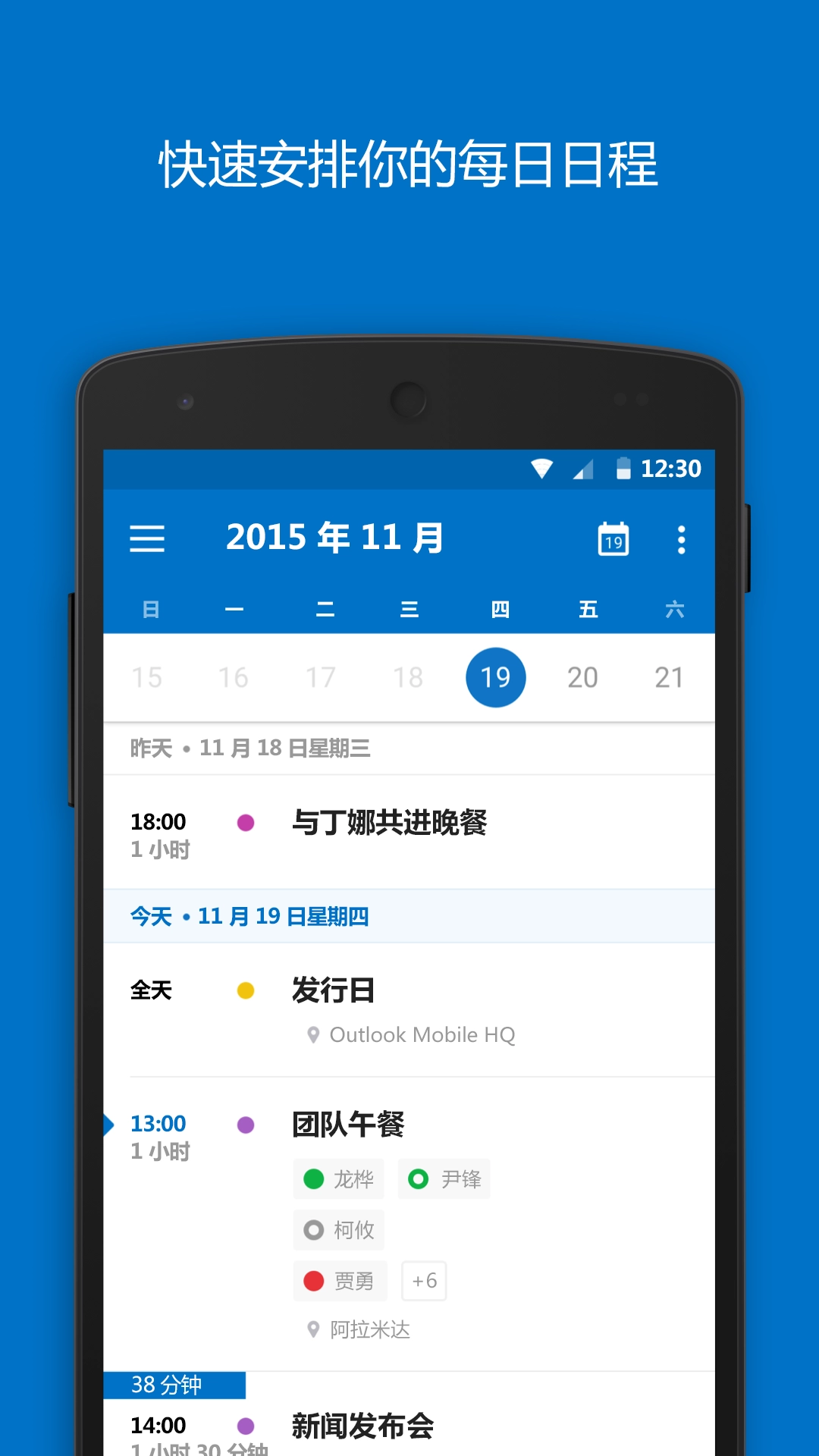
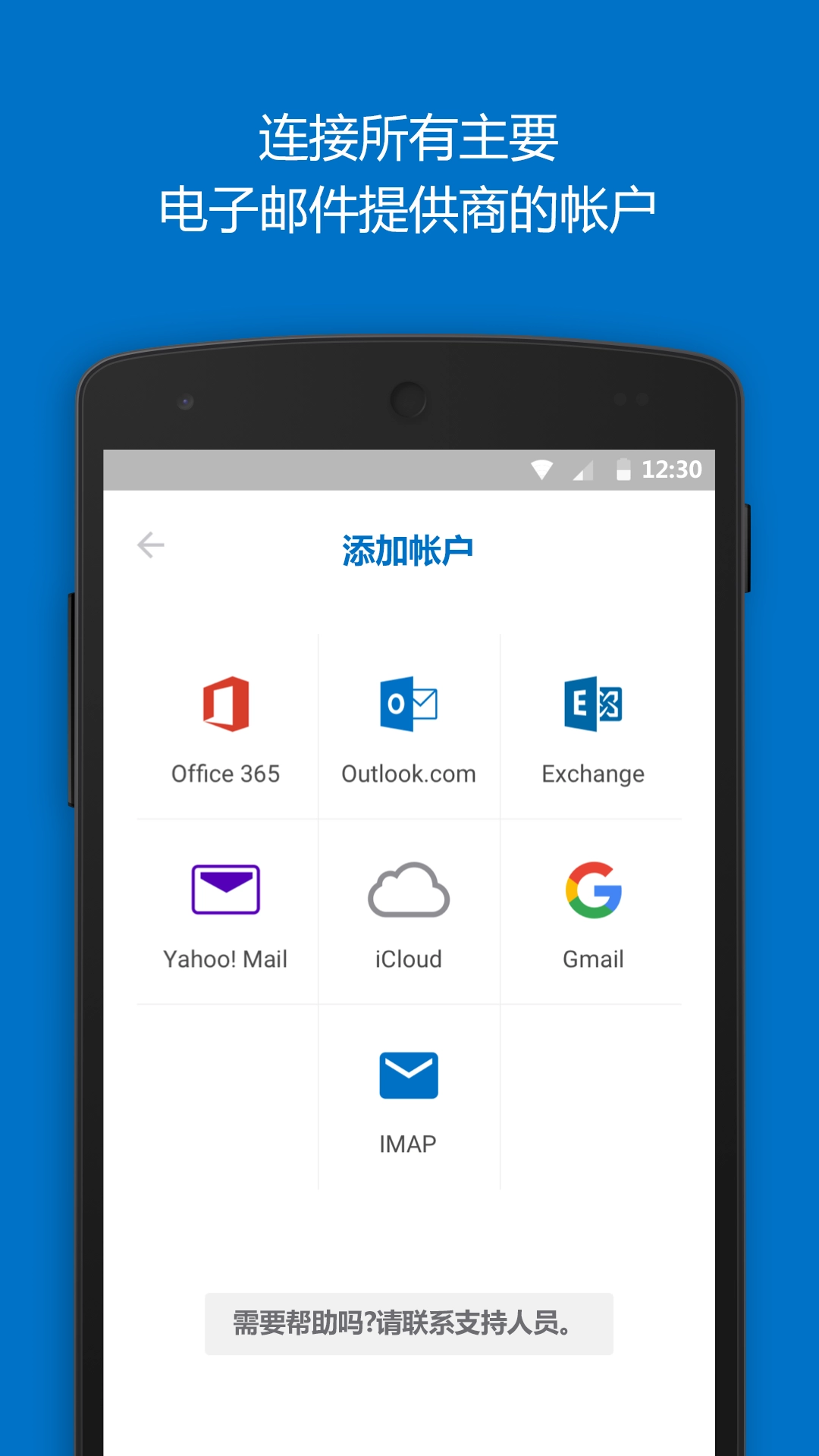
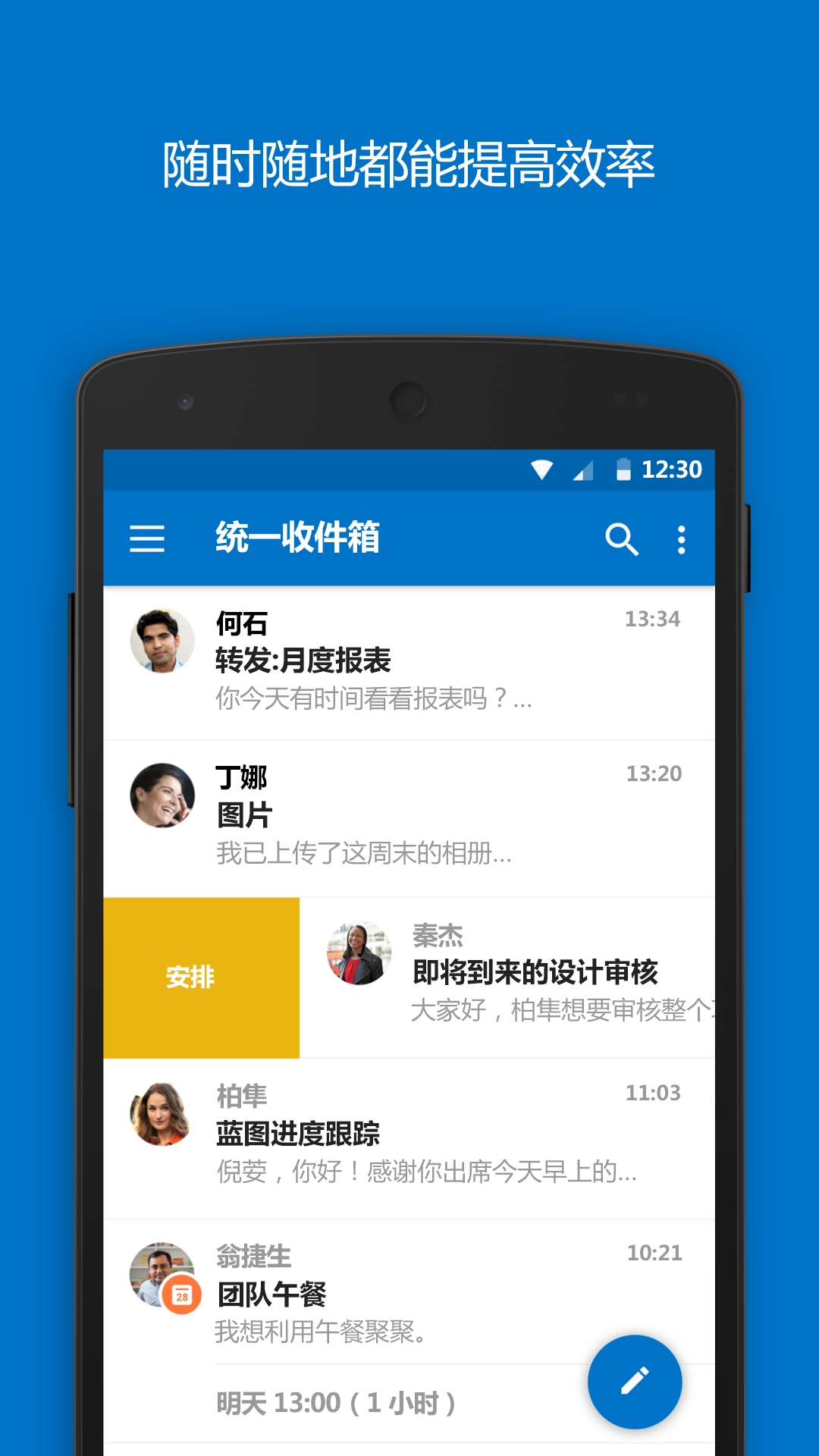
在日常办公与生活中,高效的邮箱工具至关重要,而hotmail正是Outlook旗下的专业邮箱服务,能完美满足用户的邮件管理需求。它不仅支持多账户整合,让你在一个平台就能查看所有电子邮件,还配备了实时同步的日历功能,重要日程、会议提醒一目了然。其界面简洁直观,操作流畅便捷,无论是快速查找历史邮件,还是自由管理收件箱,都能轻松实现。此外,hotmail还提供了安全可靠的通讯保障,让每一封邮件的收发都更安心。如果你正需要一款功能全面、使用便捷的邮箱工具,hotmail绝对是不容错过的选择,现在就来体验hotmail带来的高效邮件服务吧。
hotmail邮箱怎么登录
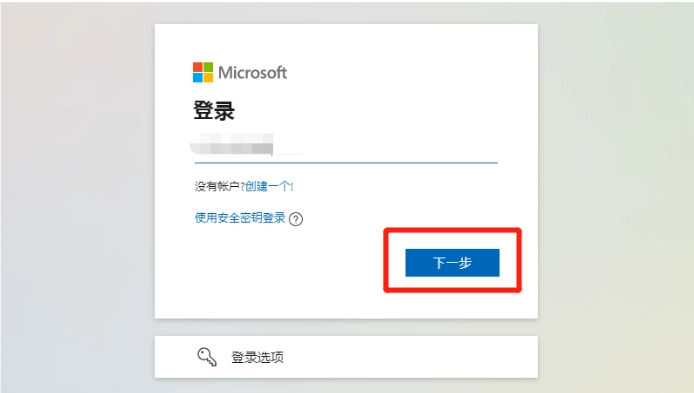
1、首先点击打开hotmail邮箱,输入已注册的账号信息。
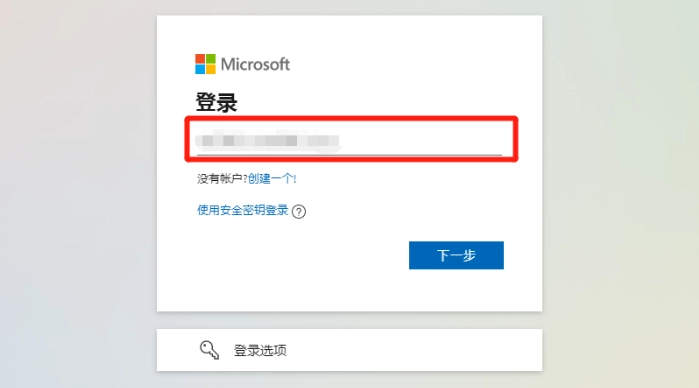
2、输入账号后,点击页面上的“下一步”按钮继续操作。
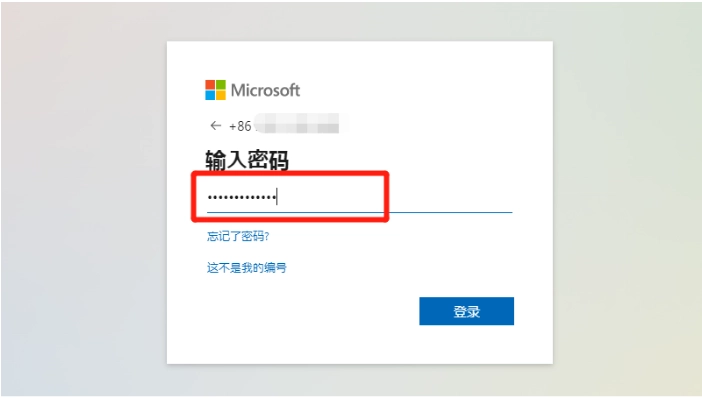
3、进入密码输入页面,准确输入账号对应的密码。
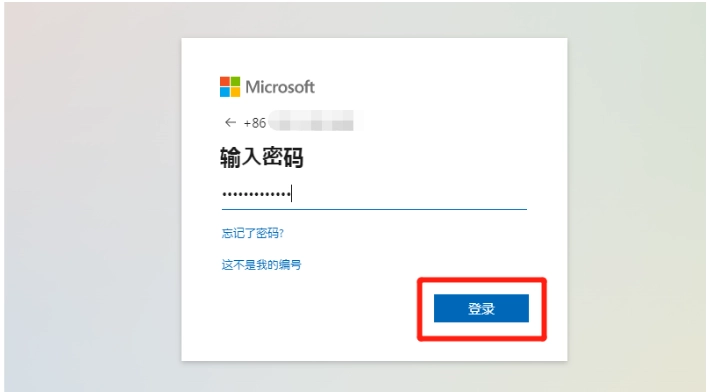
4、输入密码无误后,点击“登录”按钮即可进入hotmail邮箱主页。
iphone如何设置hotmail
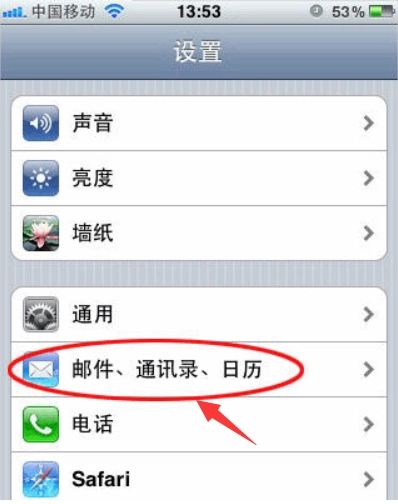
1、打开iPhone的“设置”应用,找到并点选“邮件、通讯录、日历”选项。
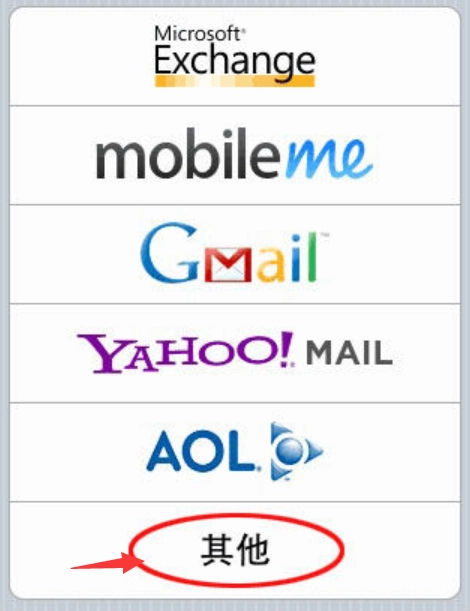
2、进入邮箱类型选择页面,因hotmail不在默认列表,需选择“其他”选项。
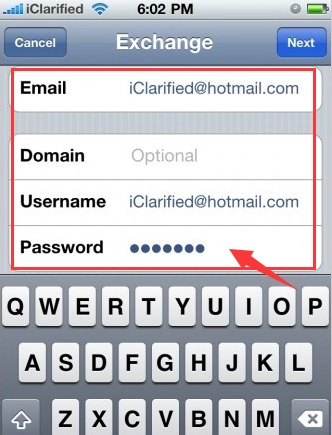
3、输入hotmail邮箱地址和密码,按照页面提示格式填写,完成后进入下一步,等待系统验证。
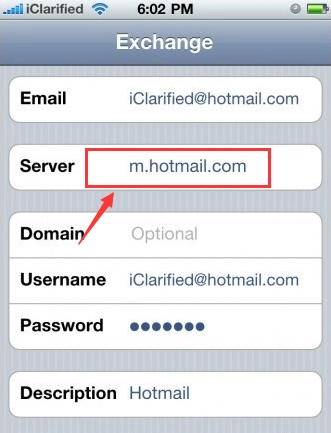
4、验证通过后,输入服务器地址“”,再点击下一步继续设置。
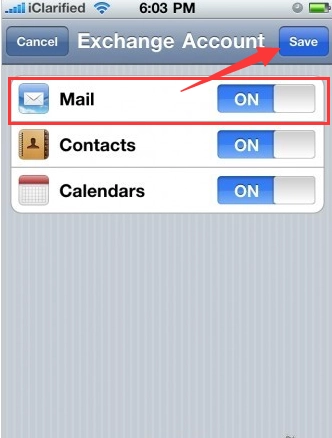
5、勾选需要同步的内容(如邮件、日历等),最后点击“保存”即可完成hotmail在iPhone上的设置。
hotmail怎么改密码
1、先登录hotmail网络邮箱,进入邮箱主页。
2、点击页面右上角的“我的图标”,打开个人中心菜单。
3、在菜单中选择“我的个人资料”选项,进入资料设置页面。
4、找到并点击“更改密码”按钮,进入密码修改流程。
5、按照系统提示完成身份验证,确保是账号本人操作。
6、设置新的密码(建议包含字母、数字和符号,提高安全性),点击“保存”按钮,即可完成hotmail密码的修改。
hotmail邮箱怎么注册
1、打开hotmail官方页面,点击首页显眼的“立即注册”按钮。
2、选择邮箱类型为hotmail,填写电子邮件前缀(需记牢,登录时会用到),系统提示可用后点击“下一步”。
3、创建符合要求的密码,输入后点击“下一步”继续注册流程。
4、填写个人名字信息,完成后点击“下一步”。
5、在页面中选择国家、填写出生日期(建议设置为18岁以上),再点击“下一步”。
6、进行人机验证,根据提示完成操作,验证通过后,选择是否保持登录状态,点击“是”即可进入hotmail主页,注册成功。
Hotmail如何设置电子邮件签名
1、登录hotmail邮箱,进入邮箱主界面。
2、点击页面右上角的“设置”图标,打开设置菜单。
3、在设置菜单中选择“邮件”选项,进入邮件设置页面。
4、找到并点击“撰写和答复”选项,进入相关设置界面。
5、在页面中找到“电子邮件签名”板块,开始编辑签名内容。
6、编辑好签名后,勾选电子邮件签名的使用规则,最后点击“保存”按钮,完成hotmail电子邮件签名的设置。
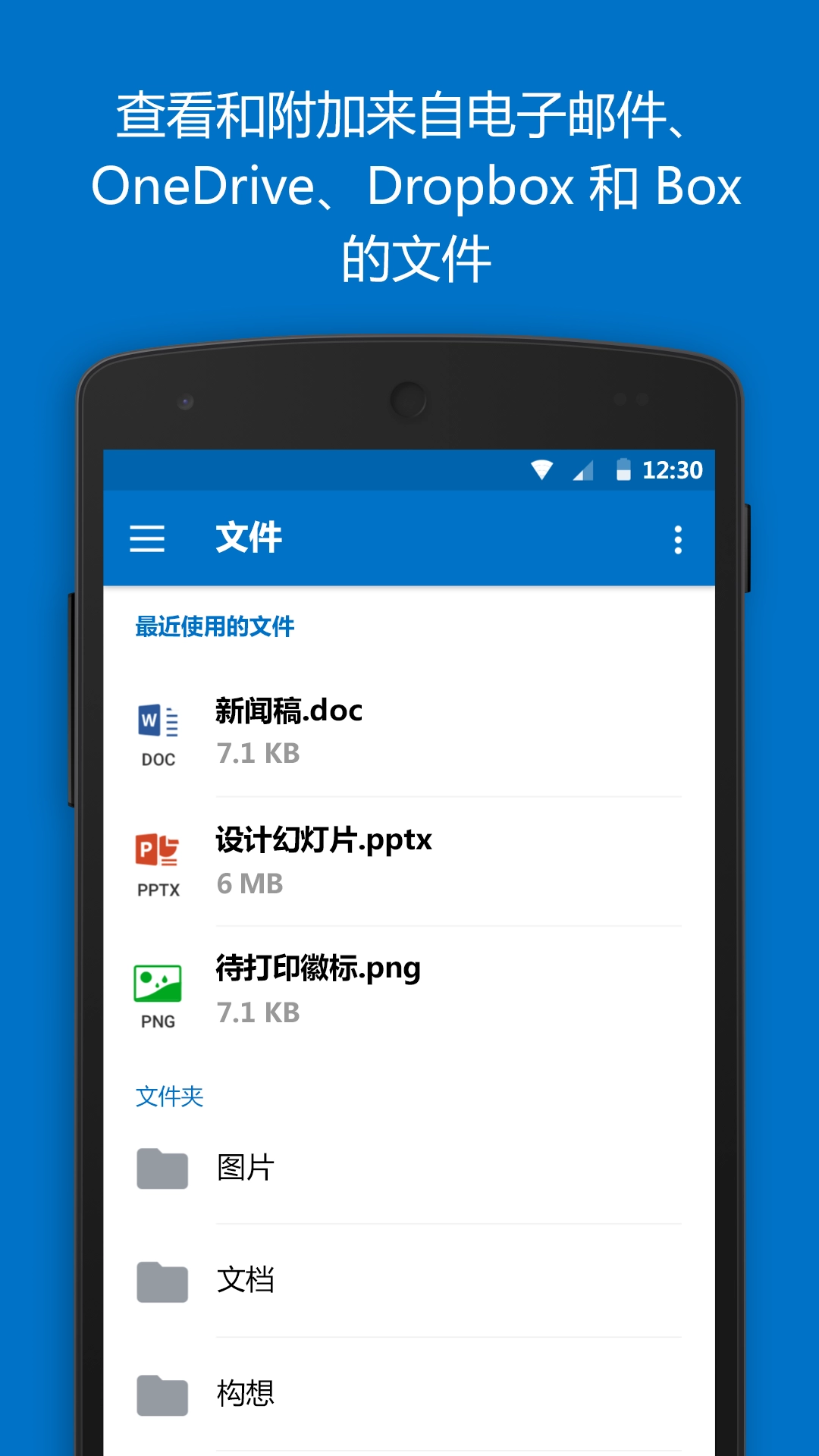
hotmail功能介绍
1、hotmail是一款全球通用的通讯邮箱,提供安全可靠的邮件收发服务,保障用户通讯隐私。
2、拥有强大的收件箱管理功能,支持邮件分类、标记等操作,帮助用户高效保持联系。
3、操作便捷,界面友好,用户可轻松进行邮件查找、管理等操作,获得优质使用体验。
hotmail特点优势
1、hotmail支持实时访问与操作,用户可随时管理邮件,不受时间地点限制。
2、提供智能收件箱管理功能,能自动筛选重要邮件,让用户优先处理关键信息。
3、服务便捷高效,无论是个人日常使用还是办公场景,都能满足用户的邮箱需求。
常见问题
Q1:登录hotmail时提示账号或密码错误怎么办?
A1:首先检查账号密码是否输入正确,注意大小写;若忘记密码,可通过“忘记密码”功能,验证身份后重置密码。
Q2:iPhone设置hotmail后收不到邮件怎么解决?
A2:检查网络连接是否正常,再确认邮箱服务器地址是否为“”,也可尝试重新设置邮箱账户。
Q3:hotmail邮箱注册时人机验证失败怎么办?
A3:确保操作环境稳定,按照验证提示准确完成操作;若多次失败,可换个时间段再尝试注册。
游戏点评
hotmail作为一款专业邮箱工具,在功能设计上十分贴心,无论是多账户整合还是日历同步,都能满足用户的日常需求。其操作流程简单易懂,即使是新手也能快速上手。不过在部分复杂设置上,可能需要用户仔细阅读指引。总体来说,hotmail适合所有需要高效管理邮件的用户,无论是个人还是办公使用都很合适。现在就去体验hotmail,开启高效邮件管理之旅吧!