软件介绍
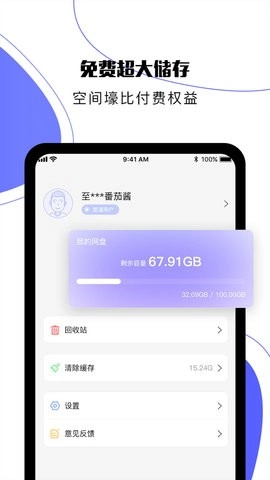
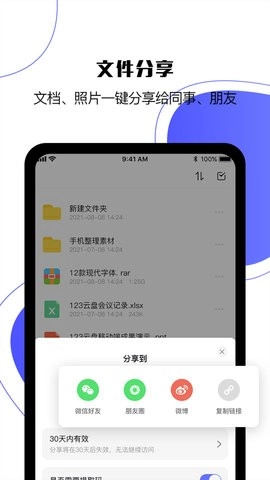
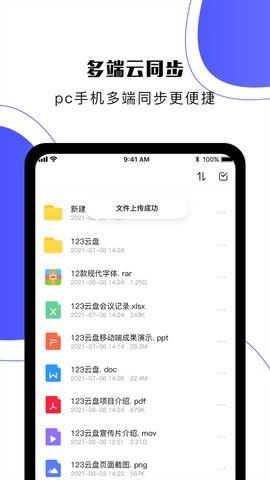
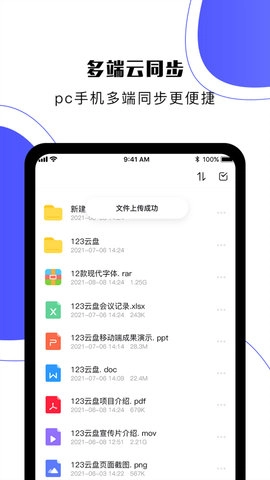
123云盘作为一款高效便捷的文件管理工具,凭借极速的文件分享功能和多端同步特性,成为了不少用户日常储存与协作的首选。123云盘支持多样化的文件分享方式,无论是文档、照片还是其他类型的文件,都能随时随地轻松分享给同事和朋友,无需担心传输速度或格式限制。它还提供超大的免费储存空间,堪比付费云盘的权益,加上多端云同步功能,让你在手机、电脑等设备间无缝切换,文件数据实时更新。如果你平时需要频繁处理文件传输与储存,现在使用123云盘,就能体验到高效便捷的服务,轻松解决文件管理的各种需求。
123云盘怎么上传文件
打开123云盘后,点击右下角的“+”号菜单,在弹出的选项中选择要上传的文件类型。
勾选需要上传的文件,支持同时选择多个文件批量上传,节省操作时间。
确认文件后点击“开始上传”,等待进度条完成,上传后的文件会显示在软件主页。
点击文件右侧的菜单按钮,可对已上传的文件进行重命名、移动等管理操作。
切换到“我的”页面,能查看剩余储存容量、回收站内容以及过往的分享历史。
123云盘怎么用
1、在逗游平台搜索并下载安装123云盘应用,完成后打开软件注册或登录账号。
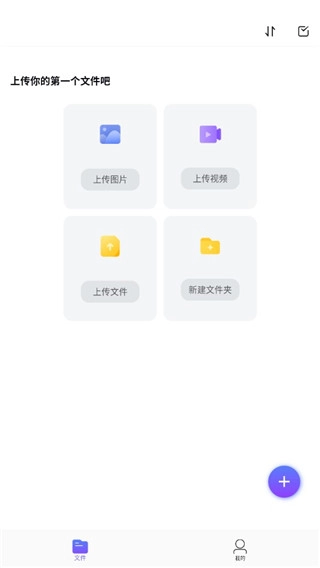
2、进入主界面后,点击右下角的“+”号菜单,根据需求选择要上传的文件或文件夹。
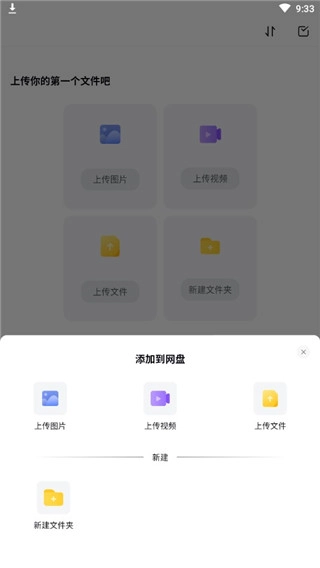
3、在文件选择界面,可勾选多个文件同时上传,无需逐个操作,提升效率。
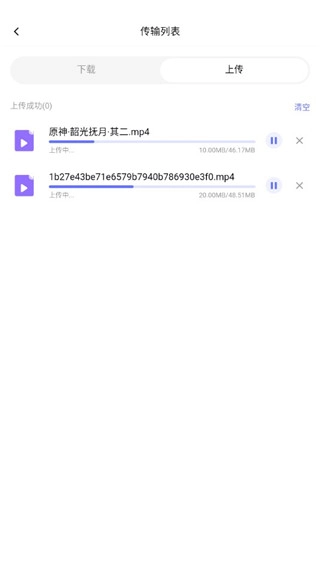
4、上传完成后,在软件主页就能看到已上传的文件,点击右侧菜单可进行管理。
5、点击底部“我的”选项,可查看剩余容量、回收站文件,以及分享过的历史记录。
123云盘怎么文件
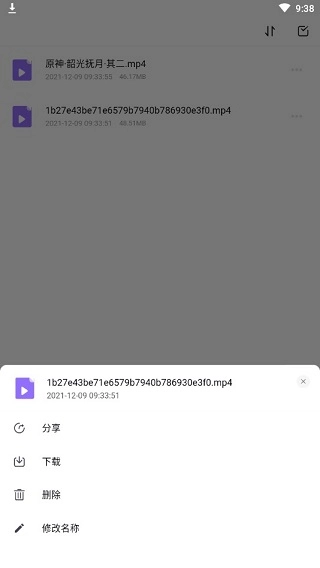
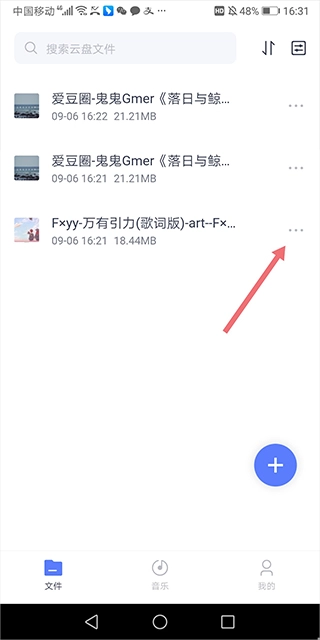
1、打开123云盘的文件页面,找到需要的文件,点击其右侧的扩展图标(红色箭头标注区域)。
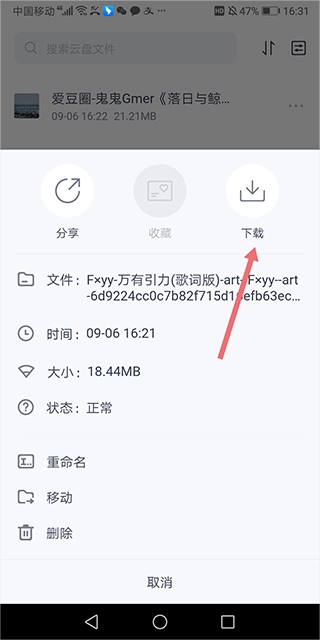
2、此时底部会弹出渠道选项,点击对应的按钮即可开始文件。
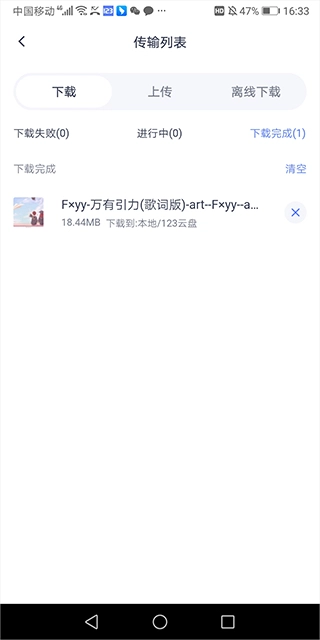
3、完成后,可前往“管理”页面查看已的文件,确认是否成功保存。
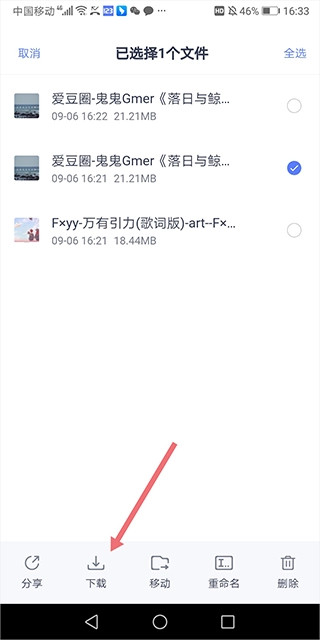
4、还有更快捷的方法:在文件页面长按目标文件,下方会直接出现渠道选项。
常见问题
123云盘禁止分享哪些类型的文件?
1、禁止分享含有密码的压缩包;2、禁止分享修改后缀的加密压缩包;3、禁止分享分卷压缩包;4、禁止分享torrent文件及含此类文件的压缩包;5、禁止分享侵权文件;6、禁止分享涉外广播类软件;7、禁止分享涉外社交类软件;8、禁止分享代理翻墙类软件;9、禁止分享多次嵌套的压缩包;10、暂时禁止分享音频、视频类文件。
合规文件被误判禁止分享,该如何处理?
若文件合规却被禁止分享,可通过平台的分享申诉功能提交申请,工作人员会在工作日24小时内处理。
123云盘的免费容量有多少?
注册后默认提供2T永久免费容量,开发者或站长需扩容可联系客服申请。
上传文件的大小有限制吗?
免费用户单个文件最大支持100G上传,满足大文件储存需求。
通过分享链接文件需要登录吗?
无需注册或登录,直接点击分享链接即可文件,操作便捷。
游戏点评
123云盘作为实用的文件管理工具,在功能设计上贴合用户日常需求,无论是上传、还是分享,操作流程都简洁明了,新手也能快速上手。它的2T免费容量和100G单文件上传限制,解决了用户储存大文件的痛点,多端同步功能更是提升了跨设备使用的便利性。不过在文件类型限制上,暂时无法分享音视频,可能对部分用户造成不便。整体来说,123云盘适合需要高效文件管理的个人和团队,立即下载,开启便捷的文件管理体验吧!
版本日志 查看历史日志>>
123云盘更新内容
v2.4.10
【优化】修复了部分已知bug,提升了应用的整体体验和性能表现。