软件介绍
相信很多用户在日常办公、远程运维或者帮家里长辈调试设备的时候,都会遇到需要远程操控其他设备的场景,不少人试过用社交软件自带的远程功能,但经常会出现连接卡顿、画质模糊、操作延迟高的问题,关键时刻掉链子特别影响效率。今天给大家介绍的teamviewer手机版,就是专门面向远程控制场景打造的实用工具,不管你需要连接的是Windows电脑、Mac设备,还是安卓、苹果系统的手机平板,都能快速完成配对建立稳定连接,不用局限在固定的办公工位上,在外跑业务、居家休息的时候也能随时调取其他设备里的文件,远程帮客户排查系统故障,或是给不会操作智能设备的家人远程演示功能,完全能满足不同场景下的远程操作需求。teamviewer手机版不需要复杂的组网设置,也不用提前在同一局域网下就能完成跨设备互联,哪怕两地相隔上千公里,只要两端设备都能正常联网,就能快速发起远程连接,对于经常需要外出办公的职场人、做IT运维的技术人员,或是家里有老人小孩需要远程协助的普通用户来说,都是非常实用的工具。
软件优势
这款工具针对远程连接的性能表现做了大量优化,哪怕当前所处的网络带宽不算宽裕,也能维持基本的连接流畅度,不会动不动就断开连接。哪怕你在公共网络、信号不稳定的户外场景,也能正常发起远程操控,不用特意找高速专用网络才能使用。
后台的服务器架构经过多次迭代调整,整体运行的稳定性有明显提升,很少出现服务器大面积宕机导致所有用户都无法连接的情况。全球各地的节点分布也做了优化,不同地区之间的设备互联延迟比之前降低不少,跨区域远程操作也不会出现明显的迟滞感。
针对不同的桌面操作系统,软件也做了专门的适配调整,在新版本的macOS系统上也能发挥出全部功能,充分调用系统提供的最新接口特性。同时在生产力相关的功能上做了不少拓展,加入了支持增强现实的辅助操作功能,远程指导对方排查硬件故障的时候,可以直接在对方的实时画面上标注点位,不用反复用语言描述位置。
用户还可以自定义添加设备的备注信息,不用对着一串随机生成的ID号反复核对,一眼就能认出对应的是哪台办公设备。设备分组功能也做了扩容优化,手里管控的设备数量较多时,可以按照办公设备、家用设备、客户设备等不同类别分组存放,找目标设备的时候不用在长长的列表里翻找,操作效率提升不少。
预设的常用操作脚本可以一键触发,不用每次远程连接之后都手动一步步执行重复的操作流程,日常运维的标准化步骤可以一次性跑完。针对长时间使用的用户,软件还新增了多系统支持的夜间模式,长时间盯着远程桌面操作也不会觉得屏幕刺眼,界面整体做了轻量化的重新设计,新用户刚上手也能快速找到对应的功能按钮。
控制电脑操作步骤
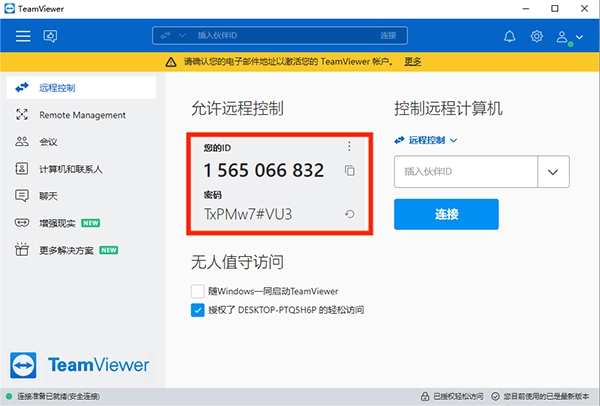
想要用手机远程控制电脑,首先要在需要被控制的电脑设备上安装对应的桌面端程序,打开之后就能看到系统自动生成的专属ID和临时访问密码,这两组信息是建立连接的核心凭证,注意不要随意透露给无关人员,避免设备被陌生人随意访问。
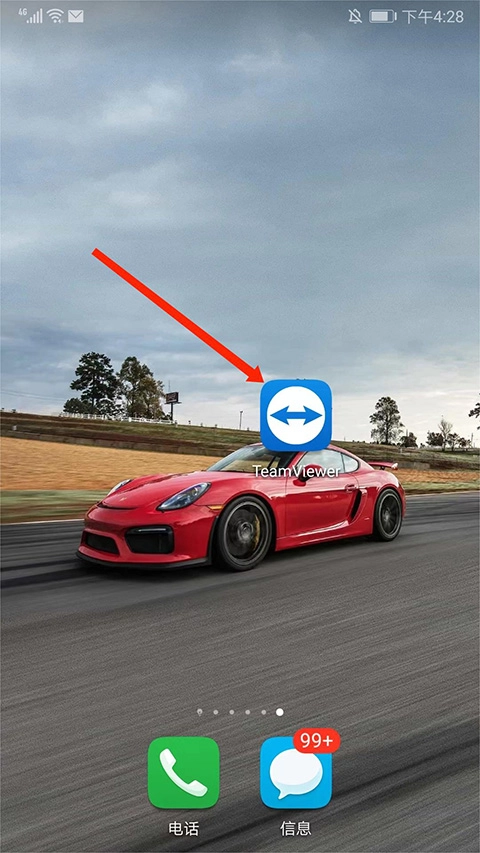
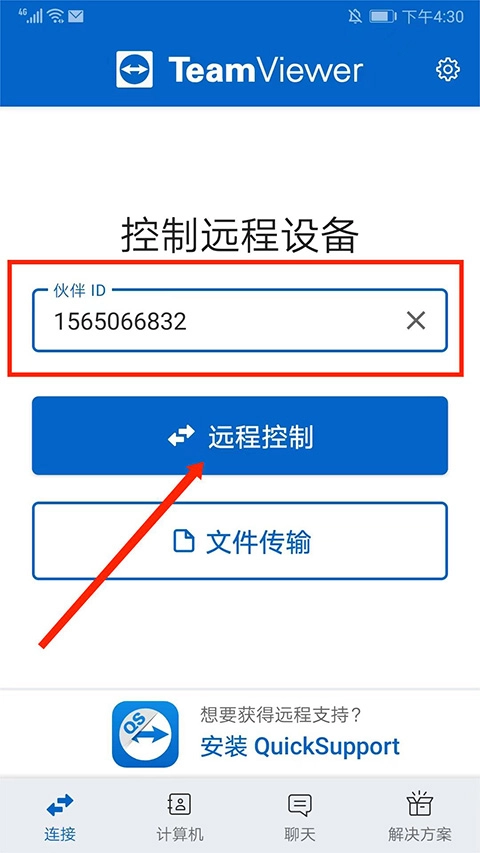
接下来在自己的手机上打开teamviewer手机版,进入主界面之后就能看到输入伙伴ID的输入框,把刚才电脑端显示的ID号准确输入进去,不要输错数字否则会连接到其他陌生设备。
输入完成之后,选择远程控制选项,系统就会开始尝试向对应的电脑设备发起连接请求,稍等几秒之后页面就会弹出密码输入的提示框。
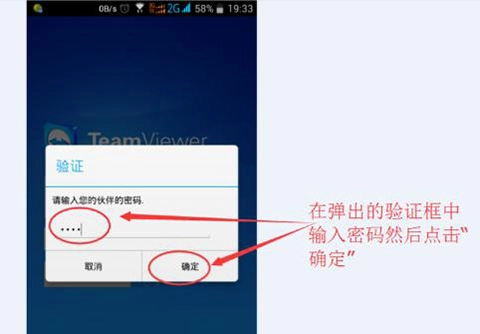
把电脑端显示的临时密码准确输入进去,点击确定按钮之后,两端设备就会完成身份校验,正常情况下几秒钟就能成功建立连接。
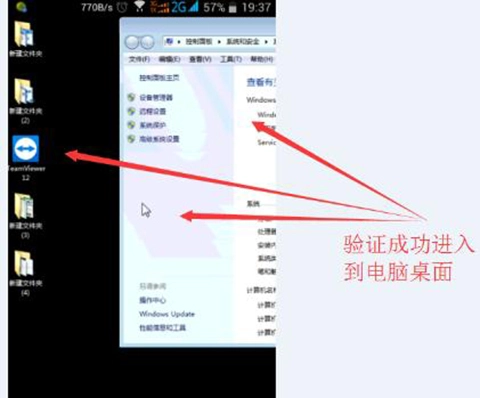
连接成功之后手机屏幕上就会完整显示出电脑的桌面画面,直接用手指滑动屏幕就能移动电脑上的鼠标光标,点击屏幕对应位置就能完成鼠标左键点击操作,还可以调出虚拟键盘直接向电脑输入文字,所有电脑上能完成的常规操作,在手机上都能顺利实现。
控制手机操作步骤
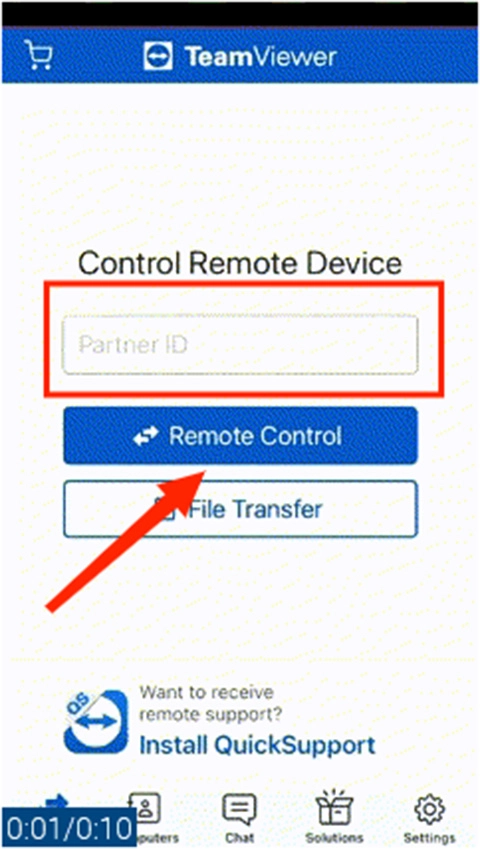
如果想要用自己的手机远程操控另一台手机,首先要在两台设备上都安装好对应的程序,打开之后在发起控制的手机上找到伙伴ID输入栏,输入被控制手机上显示的专属ID号码,然后选择远程控制选项发起连接申请。
这个时候被控制的手机屏幕上会弹出一条连接授权提示,需要设备的使用者手动点击允许按钮,确认同意之后连接请求才会继续推进,没有经过手动授权的情况下,任何人都不能擅自远程访问你的手机设备。
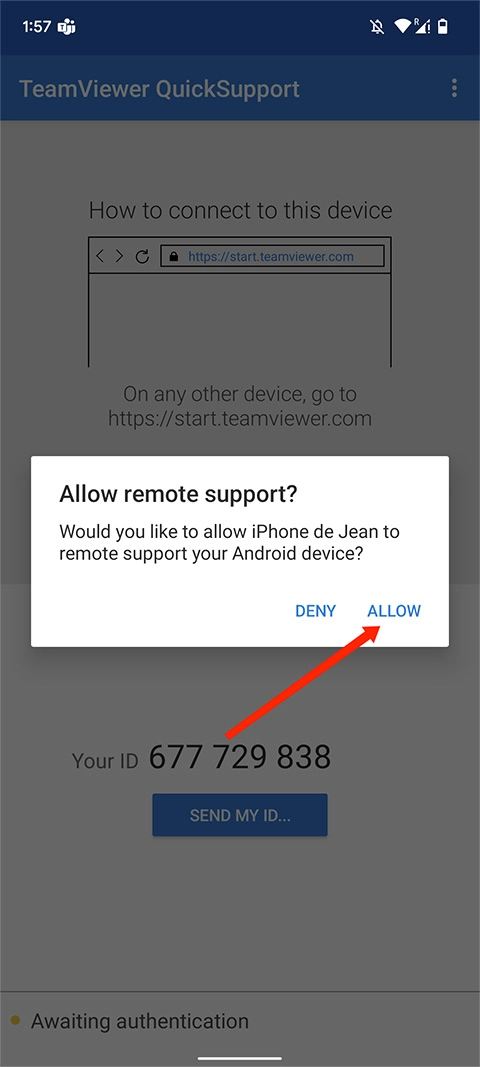
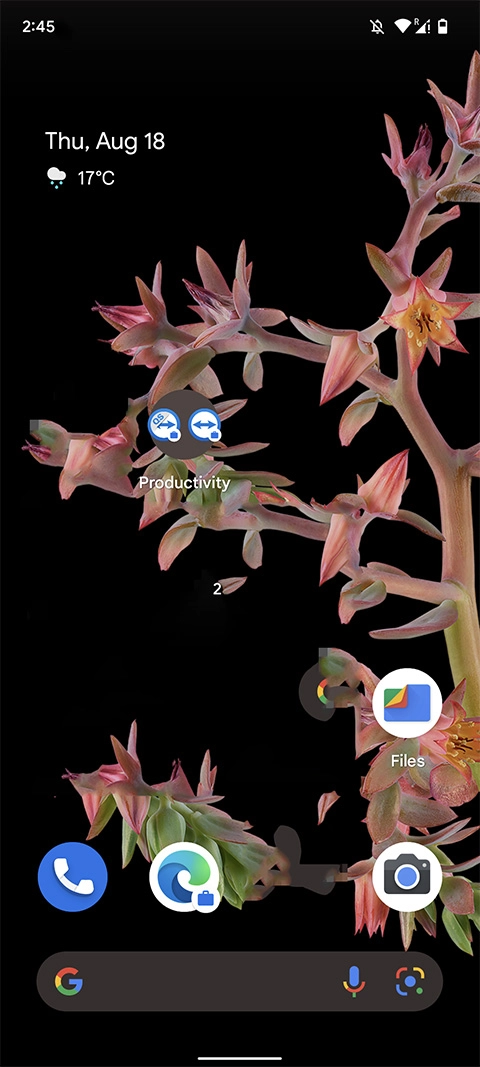
授权完成之后,发起控制的手机屏幕上就会同步显示出被控制手机的实时桌面画面,你可以直接在自己的手机上滑动操作,对方的手机屏幕也会同步响应对应的指令,平时帮家里长辈调试手机设置、安装常用应用,或者找回放在家里的手机里存的资料,都能通过这个功能轻松实现。
软件亮点
这款工具的整个连接传输过程都做了加密处理,不会在数据传输的中途泄露你设备里存的各类文档、照片或者隐私信息,也不会在连接过程中捆绑植入恶意程序,不用担心远程操作的时候设备被病毒入侵。
哪怕你人在外地出差,只要身边没有带常用的办公电脑,也能通过远程连接调取放在公司或者家里的电脑里的文件,不用提前把所有需要用到的资料都提前拷贝到随身U盘里,临时需要调取几年前存的旧资料也能随时找到。
你可以根据自己的实际需求,给不同的远程连接设置不同的权限等级,比如给普通客户的临时远程协助,只开放查看屏幕的权限,不能随意修改本地文件,避免误操作删掉重要的工作资料,安全可控性很高。
只要两端设备保持正常联网状态,你可以长时间维持远程连接不中断,哪怕中途手机锁屏之后重新解锁,也能快速恢复之前的连接状态,不用每次重新发起连接重新输入密码,日常长时间远程办公也非常方便。
适用人群
经常需要外出跑客户的职场人,不用每次回公司才能调取办公电脑里的项目资料,在外面对客户临时需要演示方案的时候,直接通过手机远程连接办公电脑就能调出对应的文件,不用把所有资料都提前存在手机里占用存储空间。
从事IT运维、技术支持岗位的工作人员,不用每次用户设备出问题都特意跑到现场排查,通过远程连接就能直接操作对方的设备,快速定位系统故障、安装补丁调试软件,大幅降低上门服务的时间成本,一天之内就能处理更多的客户需求。
家里有长辈不太会操作智能手机的普通用户,平时遇到长辈打来电话说手机连不上网、找不到微信图标、不会视频通话的时候,不用特意赶回家帮忙调试,直接发起远程控制就能一步步帮长辈调整设置,还能在屏幕上演示后续怎么操作,比在电话里反复描述步骤要高效很多。
需要管控多台办公设备的团队管理员,可以把团队里所有的办公设备都添加到自己的设备列表里,批量完成系统设置调整、安全补丁推送等操作,不用挨个走到每台设备前面手动操作,大幅提升团队的整体运维效率。
使用注意事项
日常使用的时候不要随意把自己设备的ID和临时密码透露给不信任的陌生人,一旦陌生人拿到这两组信息,就能直接发起远程连接访问你的设备,很有可能会盗取里面存的隐私资料或者恶意删除重要文件,带来不必要的损失。
如果是自己常用的私人设备,可以把自己常用的手机账号标记为可信任设备,后续发起连接的时候不用每次都输入临时密码,操作起来更加便捷,同时也能避免频繁更换临时密码带来的麻烦。
如果不需要继续远程连接了,记得及时在两端设备上主动断开连接,不要让设备长时间处于无人看管的可访问状态,平时不用的时候也可以暂时退出程序,避免后台悄悄占用设备的网络和电量资源。
如果遇到连接速度特别卡顿的情况,可以检查一下两端设备的网络连接状态,尽量不要在网络信号特别差的环境下发起远程连接,也可以关闭后台其他占用大量带宽的下载类应用,腾出足够的带宽给远程控制程序使用,就能明显提升连接的流畅度。
常见问题
以下是用户在使用过程中最常遇到的问题整理,帮助快速解答疑惑。
Q1:这款工具是否需要付费才能使用?
A:个人非商用场景使用的基础功能完全免费,企业商用场景的高级功能需要购买对应授权解锁。
Q2:不同系统的设备之间可以互相远程控制吗?
A:支持跨系统互联,不管是Windows连Mac、手机连电脑还是手机连其他品牌的手机,只要两端都安装对应版本的程序就能正常建立连接。
Q3:连接过程中会不会泄露本地的隐私文件?
A:所有传输数据都经过加密处理,只要你不主动给对方开放文件传输权限,对方无法随意调取你本地存储的文件内容。
小编点评
这款远程控制工具在同类型产品里的表现一直比较稳定,上手门槛很低,不需要复杂的专业知识就能快速上手操作,功能覆盖了绝大多数普通用户和小型团队的远程使用需求,整体使用体验很不错。teamviewer手机版安装轻量,对手机存储和性能的要求不高,绝大多数主流手机都能流畅运行,日常有远程控制需求的用户都可以试试。