软件介绍
autsheng是一款专为安卓手机打造的高效视频剪辑工具,经过深度优化后,操作门槛大幅降低,即使是剪辑新手也能快速上手。软件海量风格各异的模板与素材库,涵盖日常vlog、节日特效、创意短片等场景,无需复杂学习就能完成专业级剪辑。它支持个性化配音功能,用户可轻松为视频添加旁白或趣味解说;还具备视频拼接、倒放等实用功能,操作简单到一键就能完成,剪辑成果可直接保存至手机。丰富的视频特效更是一大亮点,从梦幻朦胧到科幻重影,多重特效叠加能让普通视频瞬间变得华丽吸睛。作为手机剪辑的必备工具,autsheng用简洁的操作实现专业效果,感兴趣的用户不妨立即体验。
autsheng怎么导入预设
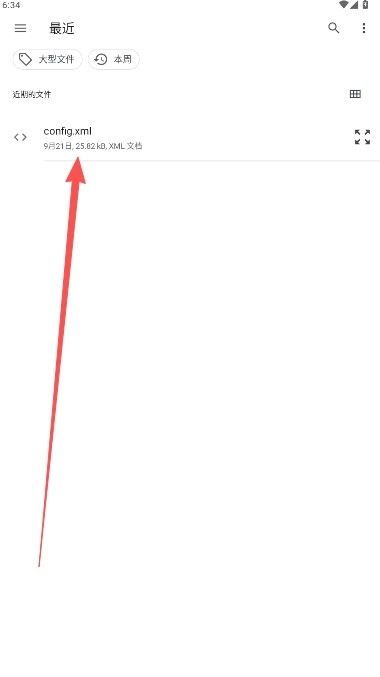
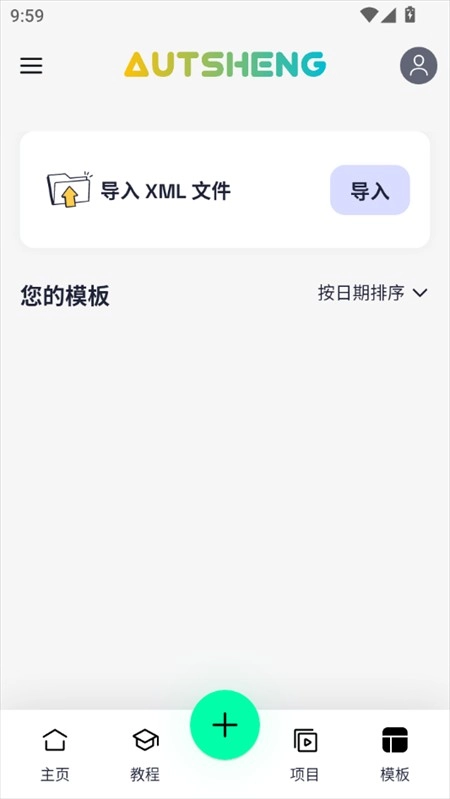
1、先进入模板栏目页面,在众多文件中找到需要导入的XML格式预设文件。
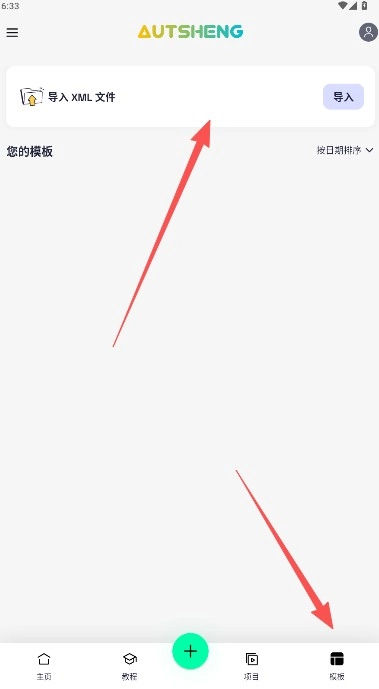
2、打开设备的文件管理器,找到已选的XML预设文件,点击完成导入添加操作。
autsheng怎么导入视频
1、用户打开并登录autsheng后,在应用主界面点击底部中间的蓝色添加按钮。
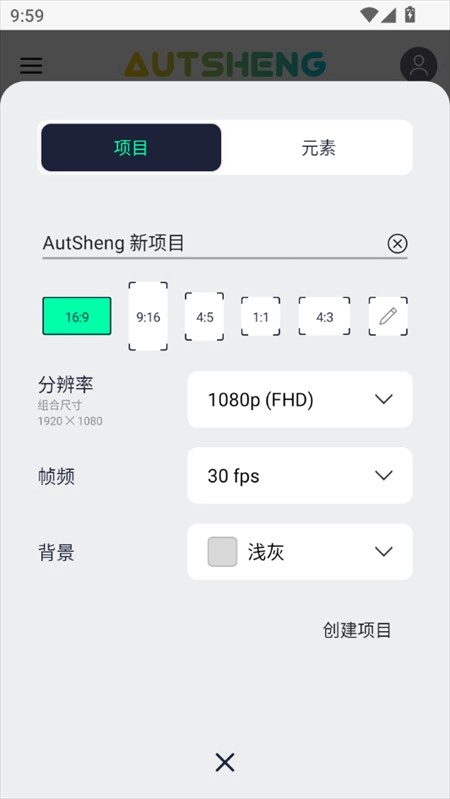
2、进入创建工程页面,输入自定义的工程名称,设置好分辨率、帧率等参数后点击【创建工程】。
3、进入编辑页面后,点击右下角的应用图标【笙】,打开素材插入入口。
4、弹出插入素材编辑区后,在选项中点击【音频】分类,准备选择视频文件。
5、此时会弹出权限请求,点击【允许访问】,授权autsheng访问手机存储。
6、在手机存储列表中找到目标视频文件,点击即可完成导入操作。
使用教程
1、打开autsheng软件后,首先需要完成登录操作才能使用全部功能。
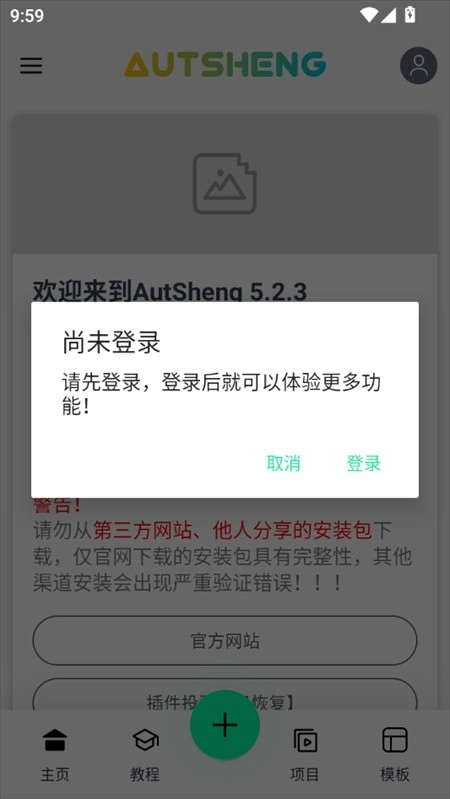
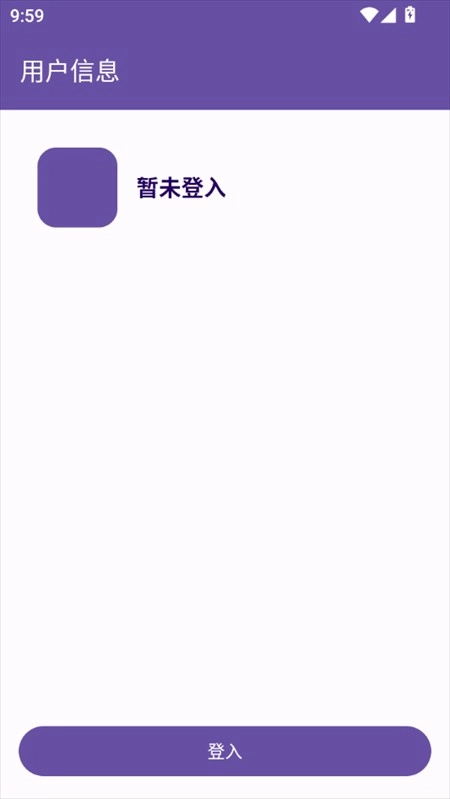
2、若暂时没有账号,可点击界面上的“暂未登入”按钮,进入注册流程。
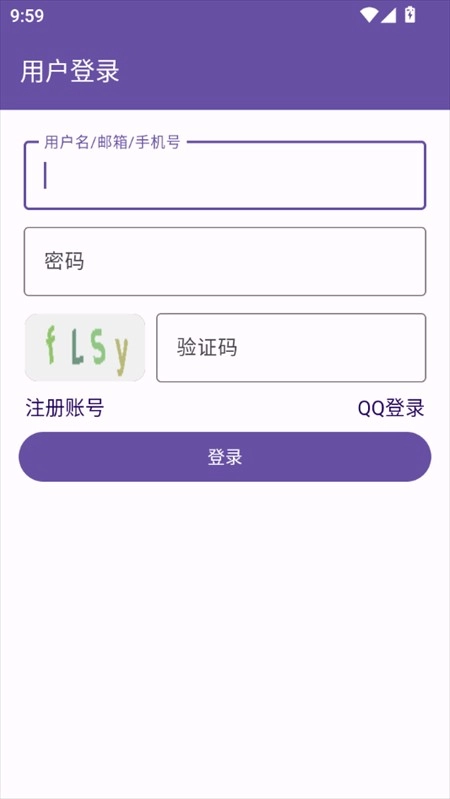
3、在登录界面点击“注册账号”选项,按照提示填写信息完成账号注册。
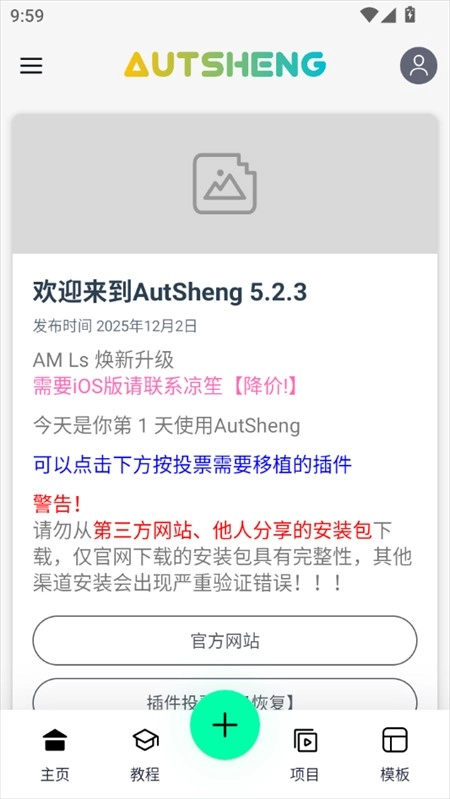
4、成功登录后进入软件首页,能看到最新的版本更新说明和功能介绍。
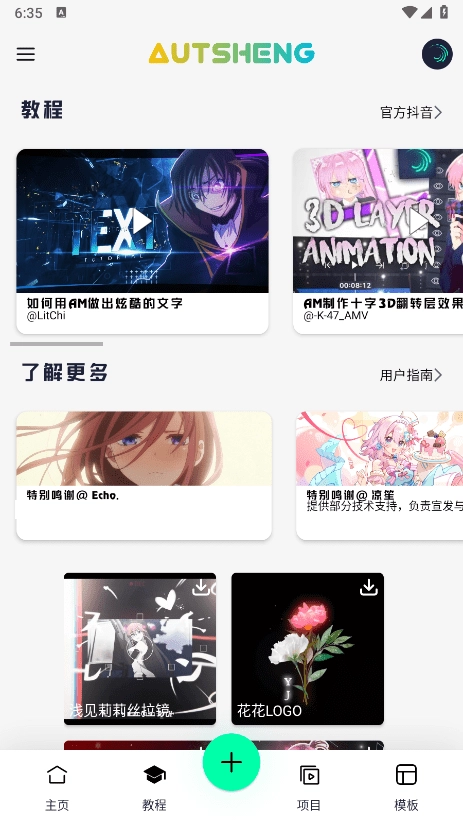
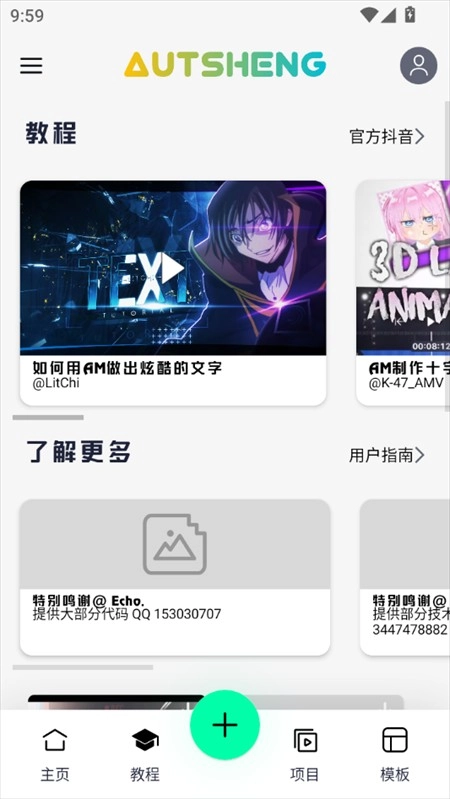
5、切换到教程界面,这里有详细的视频剪辑技巧教学,帮助新手快速入门。
6、点击界面中间的绿色叉号按钮,即可进入项目创建页面,开始剪辑任务。
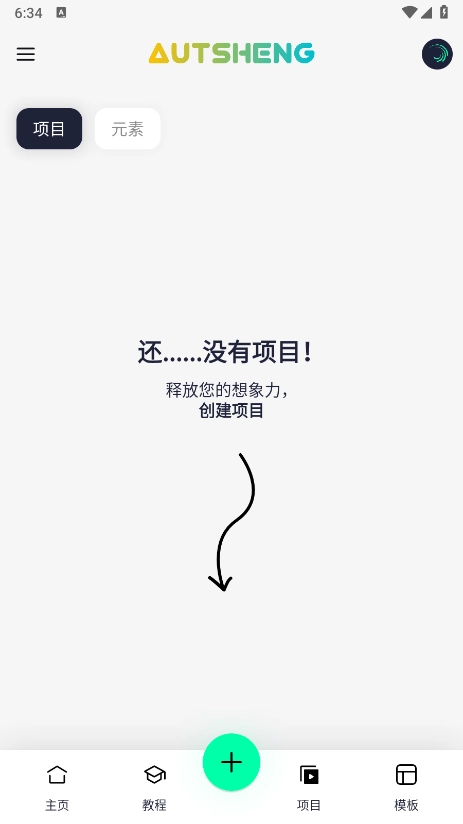
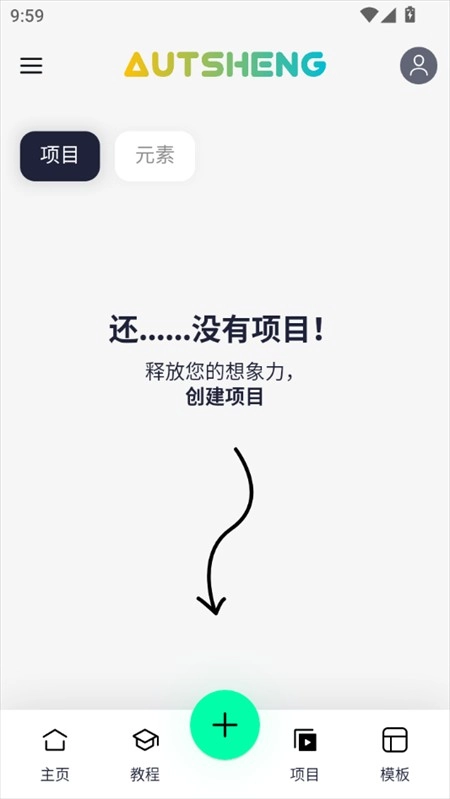
7、进入项目界面后,可对已创建的剪辑项目进行管理,如编辑、删除或导出。
8、切换到模板界面,能浏览并导入软件提供的各类剪辑模板,提升创作效率。
AutSheng如何设置中心点
autsheng支持设置片段中心点,通过这一功能能让编辑更轻松,围绕中心点调整参数,可让画面节奏更协调。
1、首先在编辑轨道中点击需要设置中心点的视频或图片片段,选中目标素材。
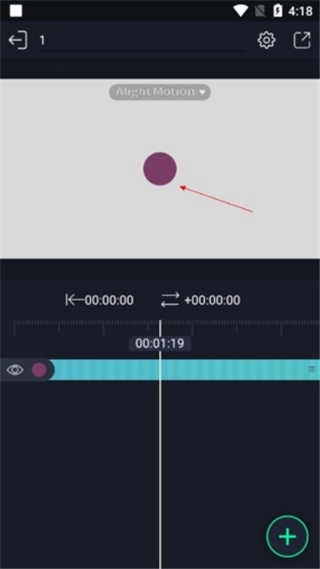
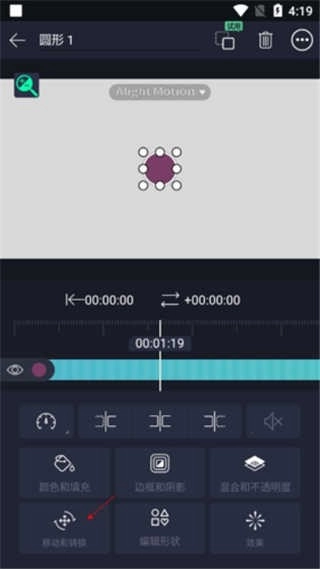
2、在弹出的功能菜单中,找到并点击“移动和转换”选项,进入参数调整界面。
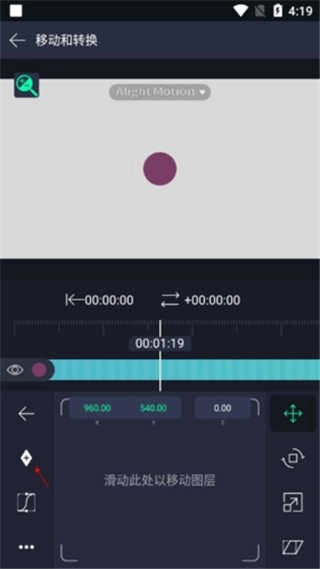
3、在移动和转换界面中,点击“中心点”按钮,即可完成片段中心点的设置。
AutSheng怎么制做动画
【1】打开autsheng,点击界面上的+号按钮,即可新建一个动画项目。
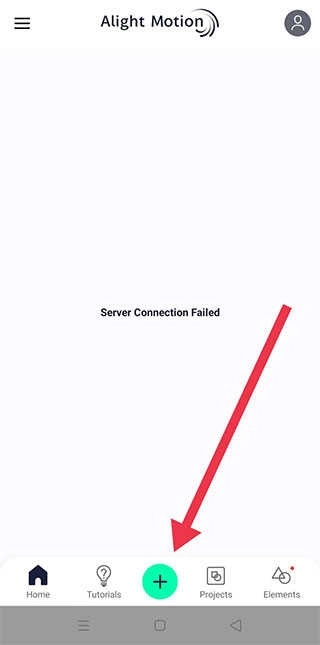
【2】画布的尺寸和分辨率可根据需求调整,若不追求极致画质,可随意设置。
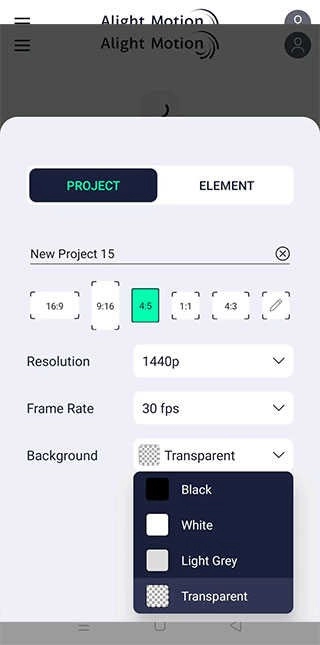
帧数推荐设置为30fps,背景建议选择透明底(Transparent),方便后续合成。
【3】项目创建完成后进入编辑界面,点击右下角的+号,打开素材导入入口。
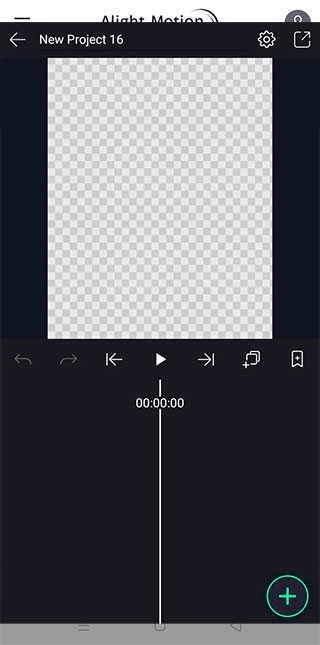
通过这个入口,可选择并导入需要制作动画的图片素材。
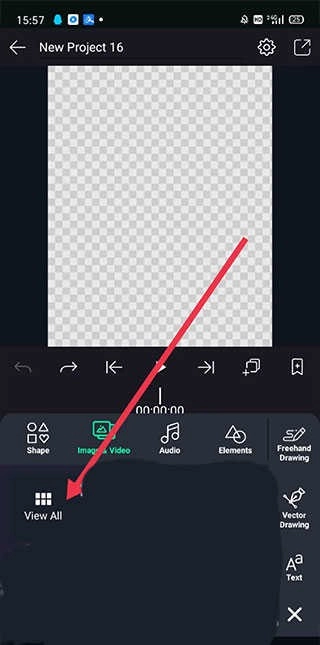
点击“View All”选项,可查看手机存储中的所有图片文件。
【4】进入相册后,将FNF人物贴图组件等PNG格式图片全部导入到项目中。
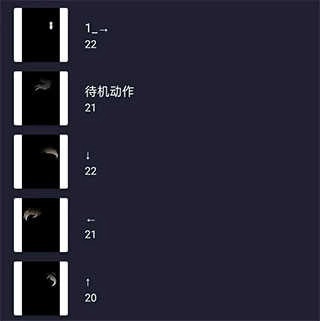
这里导入的是已经拆分好的动作组件,方便后续调整动画效果。
【5】将所有组件导入后,在图层面板中调整组件的顺序,确保画面层级正确。
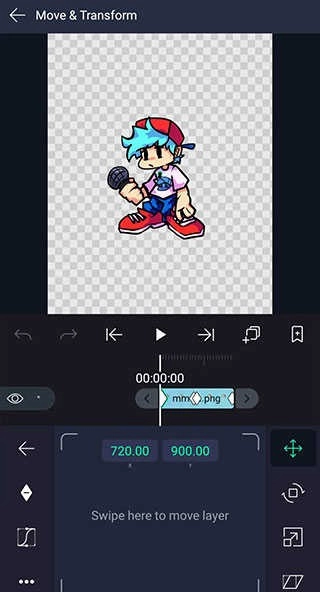
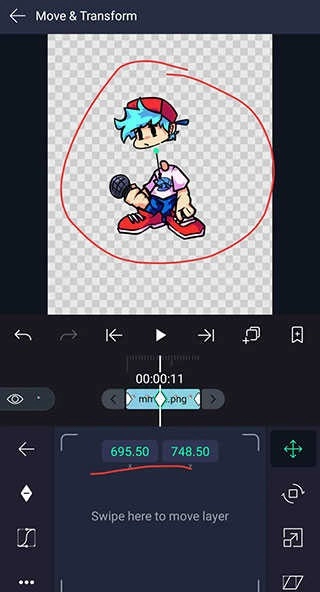
【6】若制作待机动画,推荐每个组件的图层时长设置为00:00:24(30fps下)。
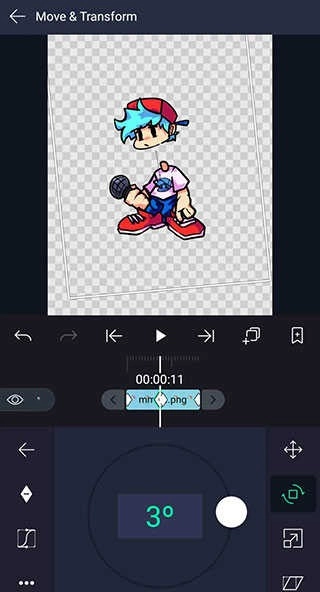
之后通过添加关键帧,调整组件的位置、旋转等参数,实现动画效果。
每设置一个关键帧,都需要手动调整参数和组件位置,让动画更流畅。
【7】动画制作完成后,点击导出按钮,将作品保存到手机中。
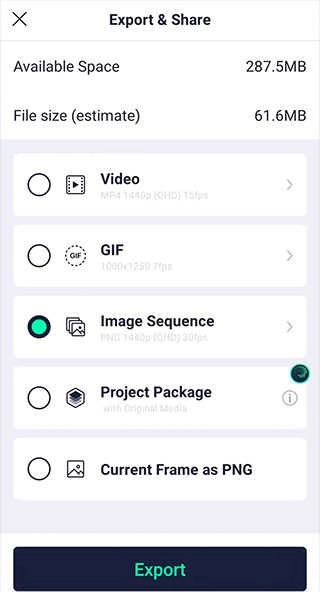
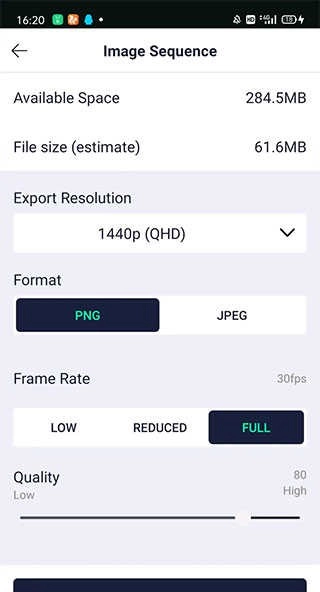
导出格式支持视频(Video)、动态图(GIF)、Image Sequence(图像序列)等。
选择导出Image Sequence(图像序列),可获得逐帧的图片文件。
帧速率选择FULL(30fps),分辨率越高,导出的图像品质越清晰。
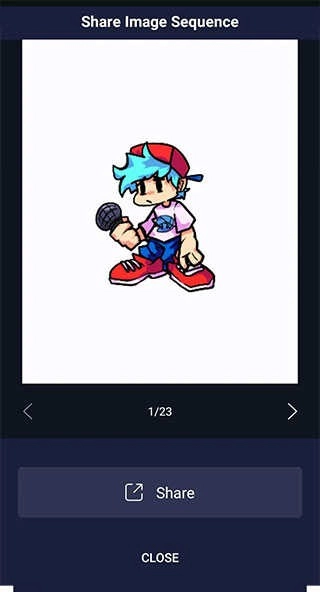
【8】导出完成后,会自动生成图像序列的预览,方便用户检查动画效果。
autsheng功能介绍
-「视频剪辑」:支持0.1秒精准修剪,用户可自由裁剪视频片段,轻松成为剪辑达人。
-「视频滤镜」:提供高保真自然美颜效果与多种实时动态滤镜,提升视频画质与色彩质感。
-「视频同框」:支持多视频同框播放,提供数十种模板,让画面衔接更自然独特。
-「背景音乐」:多首轻音乐,同时支持导入手机本地音乐,告别视频单调感。
-「视频配音」:支持真人个性化配音,用户可自行添加旁白解说,增加视频趣味性。
-「视频特效」:包含抖动、幻影、科幻等多重特效,叠加使用可打造魔性短视频。
-「抠视频」:支持一键圈出想要的视频形状,轻松制作心型等创意视频效果。
autsheng软件特色
1、autsheng性能稳定,操作逻辑简洁,即使是新手也能轻松创作不同风格的视频。
2、支持逐帧精准剪辑,能实现画面的精准拼接与裁剪,满足细节处理需求。
3、实时预览功能流畅,剪辑效果即时呈现,真正做到所见即所得,提升创作效率。
4、支持自定义界面布局与快捷指令,可根据个人使用习惯调整,操作更顺手。
常见问题
Q1:导入视频时提示“无访问权限”怎么办?
A1:打开手机设置,找到应用管理中的autsheng,开启“存储权限”即可解决。
Q2:制作的动画导出后画质模糊?
A2:导出时选择更高的分辨率,同时确保帧速率设置为30fps,可提升画质清晰度。
Q3:预设文件导入后不显示?
A3:检查预设文件格式是否为XML,若格式正确,可尝试重启软件后重新导入。
游戏点评
autsheng作为安卓端剪辑工具,功能覆盖剪辑、特效、动画制作等多个场景,操作门槛低且性能稳定,适合新手快速上手。其模板与素材库丰富,能满足日常创作需求,动画制作功能虽需一定学习,但效果可圈可点。推荐给短视频爱好者、新手剪辑师使用,无论是日常vlog还是创意动画,都能轻松实现。想要体验高效剪辑,立即下载autsheng开启创作吧!