软件介绍
作为电脑端专业修图软件的移动版本,photoshop手机版完美延续了PC端的强大功能,让用户在手机上也能轻松完成专业级修图。它涵盖了图层编辑、精准抠图、参数微调等核心功能,还搭配了智能美化与海量滤镜,操作界面简洁易上手,即使是修图新手也能快速出效果。更重要的是,软件支持免费使用,所有功能干扰,修图体验流畅丝滑。如果你也想在手机上打造出质感满满的照片,photoshop手机版绝对是不容错过的选择。

photoshop手机版使用教程
1、注册账号
打开软件后,首先需要注册或登录账号,完成后进入图片选择界面,可从手机相册中挑选需要修图的照片。
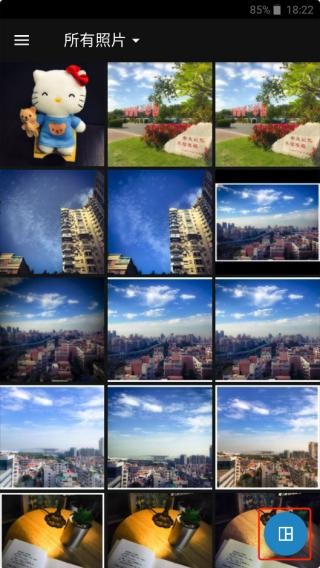
2、选择图片
Tip:注意右下角按钮点击后可以选择多图拼接,这里跳过。
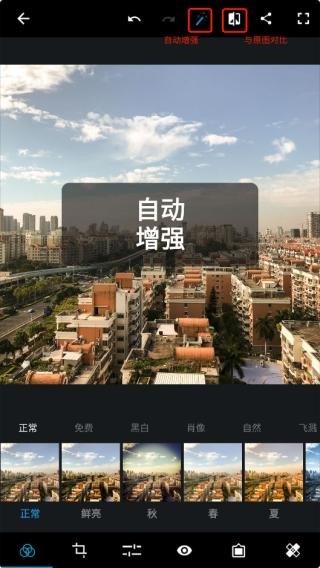
选好图片打开后,右上方有个魔法棒图标是自动增强功能,点击后可自动调整修图参数,但效果较基础,建议手动调整;其右侧是对比原图按钮,方便随时查看修改前后差异。
3、自动增强
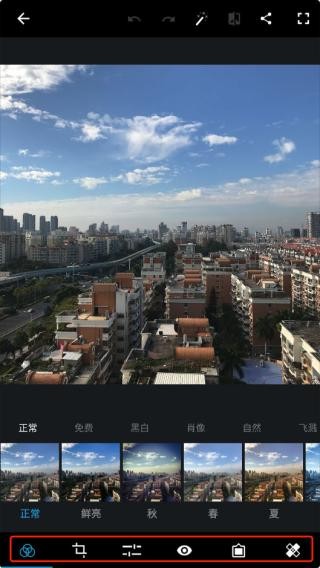
这里不使用自动增强,直接使用底部的工具栏进行更精细的修图操作。
4、底部工具
进入工具栏的第三个调整工具中(正常步骤是先对图片旋转裁剪,添加滤镜后再做这一步)。
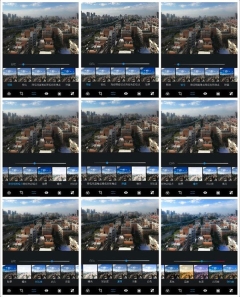
分享下处理这张图片的流程,每一步调节参数可按个人喜好和风格调整:先将图片明晰度右调7-8,锐化加10左右;降低明度噪点和色彩噪点拉至1/3,除雾加20多;曝光加3-4,高亮加7-8;白色加一点、黑色减一点;温度右拉10,色调左拉2-3;亮度右拉7-8,饱和度加13。
5、修图过程
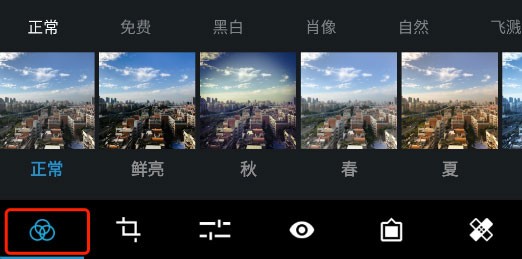
参数调整完成后,下一步可以给图片添加滤镜,丰富画面风格。
6、滤镜
一般图片用春夏秋冬主题滤镜就足够,可逐个尝试不同风格。这里偏好偏黄效果,选择“秋”滤镜,再左调减少滤镜程度,避免颜色过于偏黄;接着调整裁剪,先旋转纠正图片歪斜,再选择4:3比例裁剪。
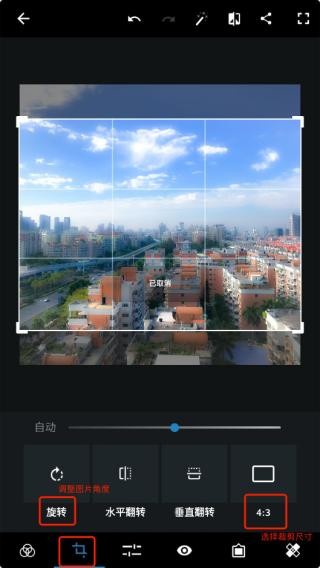
7、此图是加滤镜前
到这里基本完成修图,选择最终效果即可出图。
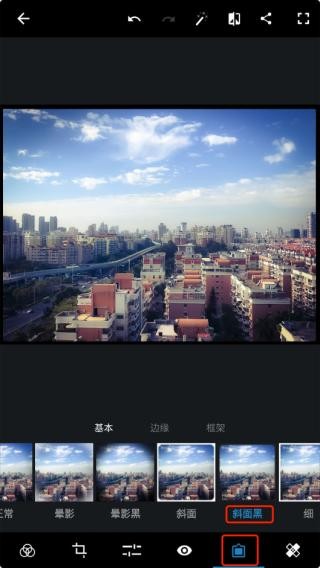
8、斜面黑
长按图片查看原图对比,点击右上角分享按钮保存图片,一张手机PS修图就完成了。

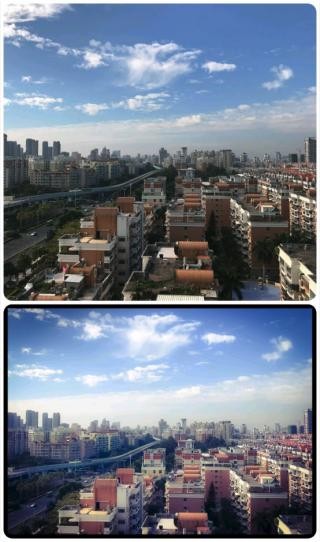
9、最后效果图
和原图对比,画面质感与色彩表现已发生很大改观,修图效果显著。
photoshop手机版软件特色
1. 拥有非常丰富的专业修图功能,涵盖图层编辑、参数微调等,满足专业修图需求
2. 能够实时预览修图效果,每一步调整都能即时查看,方便随时优化
3. 修图进度云端同步,换设备登录账号也能继续编辑或查看之前的修图项目
photoshop手机版软件亮点
1. 智能识别照片内容,一键美化功能可快速提升照片质感,适合新手快速出片
2. 拥有海量风格各异的滤镜,适配不同场景与照片类型,轻松打造多样效果
3. 支持精细参数调整,从明度到色调均可细致修改,让照片更具高级感
photoshop手机版软件功能
1. 支持分图层编辑,操作专业且有层次感,方便对不同元素单独调整
2. 抠图精准度高,还能一键换背景,过渡自然,为照片增添趣味与创意
3. 可添加多种字体样式的文字与图形,丰富照片表达,让内容更生动
常见问题
Q1:安装photoshop手机版后无法打开怎么办?
A1:首先检查手机系统版本是否符合软件要求,若版本过低需升级;其次清理手机内存,确保有足够空间运行;若仍无法打开,可卸载后重新下载安装。
Q2:photoshop手机版的修图存档在哪里?
A2:修图进度默认云端同步,登录账号后可在“我的项目”中找到;若未开启云端同步,本地存档一般在手机存储的“Photoshop”文件夹内。
Q3:使用时滤镜加载缓慢怎么解决?
A3:建议连接稳定的Wi-Fi网络,避免在移动数据下加载大量滤镜;同时清理手机后台多余应用,释放运行内存,提升加载速度。
游戏体验分享
photoshop手机版在移动修图领域表现亮眼,它将PC端的专业功能浓缩到手机界面,图层编辑、精准抠图等功能让修图更具专业性,智能美化与海量滤镜又降低了新手门槛。操作流程清晰,从选图到出图的每一步都有引导,即使是初次使用也能快速上手。不过部分高级功能需要一定学习成本,适合有进阶修图需求的用户。推荐给喜欢手机修图、追求照片质感的小伙伴,立即下载,开启专业修图体验。