
软件介绍
微软白板是一款主打自由创作的智能画布类应用,不管是日常随手记录灵感,还是办公时梳理会议思路,或是学习时整理知识点框架,这款工具都能给用户带来顺畅的使用体验。微软白板支持手写绘画、文本输入等多种内容创作方式,用户完全可以根据自己的使用习惯自定义画布的背景样式,把重要的信息、转瞬即逝的想法都快速记录下来。不同于传统实体白板空间有限、内容不便留存的问题,微软白板可以把创作完成的内容导出为图像或者文本格式,方便后续的本地保存和跨设备分享,不管是需要同步给同事协作办公,还是分享给同学共同整理学习资料,都能轻松实现,适配各类不同的使用场景,哪怕是没有接触过同类工具的新手,也能快速上手操作,轻松开启属于自己的自由创作之旅。
APP简介
微软白板是一款专门适配触控操作、键盘输入以及手写笔使用的智能画布工具,整体操作逻辑贴合用户平时在实体纸张上书写绘画的使用习惯,上手门槛非常低。
用户打开应用之后,不会看到复杂冗余的功能排布,所有核心创作工具都放在显眼易触达的位置,不需要花时间摸索就能找到自己需要的功能选项。
它打破了传统实体白板的空间限制,不需要用户担心画布不够用的问题,所有创作内容都可以自由排布调整,完全跟着用户的创作思路走,不用被有限的书写空间打断想法。
使用步骤
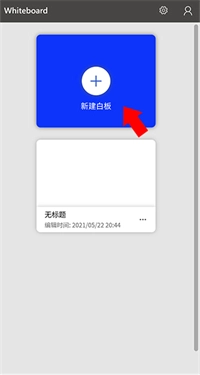
用户完成安装之后,登录自己对应的账号就可以进入主界面,点击界面上方的新建按钮就能创建一块全新的空白画布,随时开启创作。
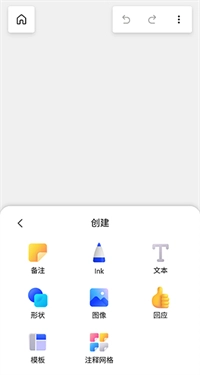
进入空白画布页面之后,点击界面右下角的加号标识,就能唤起底部的完整工具栏,里面包含了各类创作需要用到的功能选项。

在展开的工具栏里,用户可以根据当下的使用需求自由挑选想要使用的工具,不管是手写笔刷、文本输入框还是便签贴纸,都可以直接点击调用。
当整块画布的创作内容全部完成之后,点击界面右上角的三个点标识,就能打开隐藏的设置功能菜单,找到后续的导出相关选项。
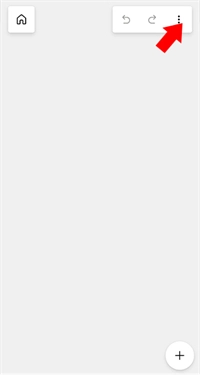
在弹出的设置菜单列表里,找到导出图像的选项点击确认,就能把当前画布上所有的内容完整保存为图片格式,方便后续查看或者分享给其他人。

核心功能
这款应用支持多人实时协作功能,共同编辑同一块画布的时候,所有参与者都能实时看到其他人的操作痕迹,大家可以在同一个区域里同步修改补充内容,不用反复来回传输文件版本。
画布没有边界限制,用户可以在上面任意位置添加绘画内容、输入文本、插入便签或者规整的笔记网格,所有添加的元素都可以自由拖拽调整位置,没有任何布局上的限制。
用户所有在画布上创作的内容都会自动同步到云端进行保存,哪怕中途不小心退出了应用,下次重新打开的时候也能直接回到上次离开时的编辑位置,不用担心辛苦创作的内容意外丢失。

适用场景
办公场景下,团队开头脑风暴会议的时候,所有人可以同步在画布上写下自己的想法,不用安排专人单独记录,所有思路都能直观呈现在所有人眼前,后续整理会议纪要也能直接基于画布内容导出,节省很多整理时间。
学习场景下,不管是上网课还是线下听课,学生都可以直接在画布上跟着老师的思路梳理知识点,还能插入手绘的逻辑示意图,课后导出的内容可以随时查看,不用再费力抄写实体黑板上的全部内容。
个人日常使用的时候,用户可以用它随手记录突然冒出来的创意想法,画简单的设计草稿,或是整理出行计划的思维导图,灵活的操作方式能适配各类零散的记录需求。
操作提示
如果是第一次使用手写笔功能,可以先在画布空白处试画几笔调整笔刷的粗细和颜色,找到最贴合自己书写习惯的参数之后再开始正式创作,使用体验会更加顺畅。
多人协作的时候,可以提前和参与的小伙伴约定好不同内容区块的大致位置,避免多人同时在同一个小区域操作的时候出现内容重叠混乱的情况,协作效率会更高。
导出内容的时候可以根据使用需求选择合适的导出格式,如果是要分享给没有安装应用的用户,选择图片格式就能保证对方直接打开查看,不需要额外下载工具。
常见问题
以下是用户在使用过程中最常遇到的问题整理,帮助快速解答疑惑,避开使用过程中的小障碍。
Q1:演示模式是什么?
A:演示模式是面向会议场景推出的只读功能,开启之后除了会议组织者之外,其他参与人员只能查看画布内容,不能随意修改,组织者也可以随时在权限设置里调整其他人的编辑权限,切换回协作模式。
Q2:这款应用可以在课堂场景里使用吗?
A:当然可以,不管是线下实体课堂还是线上远程教学都能适配,老师可以用共享画布开展互动课程,学生可以直接在画布上提交自己的想法,不用再花费大量时间抄写板书内容,课后也能拿到完整的数字版内容复习。
Q3:内容可以同步到OneNote里吗?
A:可以,用户打开设置菜单之后就能找到发送到OneNote的选项,直接就能把当前画布的所有内容导出到对应的OneNote课堂笔记本里,方便后续统一整理归档。
小编点评
这款工具在同类画布应用里属于操作门槛很低的类型,整体使用感受和在实体纸张上写写画画的体验非常接近,没有太多花里胡哨的多余功能。不管是办公协作还是学习记录,它都能很好地满足需求,日常使用基本不会出现广告干扰,整体流畅度很不错,有相关记录需求的用户可以放心体验。