软件介绍
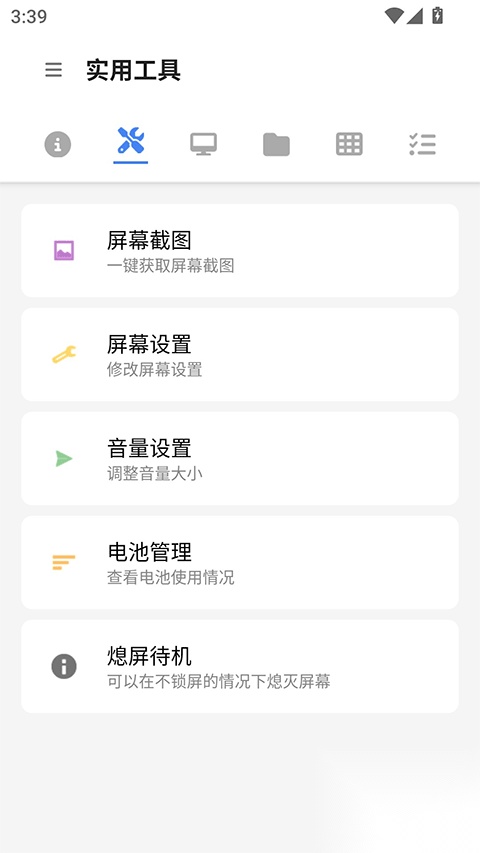
甲壳虫ADB助手是一款实用性很强的安卓调试类工具,甲壳虫ADB助手覆盖了日常调试操作所需的绝大多数功能,能够帮用户轻松完成不同安卓设备之间的联动操作,甲壳虫ADB助手不需要复杂的专业知识储备,就算是之前没有接触过相关调试操作的普通用户,也能跟着指引一步步完成设备连接和功能调用。很多平时需要借助电脑才能完成的调试操作,现在只用手机就能全部搞定,省去了携带电脑出门的麻烦,不管是日常给车机安装适配软件,还是给电视盒子拓展应用资源,或是调试自己手上的备用安卓设备,这款工具都能提供稳定的操作支持,全程不需要复杂的权限步骤,按照页面提示就能顺利完成所有操作,大幅降低了安卓跨设备调试的门槛。
使用教程
第一步先在自己的手机上完成工具的安装,安装过程和普通日常应用没有区别,不需要额外的特殊权限设置。

接下来要确认手机和需要调试的安卓设备处于同一个局域网下,也就是连接同一个WIFI热点,这是后续顺利连接的基础前提,如果两个设备不在同一网络环境下,后续的配对操作大概率会出现连接失败的问题。
打开需要调试的设备设置页面,找到系统版本相关的选项,连续快速点击多次就能调出隐藏的开发者模式,在开发者模式列表里找到无线调试的开关并打开,页面上会自动显示当前设备的IP地址和对应端口信息,把这些信息暂时记录下来备用。
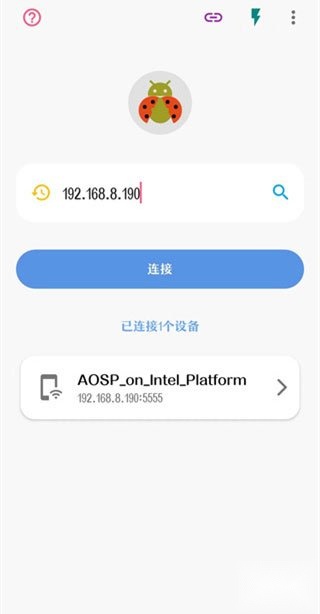
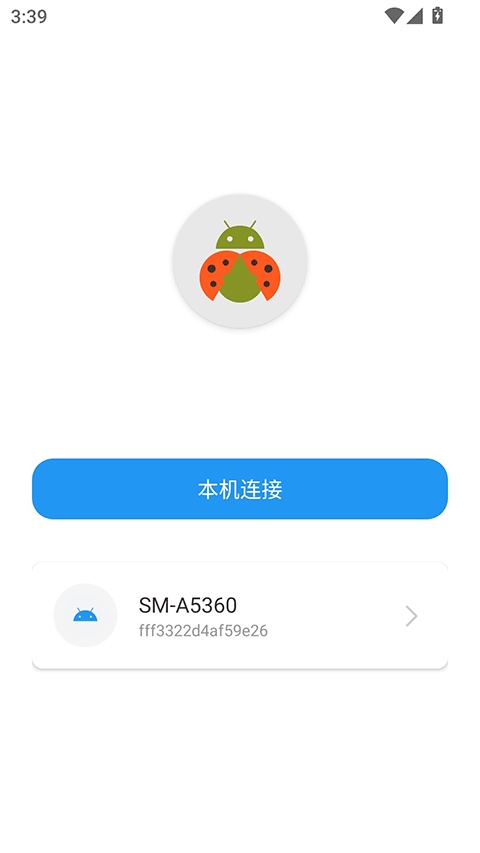
回到手机端的工具首页,把刚才记录的调试地址输入到对应输入框里,点击连接按钮等待几秒钟,就能完成两台设备的配对连接,连接成功后页面会给出明确的提示,不需要额外的验证步骤。
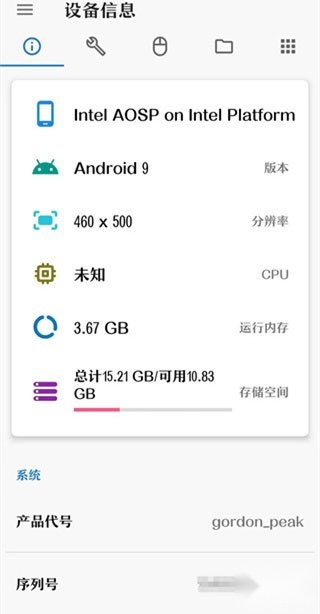
连接完成之后就能进入对应的功能选项,找到应用安装相关的入口,点击页面右下角的加号按钮,就能从手机本地文件里选中提前准备好的安装包,直接推送安装到目标设备上,全程不需要借助其他传输工具。
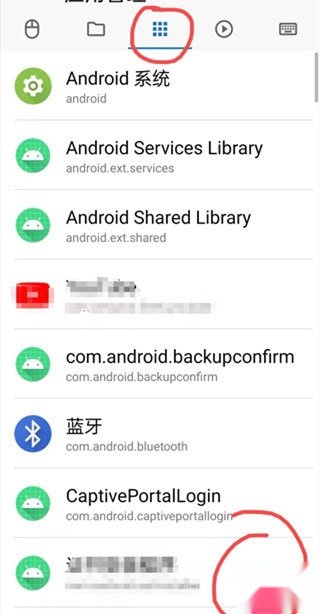
安装操作全部完成之后,可以根据自己的实际使用需求,选择重启目标设备或者直接打开刚安装好的应用,整个操作流程到这里就全部结束了。
软件亮点
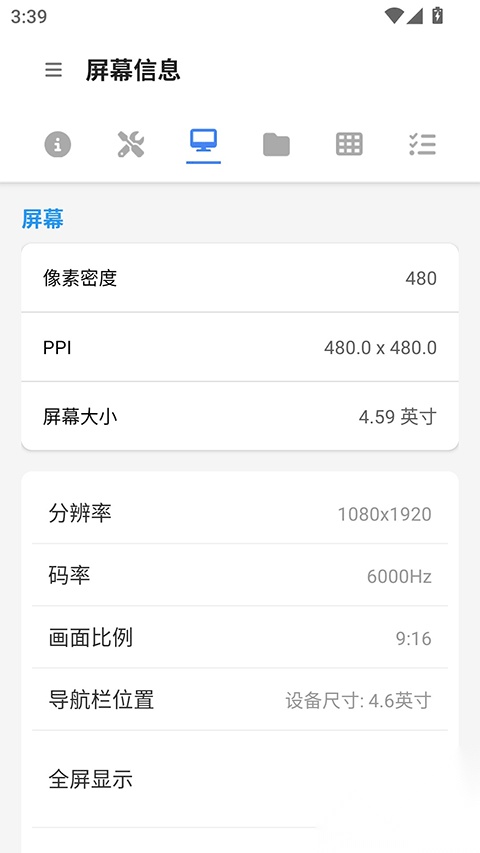
自带屏幕实时监测功能,用户可以根据自己的使用需求自由调整各类屏幕相关参数,不需要受设备原有系统设置的限制,能打造出更贴合个人使用习惯的显示效果。
多种文件处理相关的操作选项,不管是跨设备拷贝文件,还是删除目标设备里不需要的冗余文件,都能直接在工具页面里完成,不用再借助其他文件传输类应用来回跳转,文件传输的效率也比普通的蓝牙传输要高出不少。
适配绝大多数常见的安卓设备,不管是手机、车机还是电视盒子,都能通过这款工具完成基础的数据调试操作,不需要针对不同设备下载对应的不同工具,一个应用就能覆盖绝大多数日常调试场景。
只要保持两台设备处于正常联网的联机状态,用户就能远程操控目标设备的整个系统,不需要在目标设备上手动执行每一步操作,很多之前需要在目标设备上点击多次的设置项,现在在手机上点几下就能全部完成,操作效率提升很多。
电视安装方法
先在手机上完成工具的安装操作,之后确认手机和智能电视或者电视盒子连接的是同一个WIFI网络,同时在电视的系统设置里找到ADB调试的开关,把这个功能开启,不同品牌电视的调试开关所在位置略有区别,一般都藏在开发者模式的子菜单里。
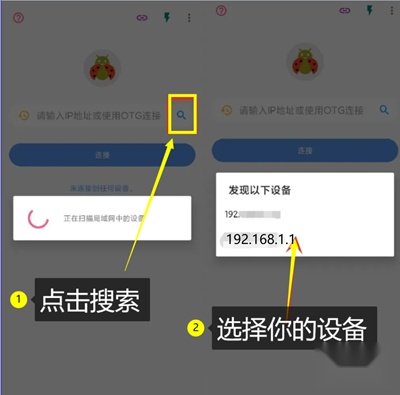
打开手机上已经安装好的工具,点击页面上的搜索按钮,工具会自动扫描当前局域网下已经开启调试功能的设备,扫描完成后页面上会显示出对应电视的设备地址。
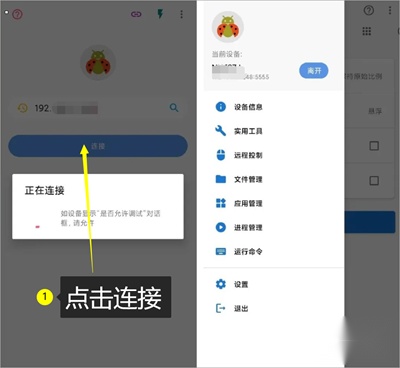
直接点击扫描结果里的设备地址,对应的IP信息会自动填充到输入框中,之后点击连接按钮就能完成配对,要是你提前已经知道电视的IP地址,也可以不用等待扫描,直接手动输入地址完成连接。
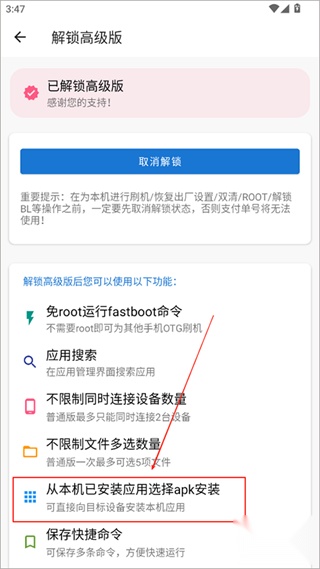
连接成功之后,找到工具里的应用管理功能入口,进入功能页面后点击加号按钮,就能直接把手机本地存储的安装包推送安装到电视设备里,不需要再用U盘来回拷贝安装包,操作起来更加省心。
软件特点
基于成熟的开源投屏控制技术实现设备屏幕的实时镜像显示和远程操控,用户可以根据自己的使用场景自定义调整屏幕分辨率、画面码率等参数,既能保证画面传输的流畅度,也能根据需求调整显示清晰度。
支持快速激活很多需要ADB权限才能正常运行的工具类应用,不用用户手动输入复杂的命令行代码,按照页面指引点几下就能完成权限激活,省去了很多专业操作的门槛。
基础的文件管理相关功能,常见的复制、粘贴、删除这类操作都能直接在工具内完成,不同设备之间的文件传输也能直接通过工具实现,不需要额外安装其他文件传输类应用。
自带实用的自动备份功能,可以自动帮用户留存已安装应用的相关数据,就算不小心误删了重要应用,也能通过备份记录快速恢复,不用重新花时间找安装包和整理相关数据,能有效避免重要数据丢失的问题。
推荐理由
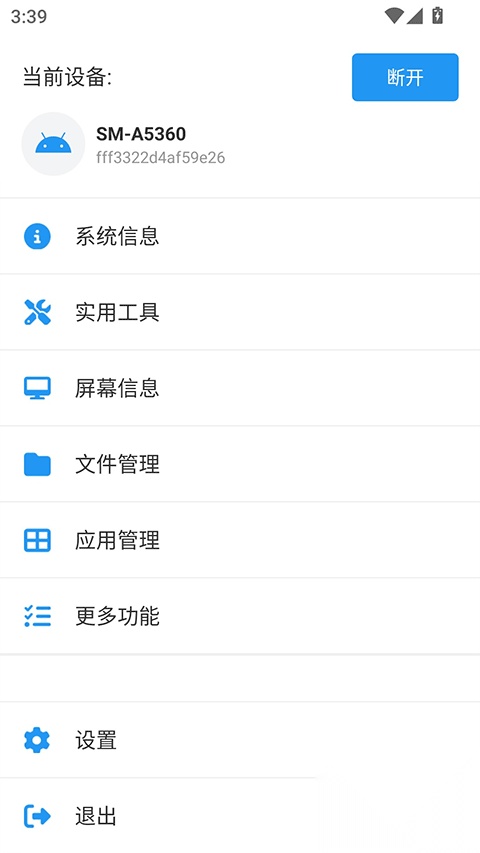
整合了非常丰富的调试相关功能,绝大多数常见的安卓设备调试操作,都能在这款工具里找到对应的功能入口,不用在手机里安装好几个不同的调试工具来回切换,日常使用起来非常方便。
可以帮用户更有条理地管理自己收藏的各类应用安装包,搭配自带的基础文件管理工具,能把不同类型的安装包分类整理好,不用在手机的海量文件里挨个翻找需要的资源,找文件的效率能提升不少。
安装包本身十分轻量化,不会占用手机过多的存储空间,后台运行的时候也不会消耗太多系统资源,就算是配置不算很高的旧款安卓手机,也能流畅运行这款工具,不会出现卡顿闪退的问题。
整体界面设计走简洁实用的路线,没有多余的花里胡哨装饰元素,所有功能入口都排布得十分清晰,新用户打开工具之后不用花时间摸索,就能快速找到自己需要的功能选项,操作学习成本很低。
适用人群
经常需要调试各类安卓智能设备的数码爱好者,平时可以用这款工具快速完成不同设备之间的联动操作,省去携带电脑出门调试的麻烦,随时随地就能完成简单的调试任务。
家里装有智能电视或者电视盒子,想要给设备拓展更多可用应用的普通用户,不用再花时间研究复杂的教程,跟着步骤指引就能轻松把想要的应用安装到电视设备里,拓展电视的使用场景。
自己的车机系统自带应用资源不多,想要给车机安装更多实用适配软件的车主,用这款工具就能轻松完成应用安装,不用去线下门店找工作人员帮忙,自己在家就能操作完成。
日常喜欢折腾自己手上安卓手机,想要尝试各类需要特殊权限的工具应用的用户,用这款工具就能快速完成相关权限的激活,不用对着复杂的命令行教程一步步手动输入代码,操作起来安全又省心。
常见问题
以下是用户在使用过程中最常遇到的问题整理,帮助快速解答疑惑,避开操作过程里容易踩的坑。
Q1: 连接设备的时候一直提示失败是什么原因?
A: 首先检查两台设备是否连接了同一个WIFI,再确认目标设备的无线调试开关是否已经正常开启,IP地址输入的时候有没有输错数字,调整之后一般就能正常连接。
Q2: 安装应用到目标设备的时候提示安装失败?
A: 先确认你选择的安装包和目标设备的系统架构相匹配,同时检查目标设备的剩余存储空间是否足够,清理掉部分冗余空间之后再重新尝试安装就可以。
Q3: 操作过程里会不会泄露自己的设备隐私数据?
A: 所有调试操作都在本地局域网内完成,不会上传任何隐私数据到外部服务器,正常使用不会出现隐私泄露的问题。
小编点评
这款工具在同类调试类应用里表现十分亮眼,操作门槛很低,就算是没有相关专业知识的普通用户也能快速上手。功能覆盖很全面,日常用到的跨设备调试、文件传输、应用安装等需求都能很好满足,没有多余的广告干扰,整体使用体验十分顺畅,有相关调试需求的用户完全可以下载尝试。