软件介绍
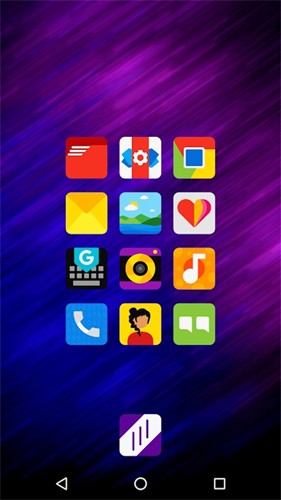
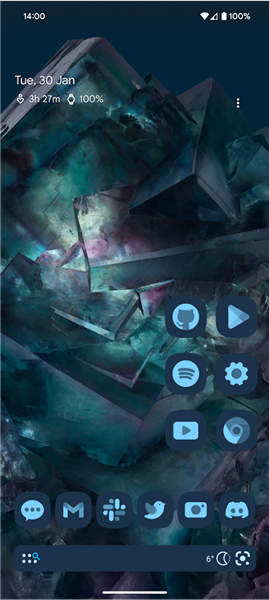
想要摆脱安卓系统默认桌面的单调束缚,打造专属个性化的手机桌面体验?Nova启动器作为一款口碑拉满的桌面美化工具,凭借不到10MB的轻量体积,搭载了上百种可自定义的桌面功能,运行全程零卡顿、无多余广告弹窗,适配安卓4.0及以上全机型,不管是老款备用机还是新款旗舰机都能流畅运行。用户可以自由调整强调色、替换海量第三方图标主题、自定义应用抽屉布局,轻松打造出辨识度拉满的专属桌面风格,超多玩机达人都在推荐这款实用工具,感兴趣的朋友千万不要错过,现在就可以下载体验Nova启动器。
软件介绍
Nova启动器是由Nova Launcher官方团队开发的专业桌面美化工具,整体安装包体积十分小巧,几乎不会占用手机的存储空间。
软件运行流畅度拉满,哪怕是配置偏低的老款安卓设备,也不会出现桌面滑动掉帧、加载延迟的问题。
它支持高度自定义的桌面设置选项,用户不需要掌握复杂的玩机技巧,跟着引导步骤就能完成专属桌面的搭建。
全机型适配特性覆盖了市面上绝大多数安卓手机,只要系统版本在Android 4.0以上,都能顺利安装运行这款工具。
软件特色
1、颜色主题
自由设置启动器的突出强调颜色,适配不同壁纸的整体风格。
2、标签自定义
支持文件夹、未读计数徽章、抽屉选项卡和背景的单独颜色控件,细节处也能随心调整。
3、图标主题
可在Play商店中找到适配Nova启动器的数千个图标主题,一键批量替换所有应用图标。
4、子网格定位
比标准发射器的可控度更强,Nova Launcher允许您在桌面网格单元格中间捕捉图标或小部件。
5、自定义应用程序抽屉
支持自定义选项卡,选择垂直或水平滚动模式,还能搭配各类切换动效。
6、无限滚动
不用停留在桌面首尾页面,连续循环通过桌面或抽屉,滑动操作更顺手。
7、备份/恢复
搭载先进的备份/恢复系统,允许您备份桌面布局和启动器所有设置,换机也能一键迁移。
8、可滚动码头
支持创建多个码头并在它们之间自由滚动,放置更多高频使用的应用。
基础使用教程
怎么使用
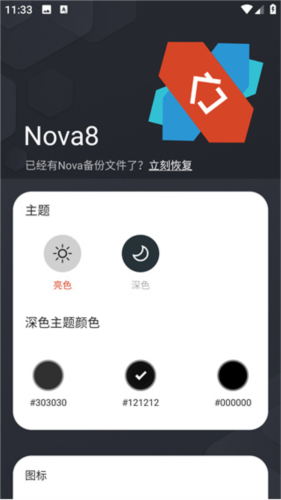
1、在本站打开nova启动器,进入首页即可开始您的桌面设置,此页面用于设置主页面色系,根据自己需要进行调整即可。
2、往下滑进入下一个设置板块,也就是应用图标设置页面,可以调整图标的形状,也能单独更换指定应用的具体图标。
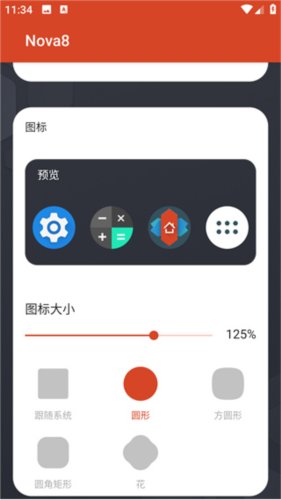
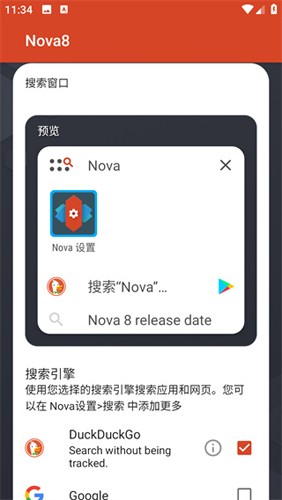
3、设置完成后继续往下滑,进入搜索小组件、桌面小组件的设置与放置板块,用户根据自己的使用需求选择添加对应组件即可。
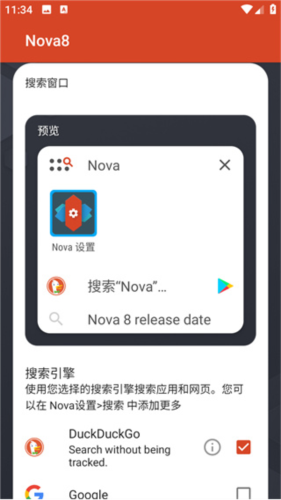
4、最后进入其他小组件的添加环节,所有设置完成之后就可以点击右下角的“√”,即可开始应用启用nova启动器。
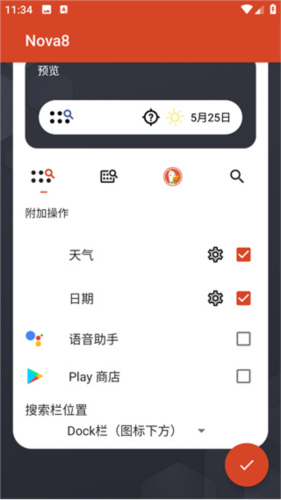
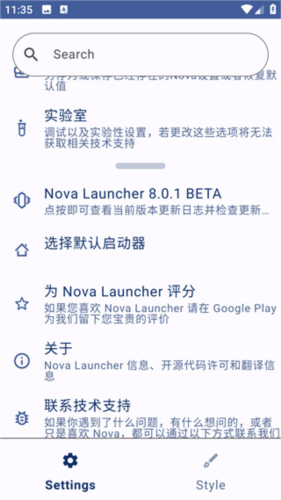
5、启用后我们可以将nova启动器设置为默认桌面启动器,点击界面中的nova设置选项即可进入详情页。
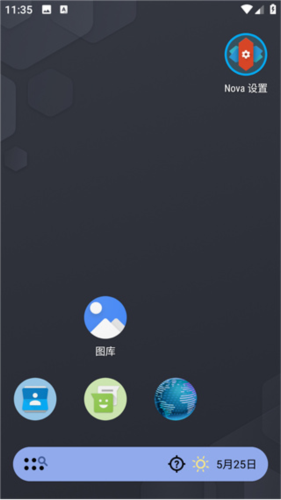
6、进入设置之后,往下滑,找到选择默认启动器的对应选项,点击该选项进入下一步操作。
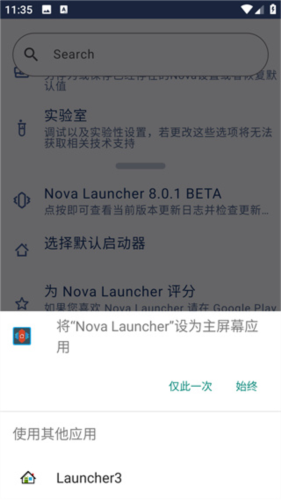
7、然后点击弹窗中的“始终”选项,就能完成默认启动器的全部设置操作。
软件亮点
1、文件夹图标:您可以自由选择背景、预览样式或直接替换整个文件夹图标。
2、备份/恢复:在清除数据前导出您的设置和布局,后续可以快速恢复到熟悉的桌面状态。
3、托盘窗口小部件:支持添加1x1尺寸的窗口小部件到托盘,充分利用托盘空间。
4、重叠窗口小部件:调整尺寸或放置时允许组件重叠,长按即可选择置于底部或顶部层级。
5、批量添加:一次就能添加多个应用程序到主屏幕或指定文件夹,节省手动操作时间。
6、应用程序活动快捷方式:可以选择调用常用应用程序的隐藏活动应用功能,打开应用更高效。
进阶功能教程
默认桌面设置教程
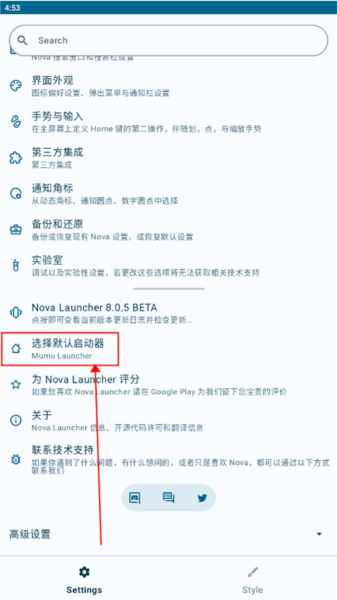
1、打开软件,在设置页面下滑点击“选择默认启动器”选项,进入对应设置界面。
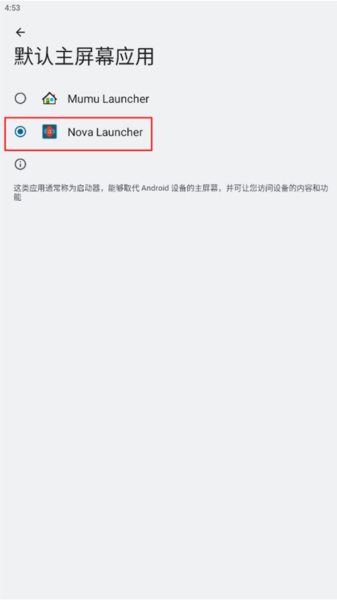
2、在弹出的“默认主屏幕应用”列表里选择“NovaLauncher”即可完成设置。
隐藏应用教程
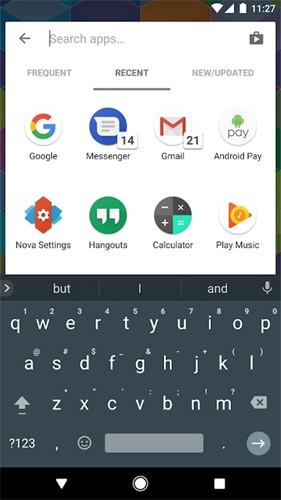
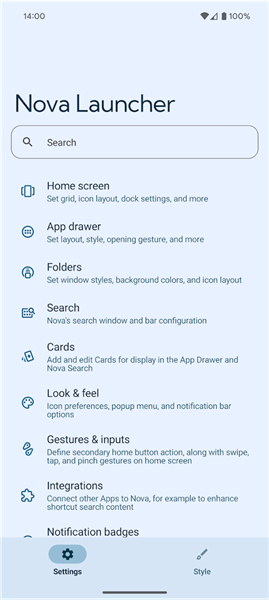
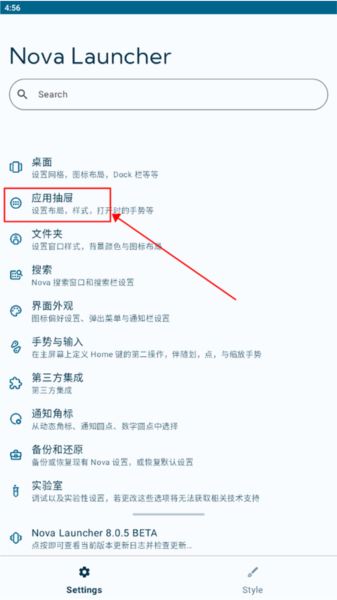
1、打开软件,在设置页面点击“应用抽屉”选项,进入抽屉相关设置板块。
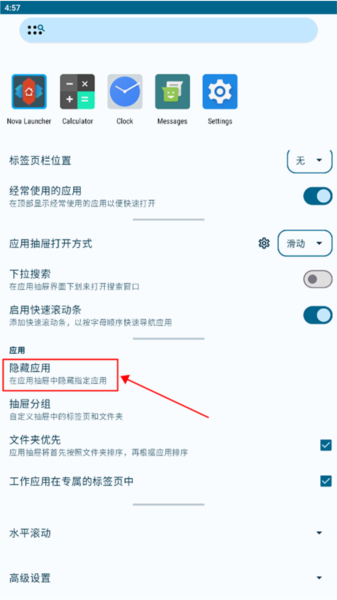
2、然后下滑页面点击“隐藏应用”选项,进入隐藏应用的选择列表。
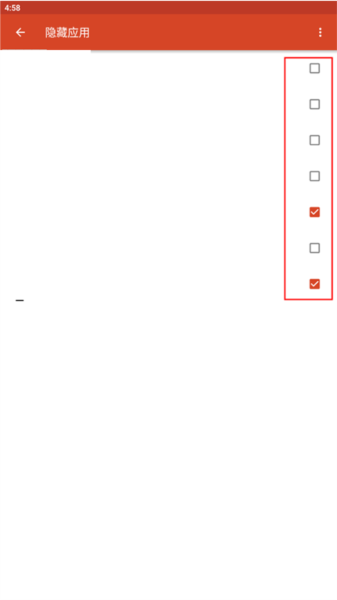
3、最后勾选想要隐藏的应用,返回后该应用就不会在应用抽屉中显示了。
设置图标样式教程
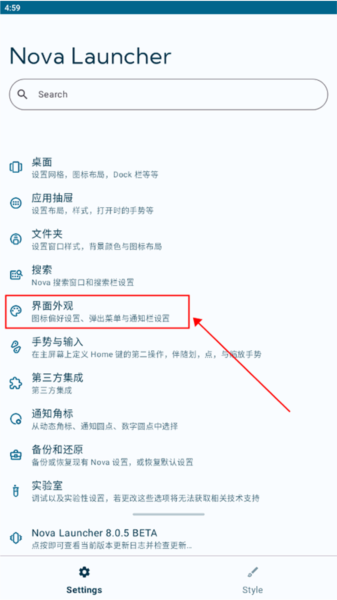
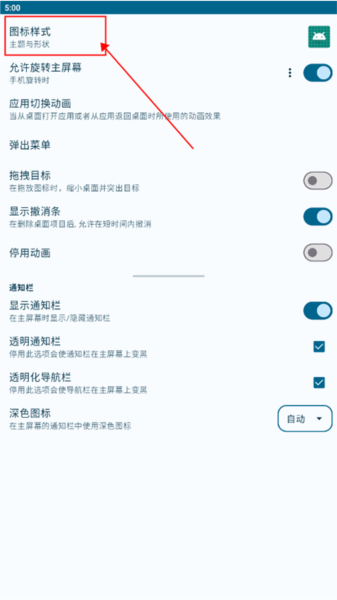
1、打开软件,在设置页面点击“界面外观”选项,进入外观相关设置页面。
2、然后点击“图标样式”选项,进入图标自定义的专属设置界面。
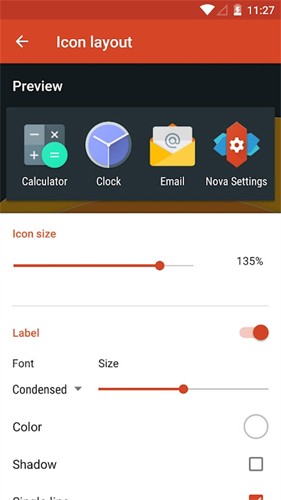
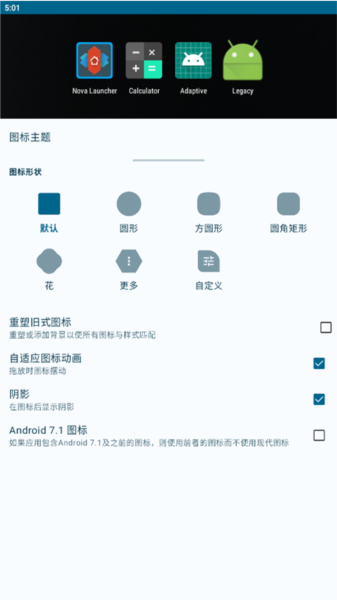
3、在图标主题板块这里可以自由选择想要的图标的形状、大小,还支持完全自定义参数。
推荐理由
1、颜色主题:支持自由更改启动器的强调色,完全专业取色器功能,精准匹配任意色值。
2、图标主题:完美适配ADW或GO桌面主题,可一键批量应用于所有应用程序图标。
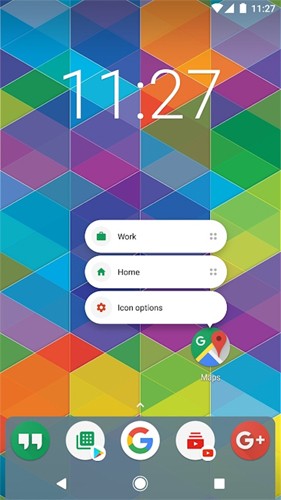
3、可滚动的托盘(兼容平板电脑和手机):将您喜欢的应用程序全部放在托盘上,每页最多7个图标,最多支持3页托盘。
4、可自定义的托盘:支持调整透明度、滚动样式,可自主选择水平分页或垂直连续滚动方式。
5、滚动效果:享受滚动主屏幕和抽屉时的各类视觉效果,包括立方体、卡片堆叠等多款特色动效,部分进阶效果面向精英版用户开放。
6、循环滚动:支持无限滚动您的主屏幕,来回切换页面不需要停顿跳转。
常见问题
1、为什么要验证校验码?如何验证?
为的是避免安装文件与官方预期的文件不一致。每个文件都有其专属的 MD5 码,重复率几乎可以忽略不计。
其一因为某些地区的不良运营商会劫持页面,推广其他应用,可能你下载的原本是本应用,最终安装包却是其他无关软件。
其二因为网络波动原因,可能导致下载的文件不全,后续安装时出现报错无法正常安装的问题。
使用支持读取 MD5 码的文件管理应用即可完成验证,例如R.E.管理器,一般功能完善的高级文件管理软件都自带此功能。
2、提示我“×应用未安装”。
本应用使用的是开发者专属签名,会和其他人修改版的应用签名冲突,无法直接覆盖安装,已经关闭签名验证的 Android 系统不受此限制。
若您当前设备安装的是其他人的修改版旧版本,务必要把缓存清除干净并彻底卸载后再安装新版本,就能解决安装失败的问题。
3、设置完成后重启手机,自定义布局重置怎么办?
先进入系统自带的电池管理页面,把Nova启动器加入电池优化白名单,避免系统后台自动杀掉进程清空设置。
之后在软件内打开备份功能,把当前的桌面布局和所有设置导出为本地备份文件,存放在手机内部存储的根目录下。
4、部分图标应用主题后没有变化怎么处理?
部分小众冷门应用没有被当前使用的图标主题收录,你可以进入图标自定义设置页面,单独为这类应用手动替换想要的图标样式。
也可以在主题商店下载更新时间更近、收录应用更多的图标主题,就能覆盖绝大多数应用的图标替换需求。
游戏体验分享
Nova启动器作为安卓玩机圈流传多年的经典工具,整体功能完成度非常高,没有多余的冗余功能,所有自定义选项都清晰归类在对应板块里,哪怕是第一次接触桌面美化的新手,跟着引导步骤也能快速搭出好看的桌面。它的运行资源占用极低,哪怕是用了三四年的老机型,开启全部自定义效果也不会出现卡顿掉帧的情况,各种动效过渡都十分顺滑。这款工具特别适合喜欢折腾个性化设置、追求清爽桌面体验的安卓用户,完全可以替代系统默认桌面,现在就下载开启专属个性化桌面的搭建体验吧。