软件介绍
在移动办公与日常文件处理需求激增的当下,全能扫描王作为一款多功能扫描工具,凭借高效的识别能力与丰富的实用功能,成为了用户处理纸质文件的得力助手。它不仅能快速扫描身份证、户口本、护照等各类证件,还支持批量识别图片文字并转为表格,操作简单,扫描后还可自由调色、提亮或调整灰度,轻松满足不同场景的文件处理需求。无论是职场人士处理合同,还是学生整理笔记,全能扫描王都能提供便捷高效的解决方案,现在就下载体验这款实用工具吧。
适用于哪些场景
— 给合作伙伴或客户的合同、名片;
— 纸质收据、电子文档;
— 纸质笔记和保存的想法以供备查;
— 书本页面和文章以供今后阅读和分析;
— 无法复制或无法提供电子文档的文件;
— 其他用于不同目的的多页文档;
图片的扫描方法
1、打开全能扫描王软件,点击主页中的拍照按钮;
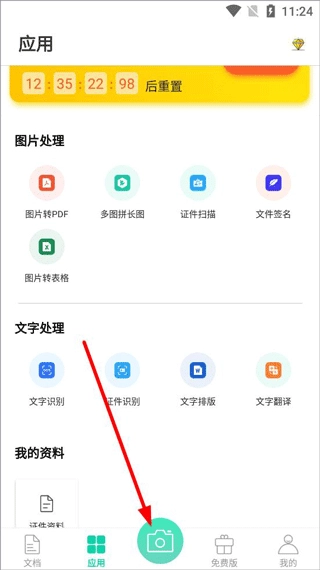
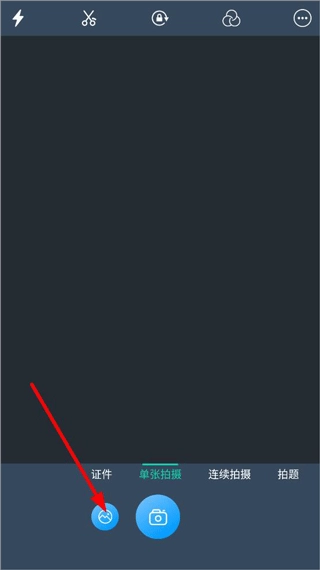
2、打开摄像头后,点击左下角照片图样;
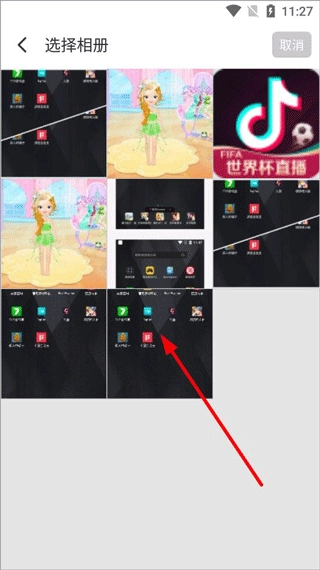
3、打开相册,选择需要扫描的图片导入;
4、扫描图片之后,点击下方工具栏,可识别文字或转换成PDF格式;
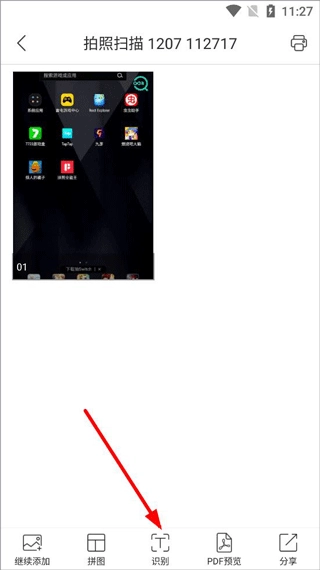
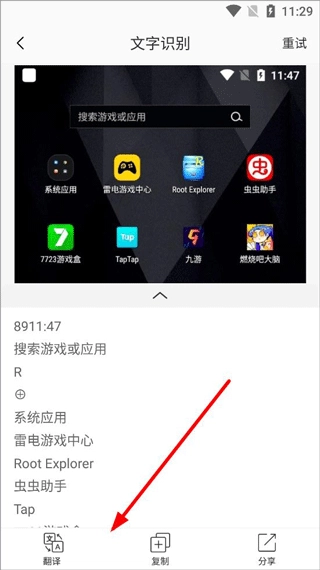
5、点击识别按钮,即可识别图片中的文字,下方工具栏可复制或翻译识别出的文字,也可分享给好友。
全能扫描王软件功能
1、拍照扫描
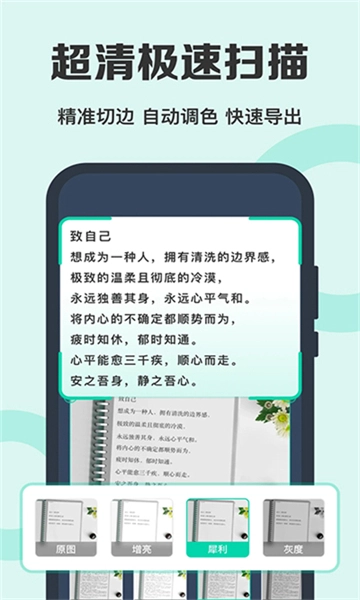
手机拍文档,自动去除杂乱背景,生成高清图片或PDF文件;多种图像处理模式,用手机即可将纸质文件快速转为清晰的电子文档。
2、智能证件识别
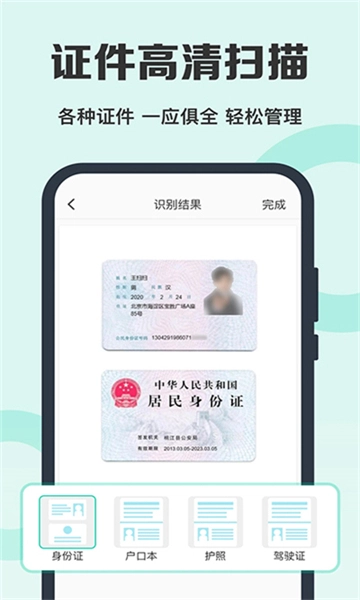
OCR文字识别技术自动识别、提取图片文字,智能解析证件信息;为用户提供最方便快捷的证件信息录入体验;支持多种证件类型:身份证、银行卡、驾驶证、名片、营业执照、护照、电子运单、户口本、港澳通行证。
3、拼图拼题
多图片自由拼接、排版;拼接笔记、错题本、发票、账单,满足多样化整理需求。
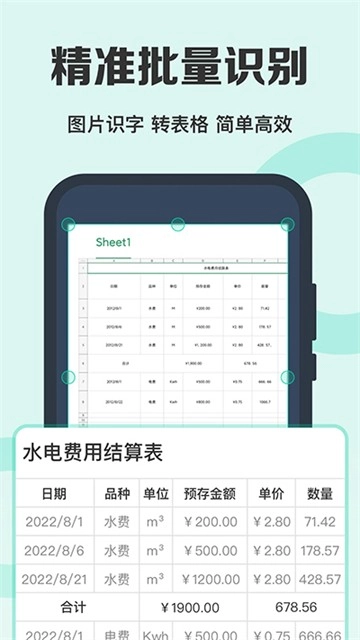
4、表格扫描识别
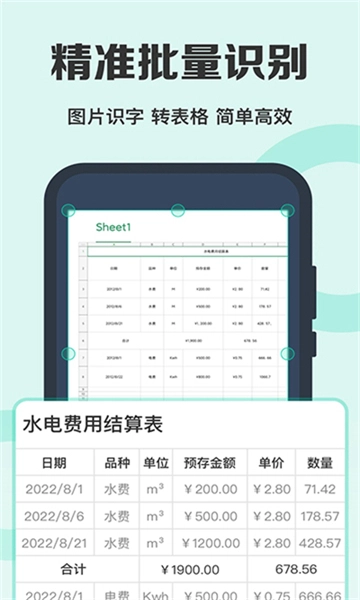
智能识别表格文档,识别结果保存为excel格式,方便快速完成纸质报表单据的自动录入,提升办公效率。
5、文字排版
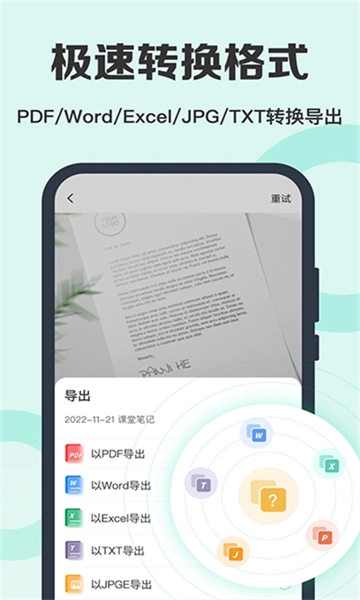
支持智能排版,文字段落、对象属性设置,插入图片等编辑功能;生成Word/PDF/纯图片文档进行分享,适配不同场景的输出需求。
全能扫描王软件亮点
文本识别
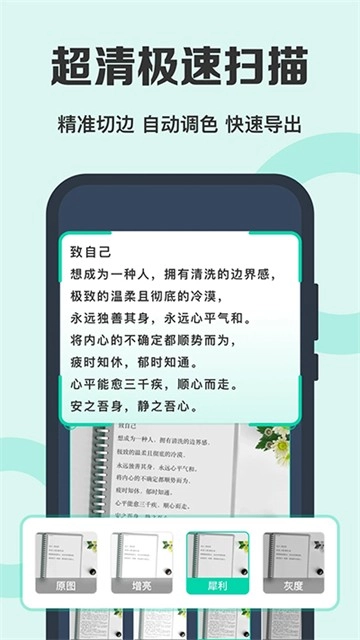
扫描各种文件、图片、书籍等提取想要的文字;强大的OCR技术支持中文、英语、日语、法语等16种语言文字的识别,覆盖多语种需求。
速算题目
可以识别图片中的算术题并判断对错;用手机就能扫描打印任意书面、印刷或图形材料,包括合同、名片等办公常用文件。
纸质收据、电子文档
纸质笔记可保存想法备查;书本页面和文章便于后续阅读分析;无法复制的文件也能通过扫描留存,多页文档处理更高效。
生成PDF
支持打开和播放PDF格式文档;手机拍照扫描文档生成图片或PDF,还具备签名、水印、标注、插入文字、pdf转word/Excel等功能。
文件签名
方便在线办公,快速进行批注、签名;对手写签名进行抠图并缓存,多次使用更便捷,适配远程办公场景。
更新日志
v6.8.2版本
- 优化用户体验,操作流程更顺畅
- 提升性能优化,扫描识别速度更快
常见问题
Q1:全能扫描王扫描后的文件保存在哪里?
A1:扫描后的文件默认保存在软件内的“文档”模块,也可手动导出到手机本地相册或云存储,方便随时查看。
Q2:为什么识别文字时出现乱码?
A2:可能是图片模糊、光线不足或文字倾斜导致,建议拍摄时保持画面清晰、光线均匀,文字正向对齐,可提升识别准确率。
Q3:如何将扫描的表格导出为Excel?
A3:扫描表格后,在识别结果页面选择“导出为Excel”选项,软件会自动转换格式并保存到指定路径,支持直接编辑使用。
游戏点评
全能扫描王在功能设计上贴合用户实际需求,从证件识别到表格转换,覆盖了办公、学习等多场景的文件处理痛点。OCR识别准确率较高,多语种支持也满足了跨境办公需求,不过部分复杂表格的识别仍需手动微调。整体而言,它是一款实用性极强的工具类软件,适合职场人士、学生及需要频繁处理纸质文件的用户。立即下载,开启高效文件处理体验吧!