软件介绍
喜欢随时随地掏出手机进行手绘创作的创意爱好者,一定不能错过这款专为移动端打造的实用创作工具,它属于工具类创作软件,主打低门槛指绘操作,就算没有专业数位板也能快速上手完成各类创意画作。软件了数十种不同笔触的画笔工具,从素描铅笔到马克笔效果一应俱全,界面设计清爽简洁没有多余弹窗干扰,所有功能按钮都排布在单手可及的操作区域,不管是随手画速写记录灵感,还是完成完整的插画作品都能轻松实现,现在就点击下载开启你的移动端创作之旅,绘画助手pro会成为你随身的创意创作好帮手。
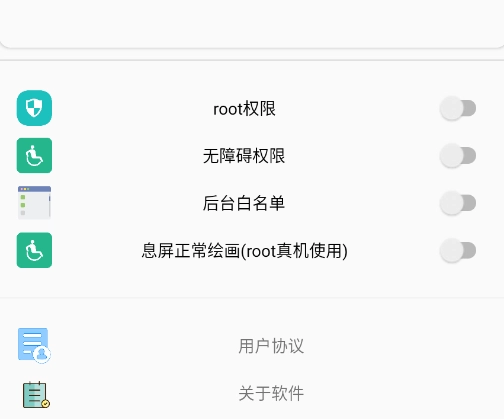
软件介绍
绘画助手pro是一款适配移动端的专业绘画创作工具,支持全类型指绘操作。
软件功能完善的专属画板,各类定制化绘画工具全部免费开放使用。
它操作门槛低上手速度快,哪怕是零基础绘画新手也能快速熟练掌握。
你可以在手机上随时调用所有功能,不受场地限制尽情享受绘画创作的乐趣。
绘画助手pro怎么使用
1.首先,选择您偏好的绘画方式。
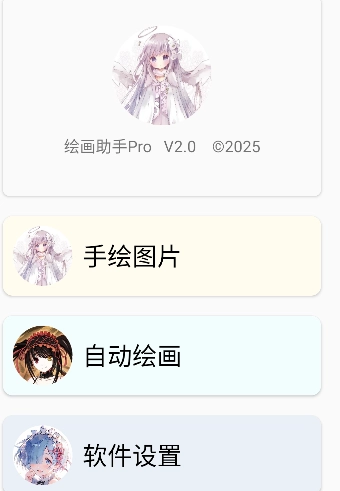
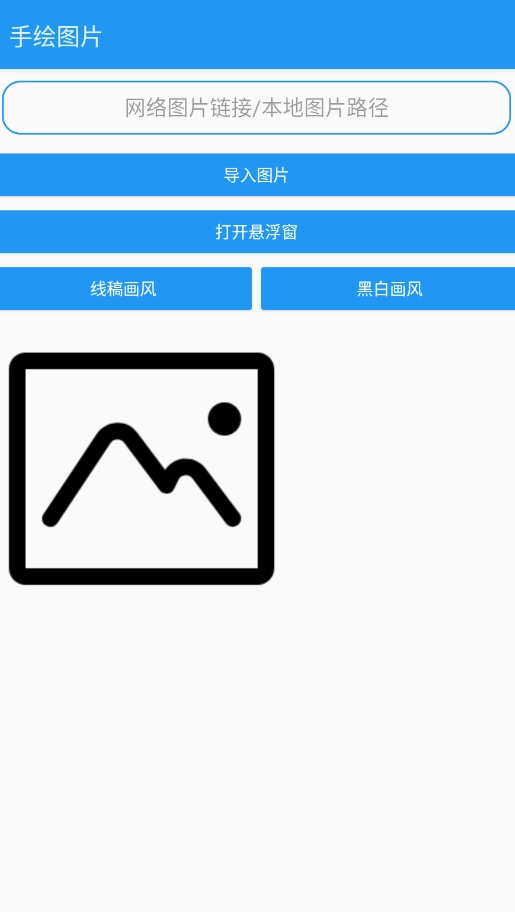
2.您可以通过直接输入图片链接或导入本地图片来开始您的创作之旅。
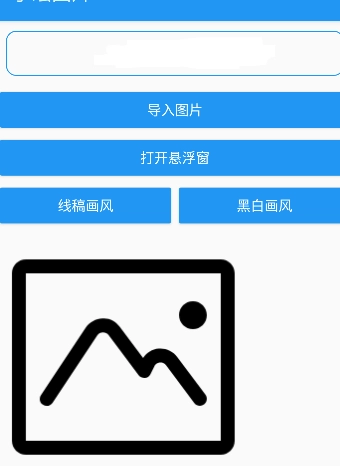
3.接着,软件将自动扫描您的相册,让您迅速找到想要编辑的图片资源。
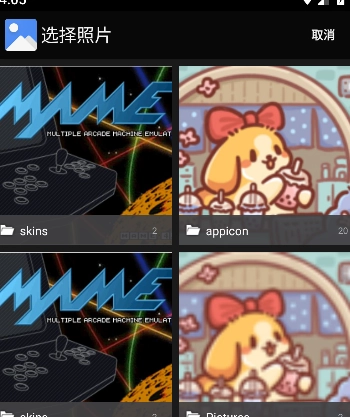
4.完成图片的选择后,您可以根据个人喜好调整设置,为您的作品赋予独特的线稿风格。
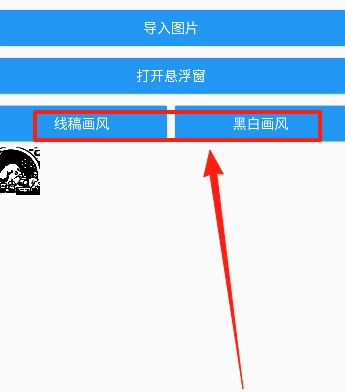
绘画助手pro如何自动画画教学
第一步:打开自动绘画功能
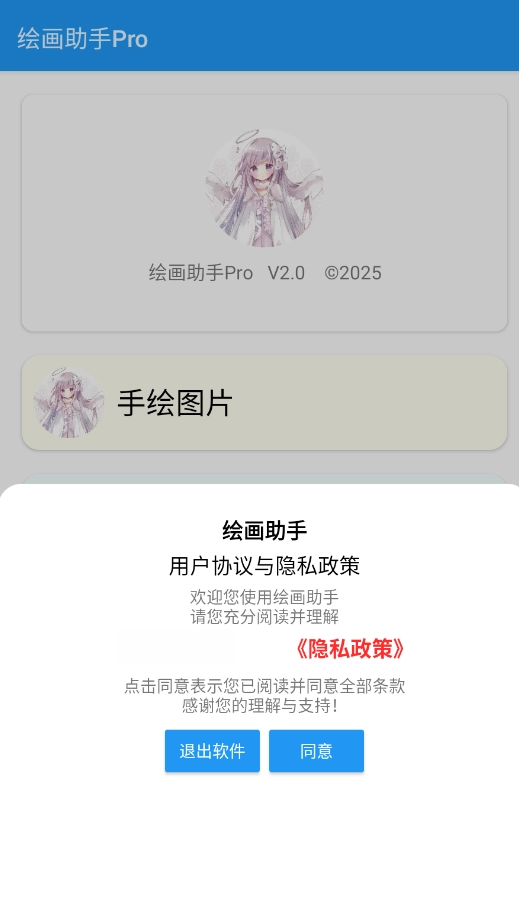
打开绘画助手pro应用,进入软件主页面。
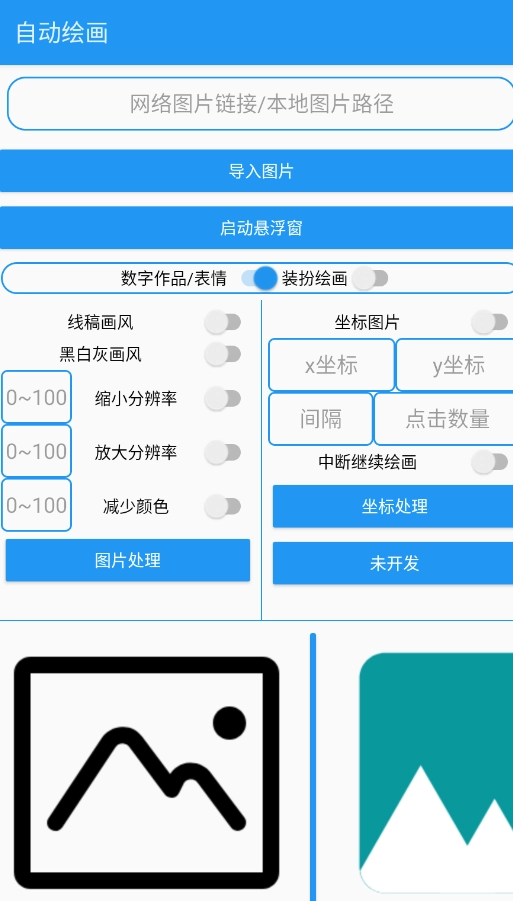
在主界面找到并点击【自动绘画】功能按钮,进入对应功能页。
第二步:添加需要处理的图片
选择以下任意一种方式添加图片:
输入网络图片链接:直接在软件中输入图片的URL地址导入素材。
导入本地图片:从手机相册或文件中选择你提前存储的目标图片。
直接导入图片:点击"导入"按钮,快速从手机相册中选中需要的图片。
第三步:设置参数
图片分辨率/像素:设置图片分辨率,不能超过49万像素。
例如:输入"490000"作为最大值,避免超出软件处理上限。
颜色数量:设置图片颜色数量,不能超过100个。
例如:输入"100"作为最大值,保证生成效果流畅不卡顿。
其他参数:根据需要调整其他参数(如画风、线条粗细等)。
第四步:开始自动绘画
完成所有参数设置后,确认所有选项都符合你的创作需求。
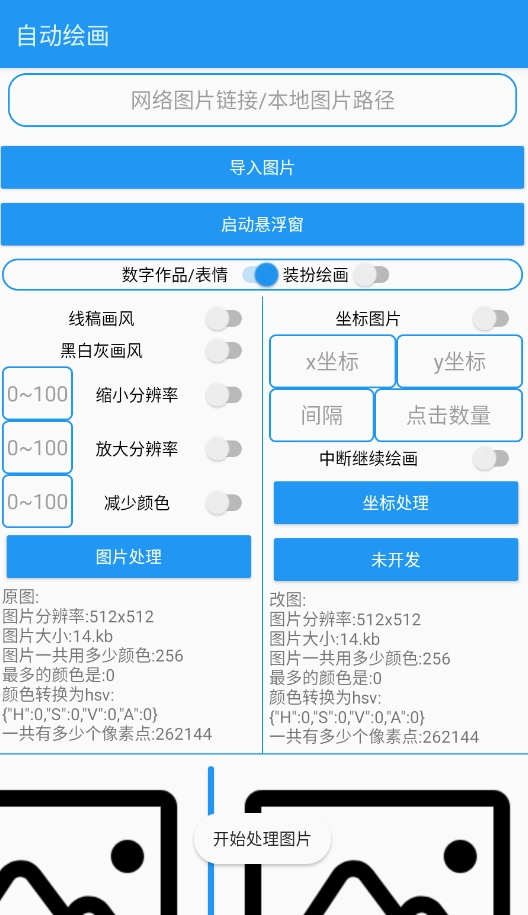
点击【图片处理】按钮,提交自动绘画的处理请求。
等待软件自动处理图片(处理时间取决于图片大小和设备性能)。
第五步:查看和保存结果
处理完成后,即可查看自动生成的画作效果,确认是否符合预期。
如需保存,点击"导出"或"保存"按钮,唤起存储选项弹窗。
选择保存格式(如JPEG、PNG等),适配不同的后续使用需求。
保存到手机相册或云端,方便后续随时调取使用。
绘画助手pro怎么导出图片
寻找“导出”或“保存”选项:完成绘画后,首先留意画布界面顶部或底部的菜单栏,或者侧边的工具栏。通常会有一个“文件”菜单,或者直接的“分享”、“导出”按钮。
选择文件格式:点击导出后,软件通常会让你选择保存的格式。
JPG:适用于照片类作品,文件较小,适合日常分享。
PNG:支持透明背景,适合需要与其他图像合成的画作。
PSD:保留所有图层信息,方便后续在Photoshop等软件中编辑。
选择保存位置:最后,你需要选择将图片保存到哪里,常见的选项有手机相册、本地文件夹,或者直接分享到QQ、微信等社交平台。
软件简介
绘画助手pro是一款广受创作者青睐的手机绘画应用,丰富多样的画笔、笔刷与背景素材,资源库持续更新,充分激发你的创作灵感。软件配备强大的编辑功能,支持图层管理、色彩调整与细节修饰,满足从草图构思到成品输出的全流程需求。作品可一键保存或导出,方便随时分享。热爱绘画的你,不妨立即体验!
常见问题
1. 绘画助手pro安装失败是什么原因?
可以先检查手机剩余存储空间是否大于200M,同时确认是否开启了未知来源应用的安装权限,关闭多余后台程序后重新尝试安装即可。
2. 自动绘画功能处理速度慢怎么办?
可以适当调低图片的分辨率参数,关闭后台其他占用内存的应用,等待处理过程中不要随意切换后台,就能大幅提升处理效率。
3. 导出的图片找不到保存在哪里?
可以打开手机系统相册的“截图/创作”分类相册,或者进入手机文件管理的“Download”目录,就能找到导出的所有画作文件。
4. 使用过程中画笔出现延迟卡顿怎么解决?
可以在设置中调低画笔的笔触动效参数,关闭暂时用不到的多层图层,释放更多运行内存后就能恢复流畅操作。
5. 导入的图片显示不兼容该怎么处理?
建议提前把图片转换成JPG或者PNG的通用格式,避免导入RAW等专业相机专属格式,就能正常导入进行后续编辑。
游戏体验分享
作为一款移动端绘画工具,绘画助手pro的整体表现远超不少同类型软件,它的素材更新频率高,没有复杂的付费门槛,不管是新手练手还是专业创作者随手记录灵感都十分适配。自动绘画功能的生成效果流畅自然,操作步骤简单易懂,不需要复杂的学习成本就能快速上手。它适合所有喜欢随手创作的绘画爱好者,日常通勤、外出采风的时候都能掏出手机开启创作。立即下载,开启体验。