软件介绍
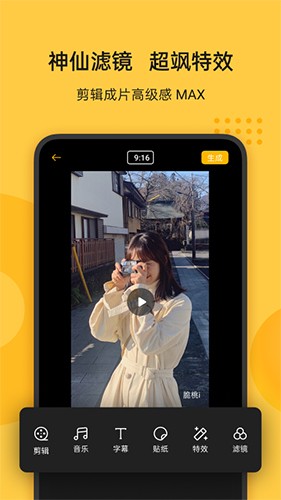
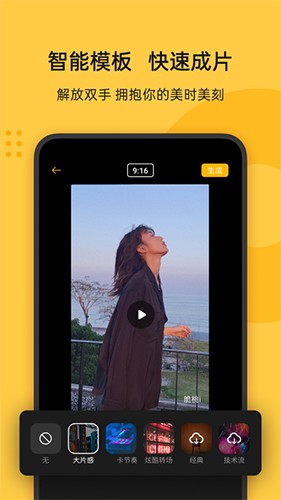
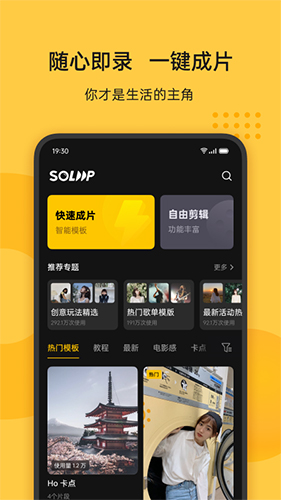
即录剪辑是一款主打便捷操作的手机视频剪辑工具,不管你是刚接触视频创作的新手,还是已经有一定剪辑经验的内容创作者,都能通过这款应用快速完成各类视频作品的制作。即录剪辑了大量风格多样的现成模板,覆盖了日常社交平台常见的各类热门效果,从炫酷的转场动画到风格各异的滤镜素材都能直接调用,不用自己一步步手动调整参数,选择对应的内容就能一键加载应用,操作起来省心又省力。除了现成模板的快速制作模式,你也可以切换到完全开放的自由编辑模式,里面整合了各类实用的视频编辑工具,能充分发挥你的创意想法,帮你把日常拍摄的零散素材拼接打磨成完整有趣的优质作品,即录剪辑整体的操作门槛很低,就算之前完全没有接触过视频剪辑相关的操作,花上几分钟摸索就能快速上手使用。
软件简介
这款应用的核心定位是降低视频创作的门槛,让普通用户不用花费大量时间学习复杂的剪辑知识,也能做出效果亮眼的视频内容。很多人平时用手机拍摄了不少生活片段,想要整理成完整的作品,却因为专业剪辑软件操作太复杂迟迟无法上手,这款工具就很好地解决了这个痛点。
所有的功能入口都做了清晰的分类排布,打开应用之后不用到处翻找就能找到自己需要的功能选项,整个操作流程走下来非常顺畅,不会出现卡壳找不到下一步操作位置的情况。就算是第一次打开应用的用户,也能跟着界面的引导快速完成基础的视频剪辑操作。
工具整体的适配性也做得很不错,在大部分主流手机上都能流畅运行,导入本地的视频素材时加载速度很快,不会出现长时间等待或者卡顿闪退的问题,日常用来随手剪辑生活记录片段非常方便。
软件特色
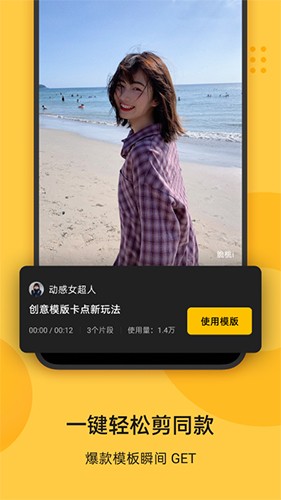
很多人平时刷短视频的时候,经常会看到不少创意十足的热门视频效果,想要自己做却不知道怎么调整参数实现,这款应用里的海量预设模板就可以直接解决这个问题。你只需要把自己准备好的素材导入进去,选择想要的模板效果,系统就会自动完成后续的剪辑拼接工作,不用你花几个小时一点点调整细节,短短一分钟就能做出效果不输专业剪辑的专属视频作品。
你还可以给任意导入的视频添加自定义的滚动字幕效果,调整字幕的颜色、滚动速度和显示位置,不管是用来给视频补充说明内容,还是用来做引流提示都很实用,做出的视频发布到社交平台之后,很容易吸引其他用户的注意力。
平台上的所有创意模板都是由资深的内容创作者原创上传的,更新速度紧跟当下的网络流行趋势,用这些模板做出来的视频不会和其他人的作品撞款,轻松就能做出与众不同的创意效果。除了基础的视频剪辑功能之外,还支持图片转视频、GIF动图制作等实用功能,能帮你轻松在社交平台收获更多关注。
软件优势
应用了不少现成的合拍剧本模板,你只需要替换掉里面的对应素材,就能轻松做出趣味十足的合拍视频,不用自己从零开始构思脚本内容,充分发挥自己的创意想法玩出更多新花样。
导出视频的时候可以在保证画面清晰度的前提下,尽可能压缩视频的文件体积,就算是在流量环境下导出或者分享视频,也不会消耗太多的移动流量,完全不用担心流量不够用的问题。
自由编辑模式下的拼接操作非常灵活,你可以随意调整多个视频片段的顺序,裁剪掉不需要的多余部分,把平时记录下来的各类生活精彩瞬间拼接成完整的短片,轻松完成属于自己的大片创作。
平台还提供了和影视片段合拍的趣味功能,你只需要跟着提示摇一摇手机,就能轻松和知名影视里的大咖角色同框完成合拍视频,圆很多普通用户的演员梦,做出的作品分享出去之后很容易收获大量点赞。
添加字幕教程
给视频添加上合适的字幕,可以让观看的人更清楚地了解视频想要表达的内容,尤其是在环境音比较嘈杂的场景下拍摄的视频,配上字幕之后观看体验会提升很多。很多刚接触这款工具的用户,一开始找不到添加字幕的入口,其实操作步骤非常简单。
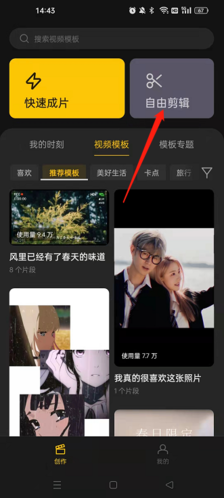
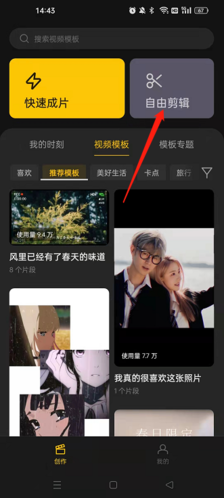
你首先要在应用的主界面找到自由剪辑的功能选项,点击之后从手机的本地相册里选中你想要编辑的视频素材,确认之后就能进入到正式的编辑操作页面,所有的剪辑相关功能都会在这个页面底部显示出来。
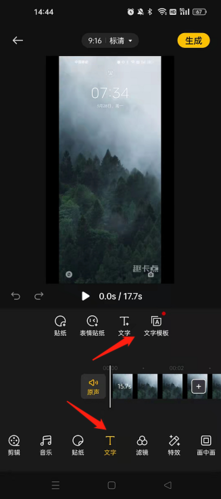
进入编辑页面之后,你在底部的功能栏里找到标注着文字的按钮点击进去,之后就可以选择直接创建自定义的文字内容,也可以直接套用平台提供的各类现成文字模板,调整好文字的样式、颜色和显示时长,就能把字幕添加到视频的对应位置。
导入音乐教程
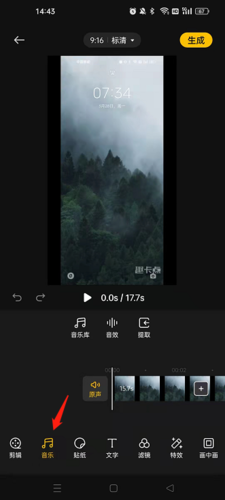
合适的背景音乐可以大幅提升视频作品的整体质感,很多用户想要把自己本地收藏的音乐导入到应用里,作为视频的背景音频使用,整个导入操作的流程也没有什么复杂的步骤,跟着指引几步就能完成。
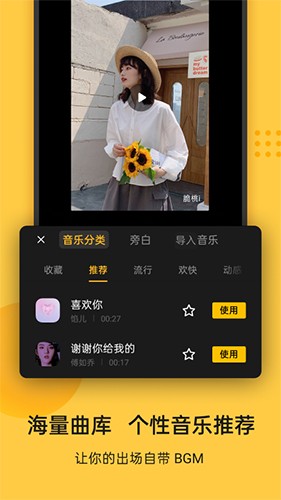
同样先从主界面的自由剪辑入口进入,选中你要编辑的视频素材进入编辑页面,在底部的功能列表里找到音乐相关的选项点击进入,这时候你可以看到平台自带的海量免费音乐素材库,涵盖了各类不同风格的背景音乐可以直接选用。
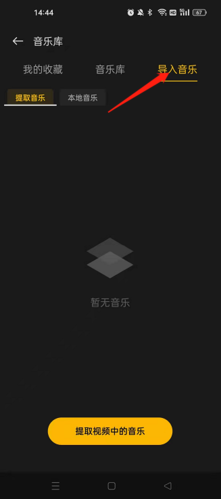
如果你不想用平台自带的音乐,想要导入自己本地存储的音频文件,只需要在音乐页面里找到导入音乐的按钮点击,之后系统就会自动扫描你手机本地存储的所有音频文件,选中你想要用的那首音乐确认之后,就能把它添加到视频的音轨里,之后还可以自由调整音乐的起止位置和音量大小。
去除水印教程
不少用户第一次导出视频的时候,会发现生成的视频角落带有默认的水印标识,想要把这个水印去掉却找不到对应的设置位置,其实这个功能藏在应用的个人设置页面里,只要简单调整一个选项就能解决问题。
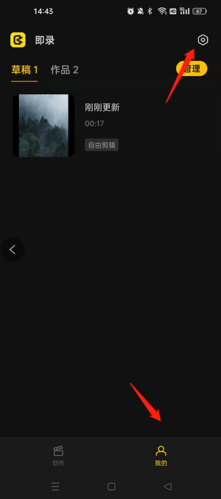
你先回到应用的主界面,在底部的导航栏里找到标注着我的个人中心页面点击进入,在个人中心的页面里找到设置相关的图标按钮,点击之后就能进入到应用的全局设置界面,里面包含了各类导出和使用相关的自定义选项。
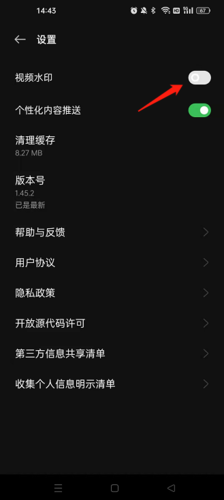
在设置页面里你可以看到视频水印的对应勾选选项,只要把这个选项前面的勾选状态取消掉,之后你所有新导出的视频就不会再带有默认的水印标识,生成的作品画面会更加干净整洁,发布到各个平台也不会有多余的标识影响观看体验。
常见问题
以下是用户在使用过程中最常遇到的问题整理,帮助快速解答疑惑。
Q1:所有模板都可以免费使用吗?
A:平台上大部分的普通模板都可以直接免费使用,少部分专属的创意模板会标注对应的使用说明,按照提示操作就可以正常调用。
Q2:导出的视频支持哪些常见分辨率?
A:支持多种主流的视频分辨率选择,可以根据自己的发布平台需求自由切换,满足不同场景的使用要求。
小编点评
这款剪辑工具整体操作非常轻量化,没有多余的复杂功能堆砌,新手用户可以很快上手完成视频创作,各类实用的小功能也覆盖了日常剪辑的大部分需求。平时用来随手剪辑生活片段、制作社交平台发布的短视频都很合适,整体使用体验流畅,没有太多影响操作的广告弹窗,是很实用的手机视频创作工具。