软件介绍
日常办公开会找不到投屏线、上网课画面卡顿延迟、追剧想把手机内容投到大屏却找不到适配工具?必捷投屏是一款主打无线传输的实用工具类软件,依托自研的低延迟传输技术,能轻松打破不同设备之间的屏幕壁垒,不用插任何复杂的HDMI连接线就能实现高清稳定的画面同步。它的操作逻辑十分轻量化,哪怕是第一次使用的新手也能快速上手,不管是远程会议演示课件、居家上网课同步教学画面,还是休闲时投屏追高清剧集都能完美适配,全程画面无卡顿、音画同步无延迟,还能还原立体环绕的原声效果,大幅提升各类场景下的投屏使用体验,现在就可以下载体验这款好用的投屏工具,必捷投屏能满足你所有的投屏需求。
必捷投屏地址:
使用教程
必捷投屏使用教程
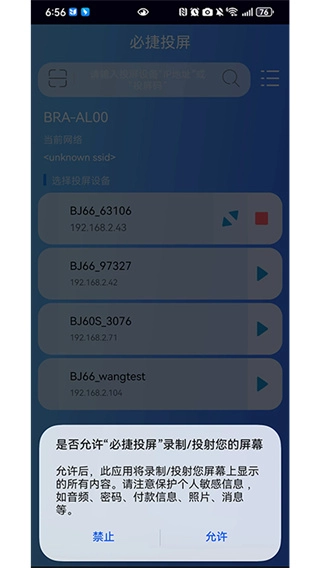
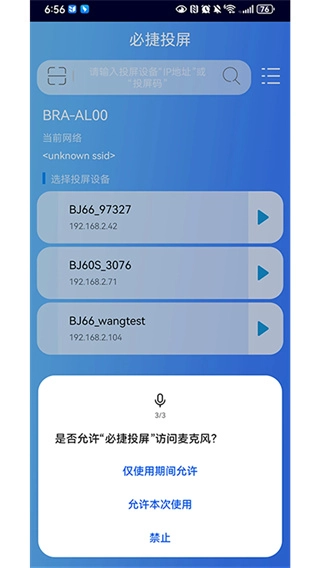
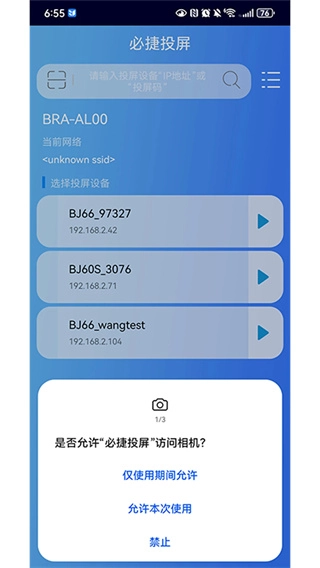
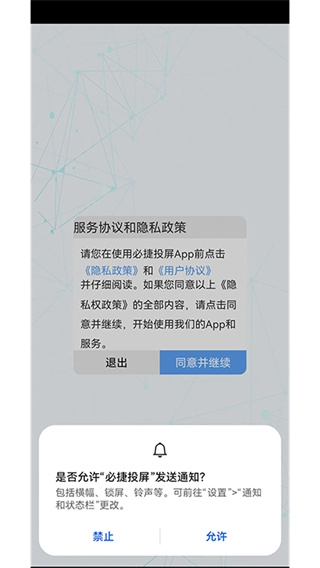
1、在本站安装完成后点击打开应用,根据页面提示开启手机的悬浮权限,保障后续投屏操作能正常触发。
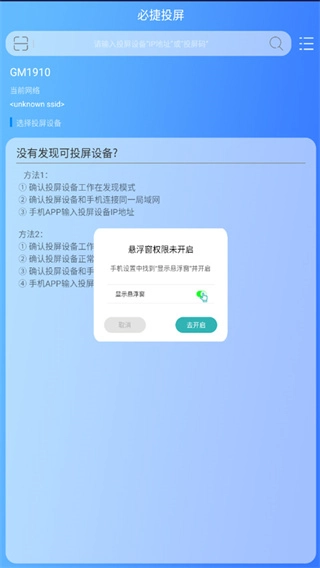
2、将安卓手机与必捷投屏接收端设备连接至同一局域网环境下,确保两台设备处于同一路由器的网络覆盖范围。
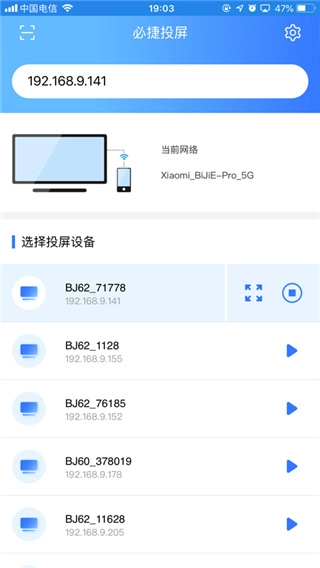
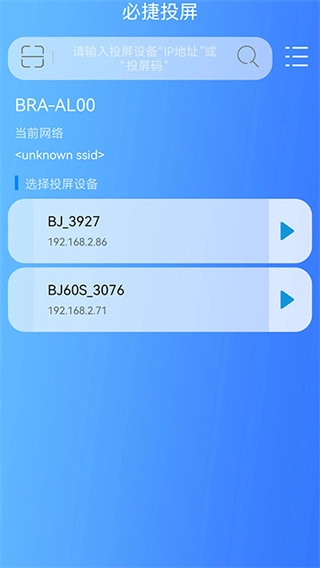
3、在应用的设备列表中,选中你想要投屏的目标显示设备,确认设备名称避免连错其他公共设备。
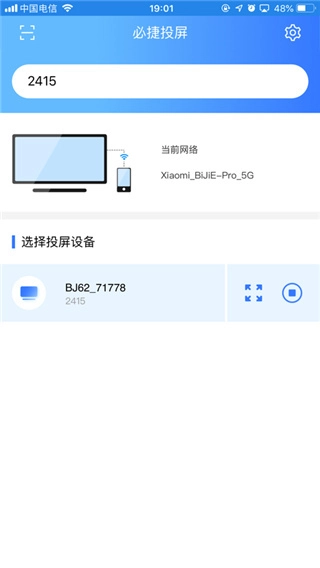
4、可以选择手动输入接收端设备IP地址,也可以直接输入设备投屏码,或是扫描接收端生成的二维码,点击确认即可启动投屏。
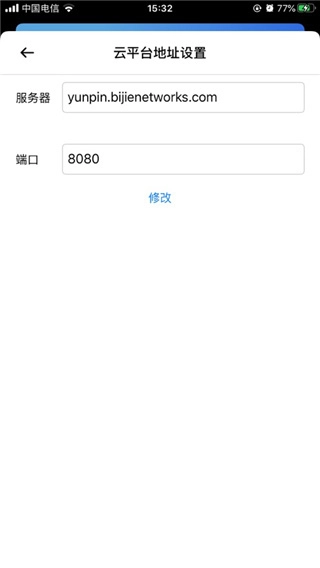
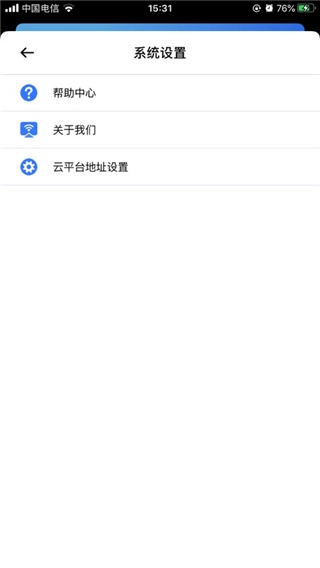
5、点击主页右上角的菜单按钮,还可以自定义设置云平台地址,适配企业级的专属投屏管理需求。
必捷投屏特色
1、【跨平台兼容】
支持Android、iOS、Windows等多种操作系统,不管你用手机、平板还是电脑都能顺利适配,满足不同用户群体的投屏需求。
2、【高清画质】
软件内采用先进的视频压缩和传输技术,在低带宽占用的前提下,确保投屏内容的高清画质和全程运行流畅度。
3、【一键投屏】
搭配简洁易用的操作界面,用户只需点击一键即可完成投屏设置,不用反复调试参数,跳过所有繁琐的多余步骤。
4、【多屏互动】
支持多台设备同时发起投屏,实现多人内容共享和实时互动,大幅提升会议、教学等场景下的参与感和互动性。
必捷投屏亮点
1、手机和电脑可以实现无缝衔接,跨设备复制粘贴的内容能即时共享,不用额外通过社交软件传输文件。
2、软件支持大文件无线快传功能,整个传输过程完全依托局域网运行,不会消耗手机的移动流量。
3、除了自动搜索设备外,还支持手动输入投屏码或者扫描二维码两种方式完成设备连接,适配不同场景的连接需求。
4、启动后会自动识别局域网内所有可接收屏幕内容的显示设备,不用用户手动输入复杂参数,设备查找效率极高。
必捷投屏优势
必捷投屏能够让用户轻松连接其他设备进行投屏操作,让不同设备同时显示同一画面,适用于办公、教学、娱乐等多种场景,能给用户带来更舒适的大屏观看体验,是一款便捷实用的手机无线投屏工具软件。
常见问题
android手机使用无线投屏为什么经常投不上 ?
1、Android手机机型较多,各个厂家实现无线投屏的逻辑有差异,容易出现连接不稳定或者无法连接的情况。
2、Miracast底层使用的WiFi-P2P功能,各家WiFi模组厂家的支持程度参差不齐,容易导致连接过程不稳定。
3、无线网络很容易受周边环境干扰,当干扰强度过大时,就有可能出现连接断开或者无法匹配的问题。
4、遇到这类问题用户可以多尝试几次发起连接,或者排查周边的无线干扰源,移除蓝牙设备等干扰物品。
5、尝试重启手机后重新发起投屏,大部分偶发的连接异常问题都可以通过这个方式解决。
android手机的无线投屏功能在哪里 ?
必捷会议盒子支持Android 4.4版本以上的智能手机和平板电脑,一般在手机或平板电脑“设置”界面下。
也可以使用Android屏幕下拉菜单的快捷方式,点击名为 “多屏互动”、“无线显示”、“Screen Mirroring”或“WLAN直连”的选项。
启动手机的无线显示功能后,再选择必捷会议盒子设备并连接,手机屏幕将同步显示在对应的显示设备上。
安卓投屏黑边不能全屏
由于投屏的画面和实际显示设备的屏幕比例不一致,为了保证投屏的画面视觉效果,会按照实际的屏幕比例进行缩放显示。
如果强制拉伸到全屏就会导致投屏画面变形失真,因此保留适当黑边是为了保障内容显示的正确性。
投屏过程中断开连接怎么解决?
首先检查两台设备的局域网连接状态是否正常,确认没有切换到其他移动网络后,再重新发起投屏请求即可。
如果频繁断开可以尝试关闭后台其他占用带宽的应用,减少网络资源占用,保障投屏传输的稳定性。
投屏时声音和画面不同步怎么办?
可以退出投屏后重启必捷投屏应用,清除应用缓存后重新连接设备,就能解决大部分音画不同步的问题。
试玩总结
作为一款主打实用的投屏工具,必捷投屏的适配覆盖度远超同类工具,不管是老旧的智能电视还是新款的商用会议大屏,都能快速完成匹配,很少出现设备识别失败的问题。
全程操作没有多余的广告弹窗干扰,投屏过程的延迟控制做得十分出色,哪怕是动态视频内容也不会出现拖影卡顿的情况。
不管是职场办公人群还是日常有大屏观影需求的普通用户,都很适合使用这款工具。
立即下载,开启流畅的无线投屏体验。
更新日志
v2.3.46.4版本
修复Android 14上的兼容性问题,解决部分新系统机型无法正常发起投屏的bug。
新增线连投屏声音SDK,优化PIN码处理逻辑,进一步提升设备连接的成功率。